Cronômetro de Timesheet
O Cronômetro de Timesheet permite que você registre em tempo real o tempo que dedica a um documento. Inicie um cronômetro quando começar a trabalhar, pause-o quando fizer uma pausa e pare-o quando terminar. O tempo registrado pode então ser enviado como uma entrada de timesheet.
O Cronômetro de Timesheet deve ser habilitado pelo seu administrador em System Settings > Behavior > Enable Timesheet Timer.
Iniciar o Cronômetro
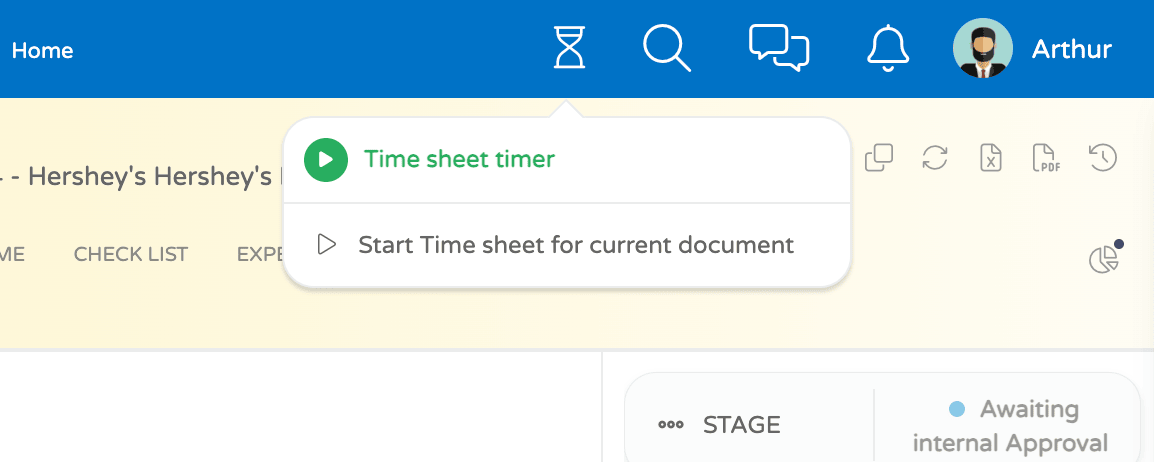
- Procure o ícone de timesheet na barra do menu superior.
- Passe o cursor sobre o ícone para revelar as opções do cronômetro.
-
Você verá duas opções:
- Start Current Document — inicia o registro do tempo para o documento que você está visualizando. Esta opção só está disponível quando você está dentro de um documento compatível (Projeto, Job, Entregável, Cliente ou Contrato).
- Search Document to Start — abre um popup de pesquisa para que você possa encontrar e selecionar qualquer documento para registrar.
-
Clique em uma das opções para iniciar o cronômetro.
Cronômetro em Funcionamento
Assim que o cronômetro é iniciado, a barra do menu superior mostra uma pílula do cronômetro exibindo o tempo decorrido no formato HH:MM:SS.
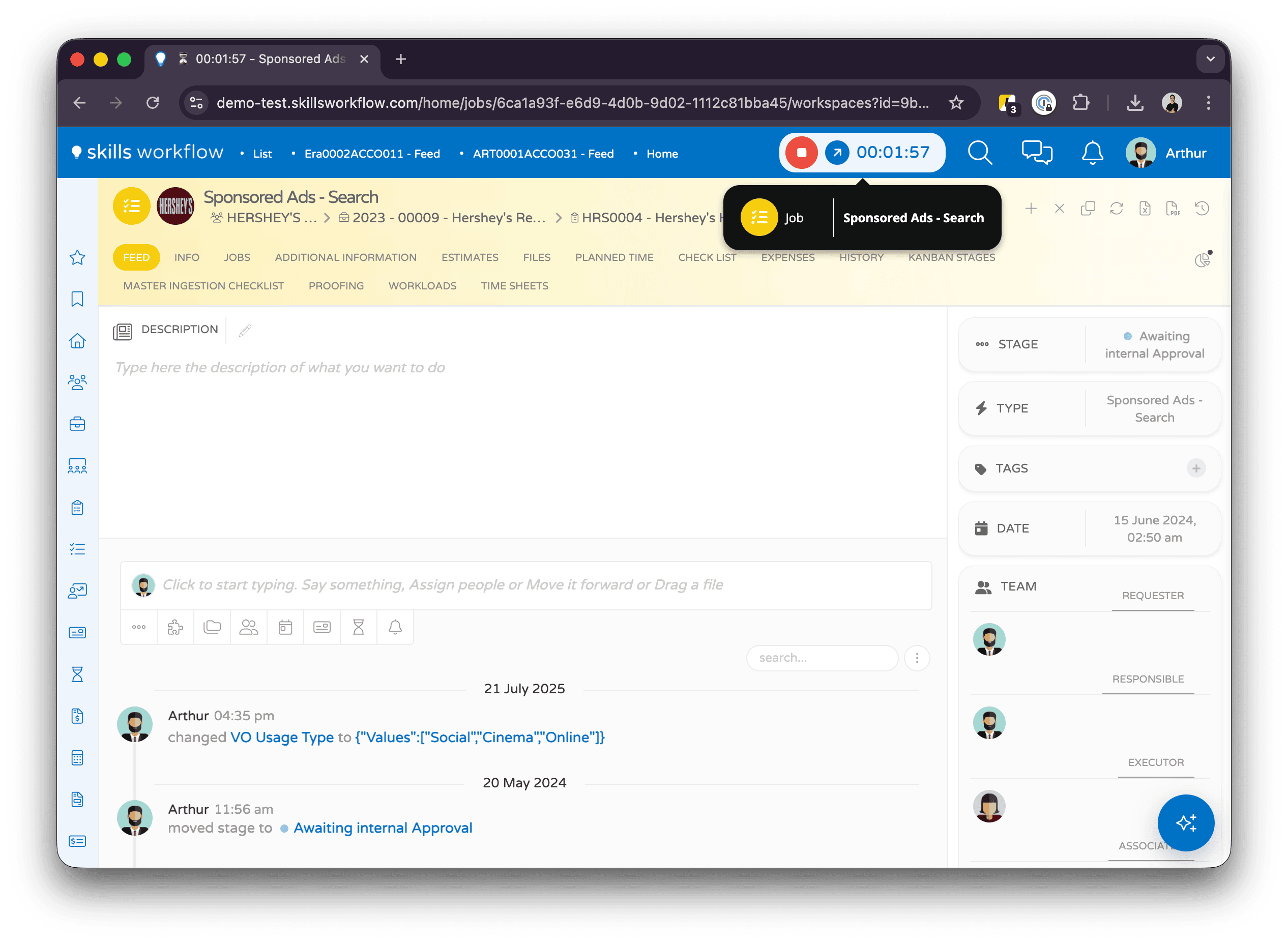
A pílula do cronômetro contém:
| Elemento | Descrição |
|---|---|
| Botão de parar (vermelho) | Para o cronômetro e abre o formulário de envio |
| Botão de reproduzir (verde) | Visível apenas quando o cronômetro está pausado — retoma o cronômetro |
| Botão de ir para | Navega para o documento que está sendo registrado |
| Exibição do tempo | Mostra o tempo decorrido. Clique para pausar o cronômetro |
Enquanto o cronômetro está em funcionamento, o título da aba do navegador também se atualiza para mostrar o tempo decorrido e o nome do documento (por exemplo, ⏱ 01:23:45 - Meu Projeto).
Passe o cursor sobre a pílula do cronômetro para ver uma tooltip com o nome e tipo do documento.
Pausar e Retomar
- Para pausar o cronômetro, clique na exibição do tempo. O texto do tempo ficará esmaecido e aparecerá um indicador de pausa.
- Para retomar, clique no botão verde de reproduzir que aparece quando está pausado.

Você pode pausar e retomar quantas vezes precisar. Cada segmento de sessão é registrado separadamente.
Parar o Cronômetro
- Clique no botão vermelho de parar na pílula do cronômetro.
- Um formulário pop-up será aberto onde você pode revisar e enviar o tempo registrado.
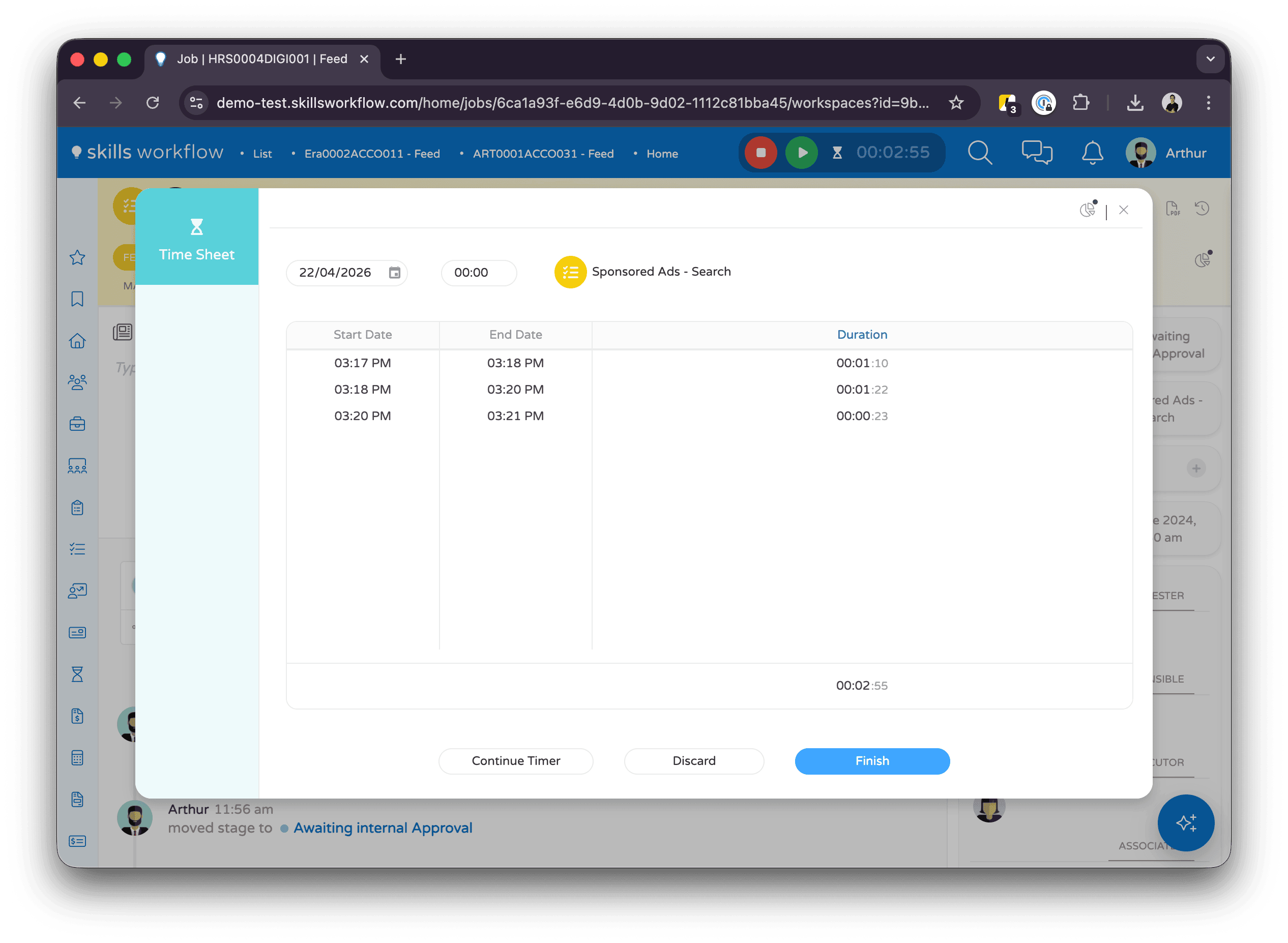
- Revise o tempo registrado, ajuste se necessário e envie a entrada para sua timesheet.
Trocar de Documento
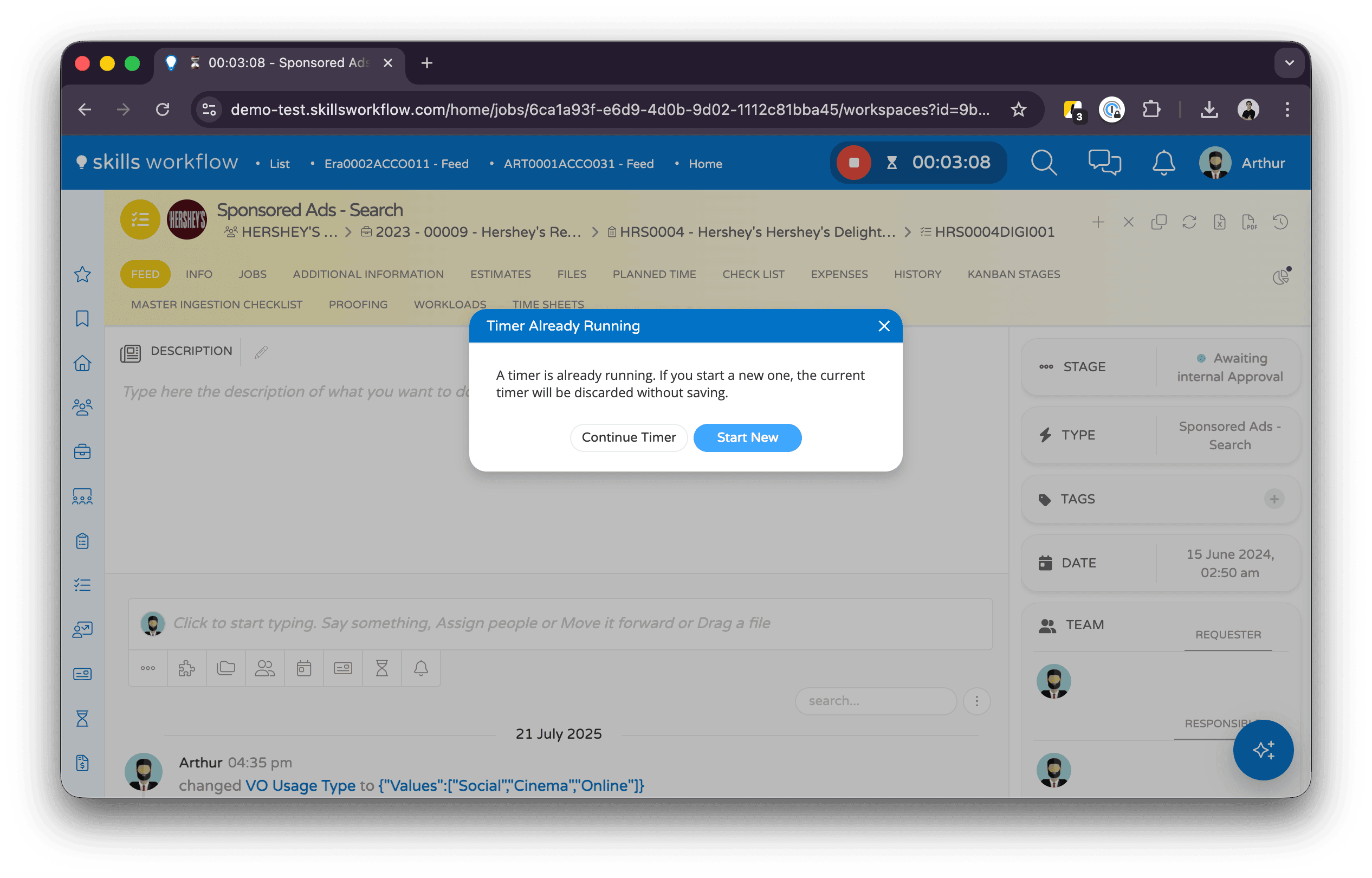
Se você iniciar um cronômetro enquanto outro já está em funcionamento, aparecerá um diálogo de confirmação pedindo que você escolha:
- Start New — para o cronômetro atual e inicia um novo no documento selecionado.
- Continue Timer — mantém o cronômetro atual em funcionamento e fecha o diálogo.
Alerta de Hora Extra
Se o seu cronômetro atingir 8 horas, o sistema notificará você com uma notificação do navegador e um diálogo de confirmação no aplicativo. Você pode optar por continuar o registro ou parar o cronômetro.
Persistência do Cronômetro
O estado do seu cronômetro é salvo automaticamente no servidor. Se você fechar o navegador, atualizar a página ou trocar de dispositivo, seu cronômetro retomará de onde parou quando você fizer login novamente.
Tipos de Documento Compatíveis
A opção "Start Current Document" está disponível ao visualizar qualquer um dos seguintes tipos de documento:
- Projetos
- Jobs
- Entregáveis
- Clientes
- Contratos
Para registrar tempo em outros documentos, use a opção Search Document to Start.