Anotaciones
Las anotaciones permiten colocar feedback visual directamente en el preview de archivos. En Skills Workflow, las anotaciones están disponibles para imágenes, vídeos y PDFs cuando la feature está activa.
Anotaciones en el preview de archivos
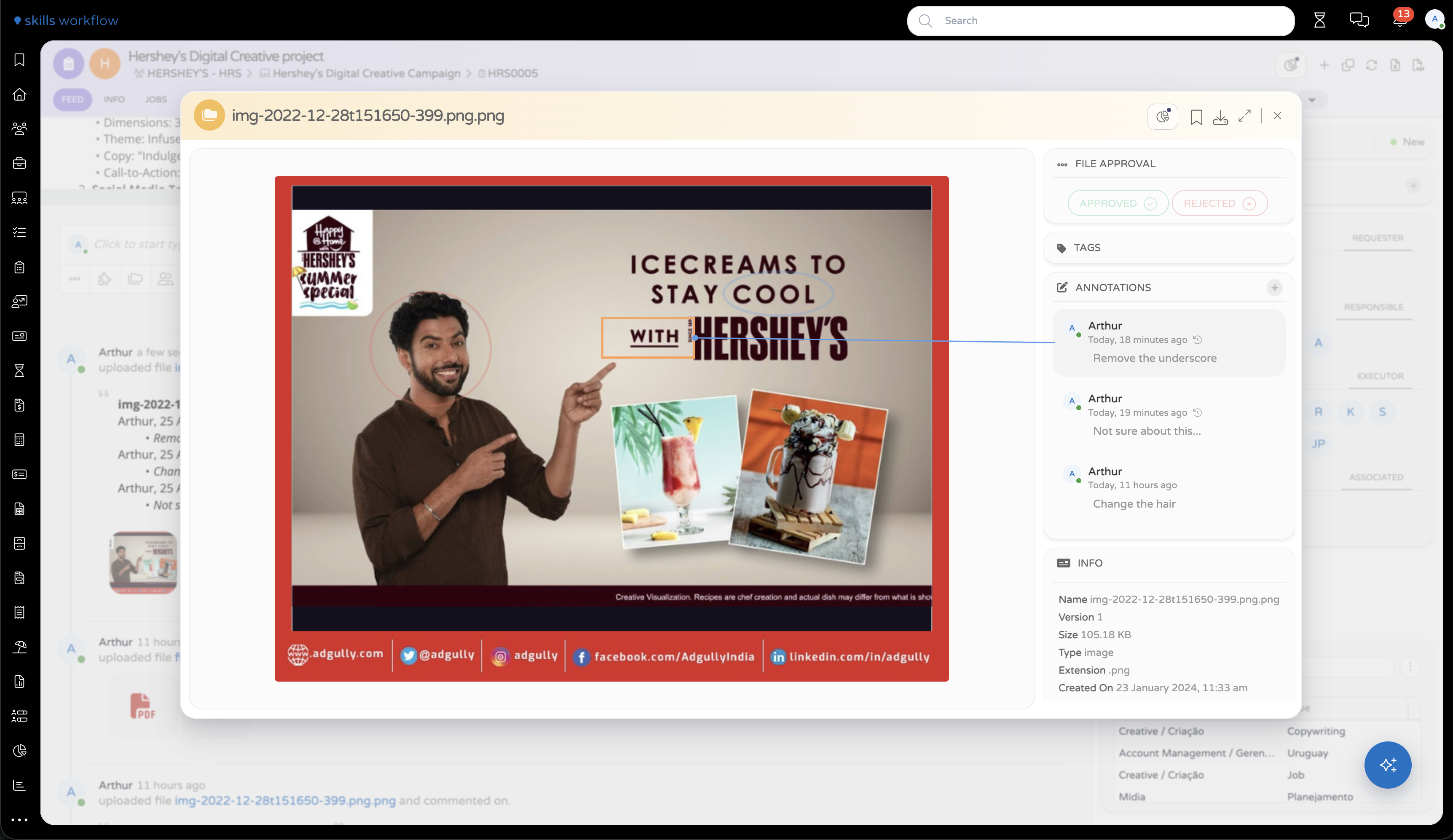
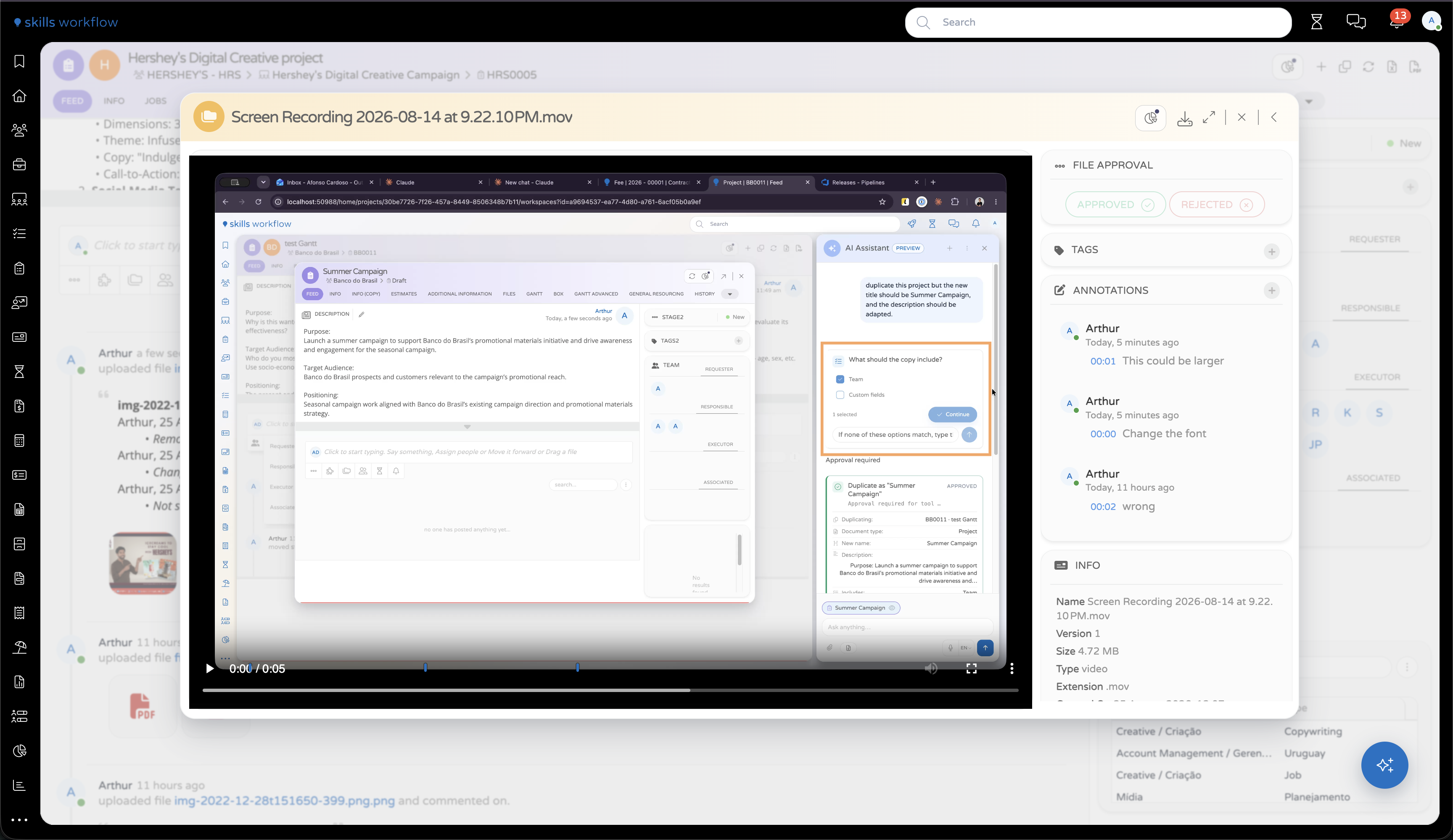
Las anotaciones aparecen en el panel lateral del preview, en el módulo Annotations. El módulo solo aparece cuando las anotaciones están activas y el archivo actual se puede anotar.
El botón + del módulo Annotations inicia una nueva anotación. Hacer clic en el título/header del módulo no abre el editor.
Previews soportados:
- Imágenes.
- Vídeos.
- PDFs.
Toolbar de anotaciones
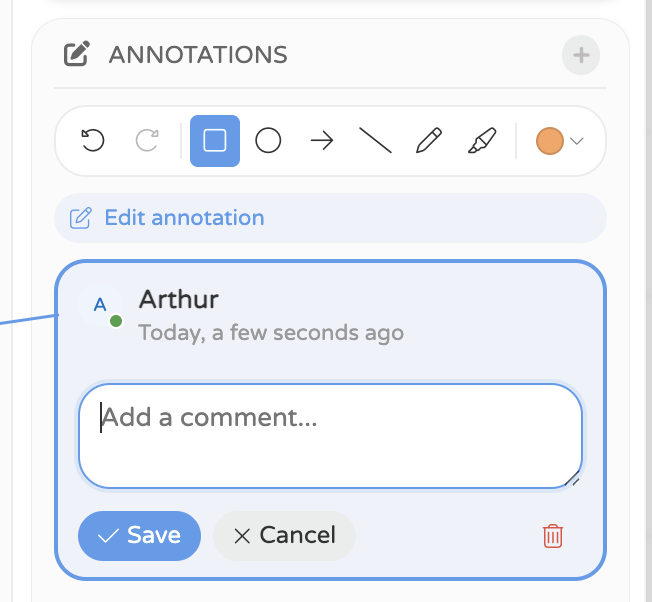
La toolbar de anotaciones aparece dentro del módulo Annotations mientras el editor de anotaciones está activo. Ya no aparece flotando sobre el preview.
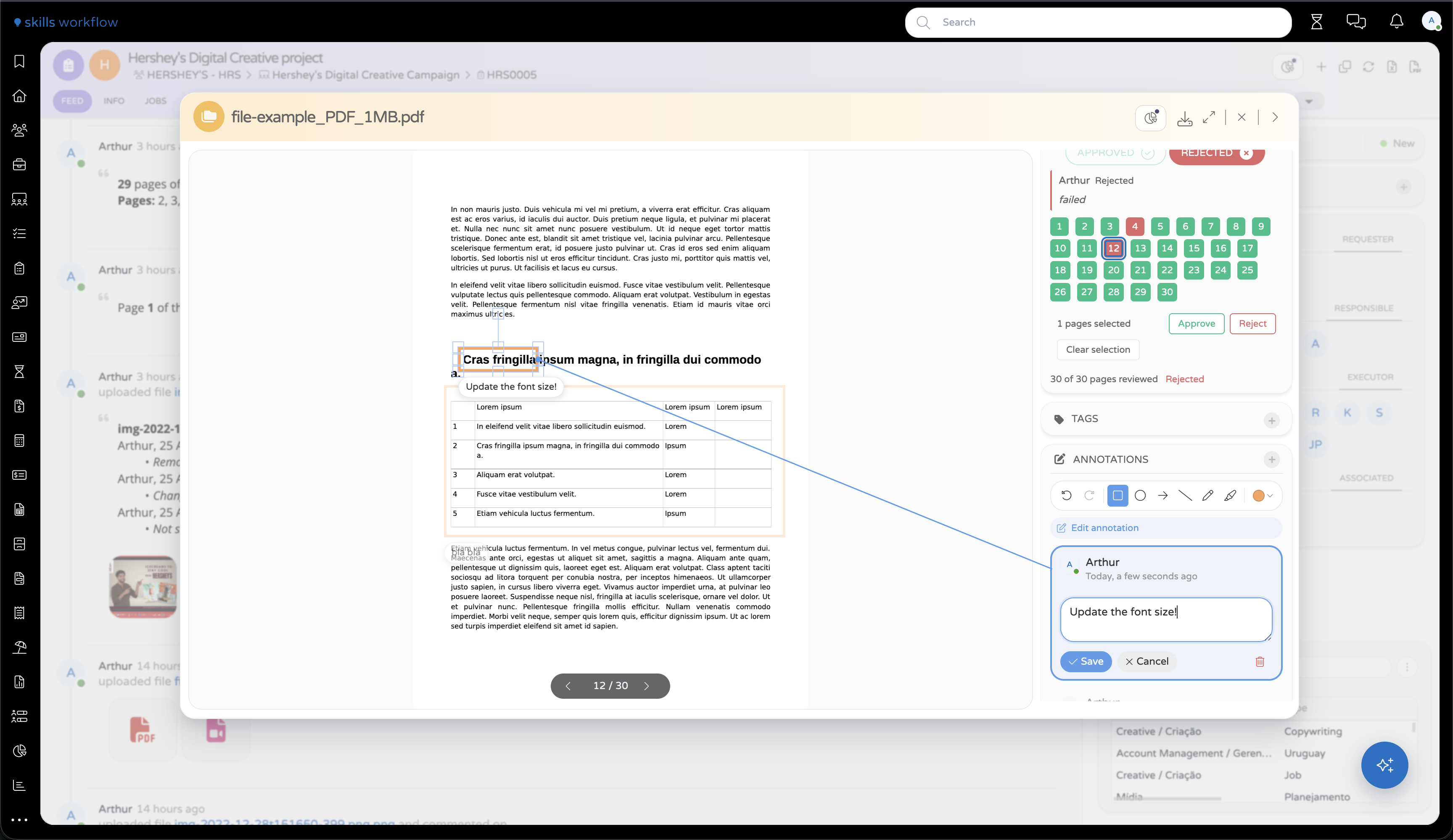
La toolbar incluye undo/redo, Frame, Ellipse, Arrow, Line, Freehand, Highlight y un dropdown de color. Save y Cancel aparecen debajo de la anotación que se está editando.
Comentarios y panel lateral
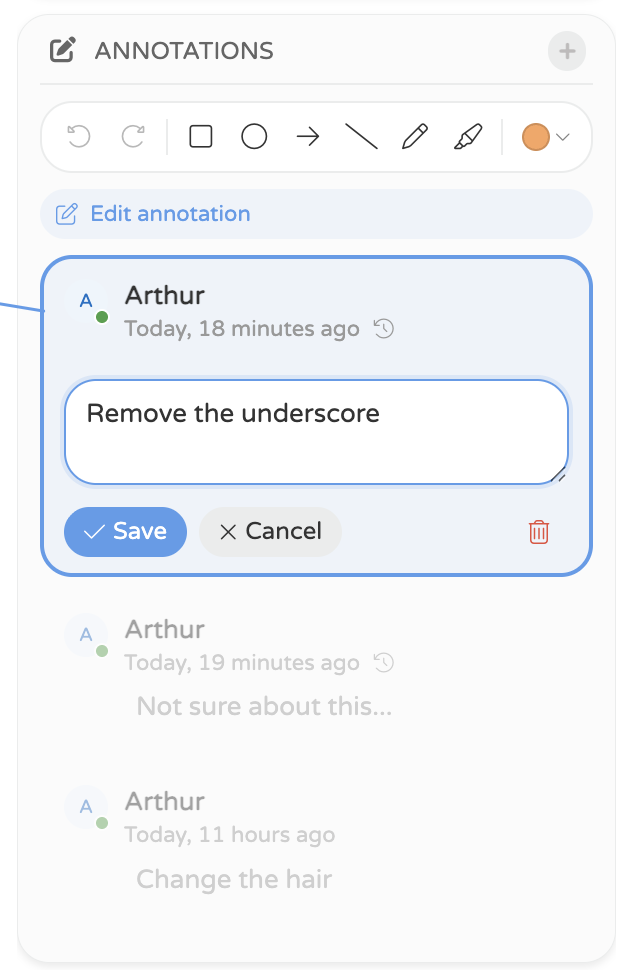
Cada tarjeta de anotación muestra autor, fecha/hora, texto, timestamp de vídeo cuando aplica, número de página PDF cuando aplica e indicador de histórico cuando existen versiones anteriores del texto.
Seleccionar una anotación en el panel lateral la abre en el preview. Seleccionar una anotación de otro usuario la muestra, pero no presenta el editor inline.
Cuando una anotación se selecciona o está en hover, Skills Workflow enlaza visualmente la tarjeta de anotación con el marker del preview mediante una línea conectora. Hacer hover en una tarjeta destaca el marker relacionado sin cambiar la selección actual. Si ya hay otra anotación seleccionada, el conector seleccionado sigue visible, pero con menor énfasis.
Reglas de edición
La regla de edición es por anotación:
- Los usuarios pueden editar/eliminar sus propias anotaciones.
- Los usuarios no pueden editar/eliminar anotaciones creadas por otro usuario.
- Una anotación nueva pertenece al usuario que la dibujó.
- Editar el texto de una anotación guarda el texto anterior en el histórico de la anotación.
- Guardar un comentario cierra el editor de anotaciones.
- Cancelar recarga el último estado guardado y descarta el trabajo en curso.
Cambios sin guardar
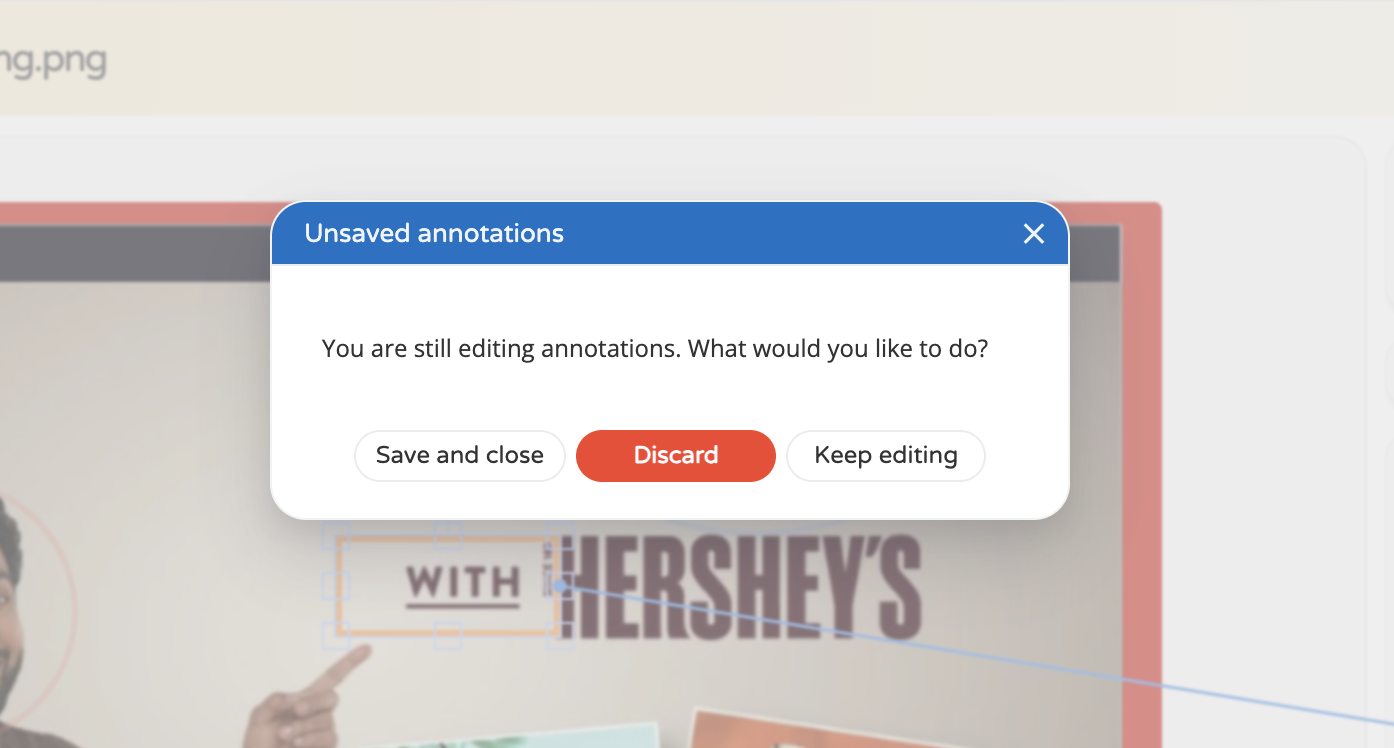
Al cerrar el preview mientras el editor de anotaciones está activo, el usuario elige entre Save and close, Discard annotations o Keep editing.
Comportamiento de vídeo
Las anotaciones de vídeo se asocian a un timestamp. Las anotaciones existentes aparecen sobre el vídeo cuando la reproducción está cerca del timestamp guardado, las marcas de la timeline muestran dónde existen anotaciones y hacer clic en una marca mueve el vídeo a ese timestamp. Abrir el editor congela el frame de vídeo para dibujar la anotación sobre una imagen estable.
Comportamiento de PDF
Las anotaciones de PDF se asocian a la página donde se crearon. Cuando los usuarios cambian de página PDF, las anotaciones permanecen vinculadas a la página correcta.
Colaboración y feed
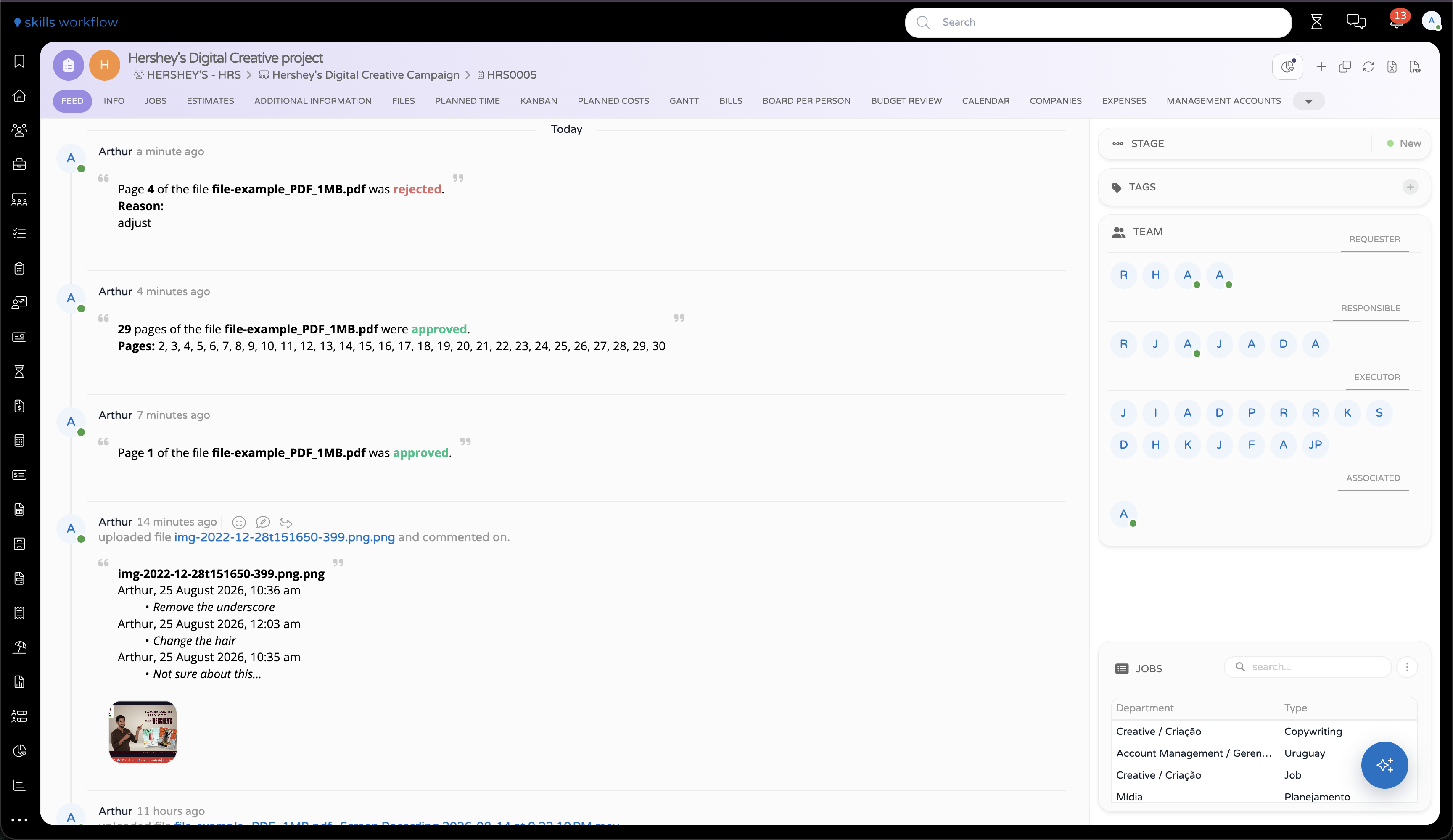
Las anotaciones hechas por usuarios que no son propietarios del archivo se guardan en el archivo original, no en una copia temporal duplicada. Cuando estos cambios se guardan al cerrar el preview, Skills Workflow crea un post en el feed que hace referencia al archivo original revisado.
Varios revisores pueden añadir anotaciones al mismo archivo original.
Configuración
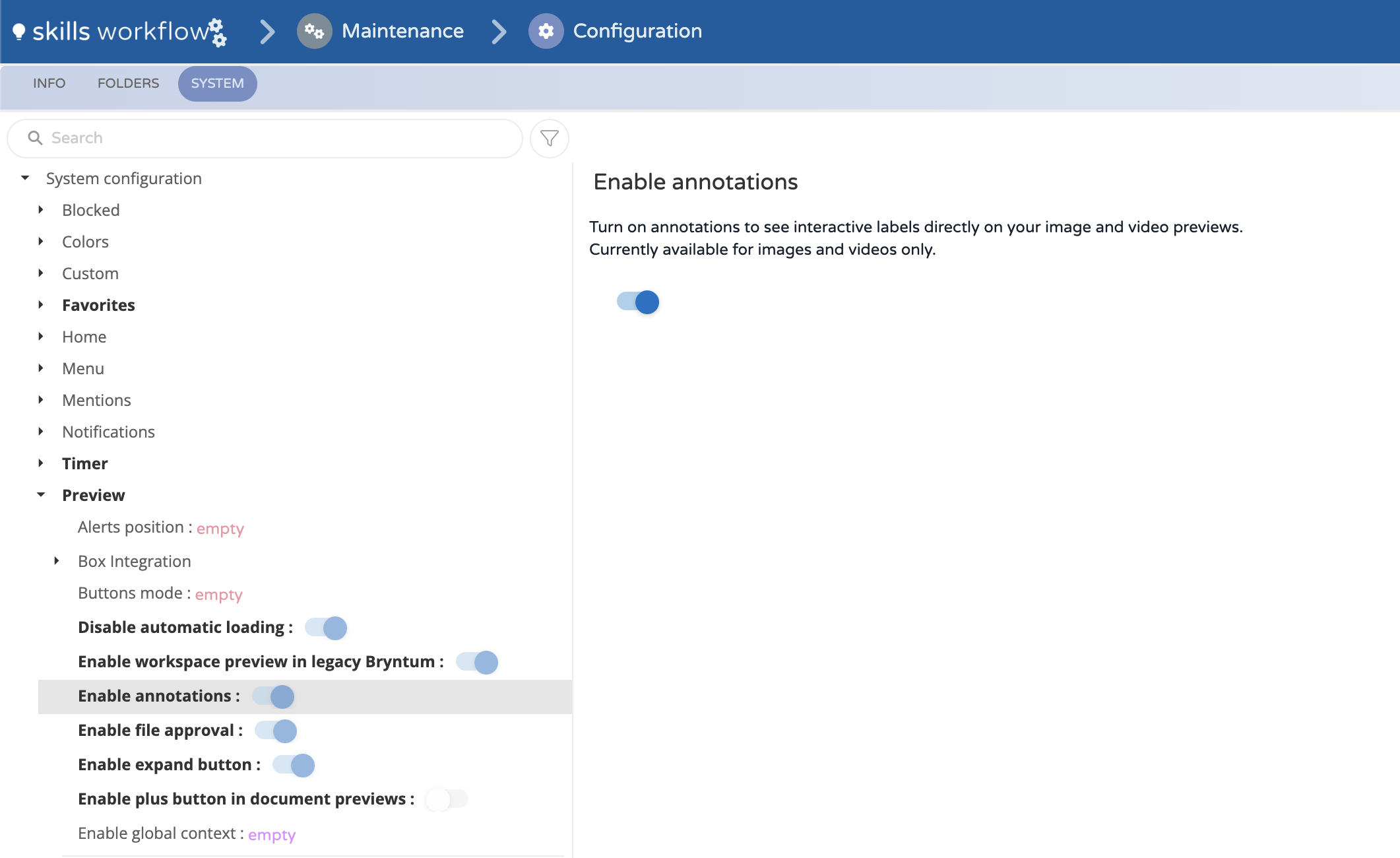
Para activar anotaciones para un cliente:
- Abrir Maintenance.
- Ir a Configurations.
- Abrir la pestaña Settings.
- En la zona Features, activar Enable annotations.
- Guardar la configuración.
Notas de configuración:
- La aprobación de páginas PDF es una feature separada y no es obligatoria para usar anotaciones.
- Si los usuarios no ven el panel de anotaciones después de la activación, confirmar que el tipo de archivo es soportado y que la configuración se guardó en el ambiente/cliente correcto.