Herramientas de Escritura
Las Herramientas de Escritura aportan asistencia de texto impulsada por IA directamente en los editores de texto enriquecido de Skills Workflow. En lugar de cambiar a una herramienta externa, puede reescribir, acortar, cambiar el tono o generar contenido justo donde está editando.
Las Herramientas de Escritura deben ser habilitadas por su administrador en System Settings > Behavior. Tanto Enable AI como Enable Writing Tools deben estar activados.
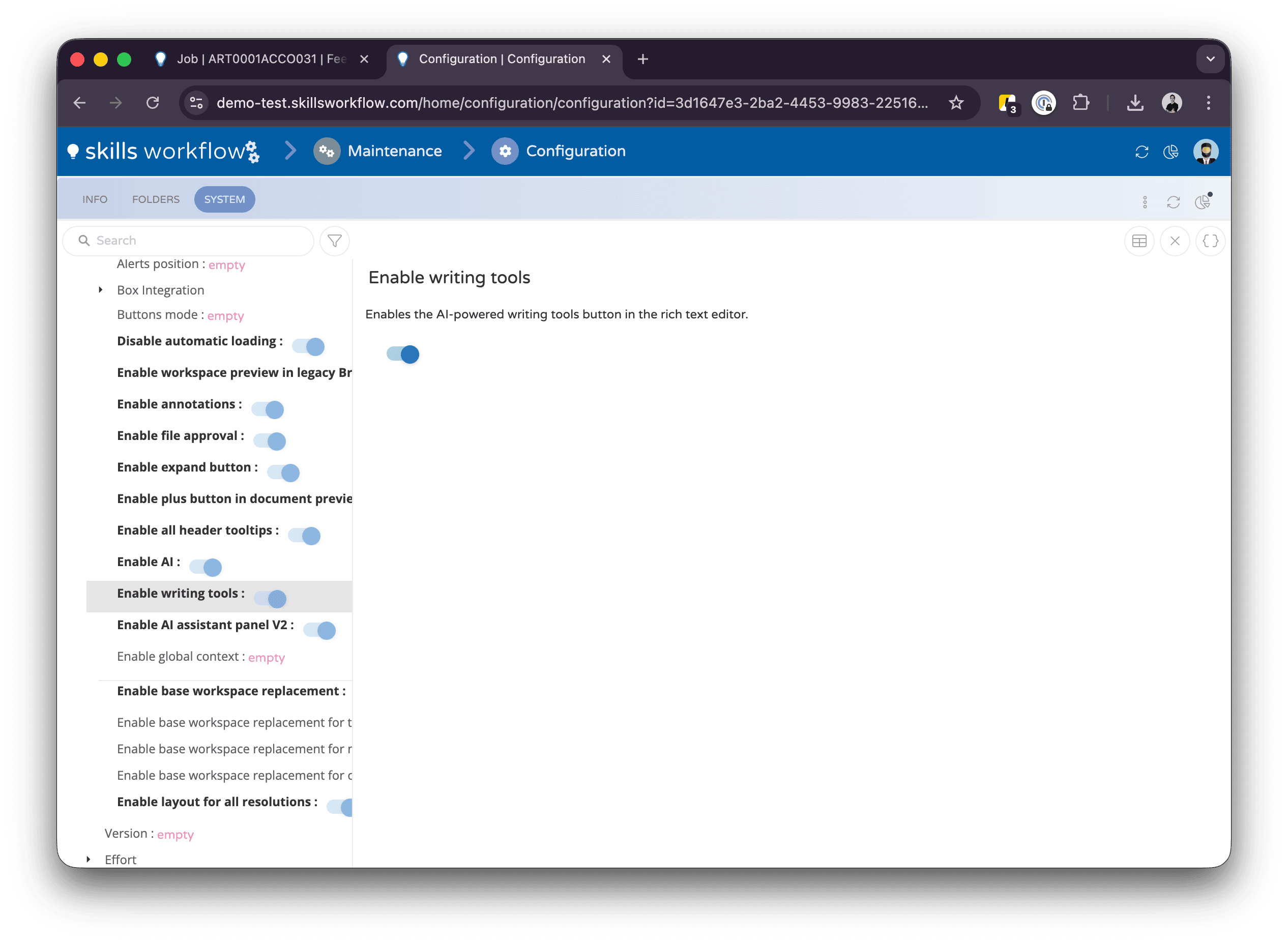
Dónde Están Disponibles las Herramientas de Escritura
Las Herramientas de Escritura aparecen en cualquier editor de texto enriquecido utilizado para:
- Briefs y descripciones de documentos — al editar el brief de un Trabajo, Entregable, Presupuesto, Contrato, Solicitud o cualquier otro tipo de documento.
- Publicaciones en el feed — al redactar una nueva publicación en el feed del documento.
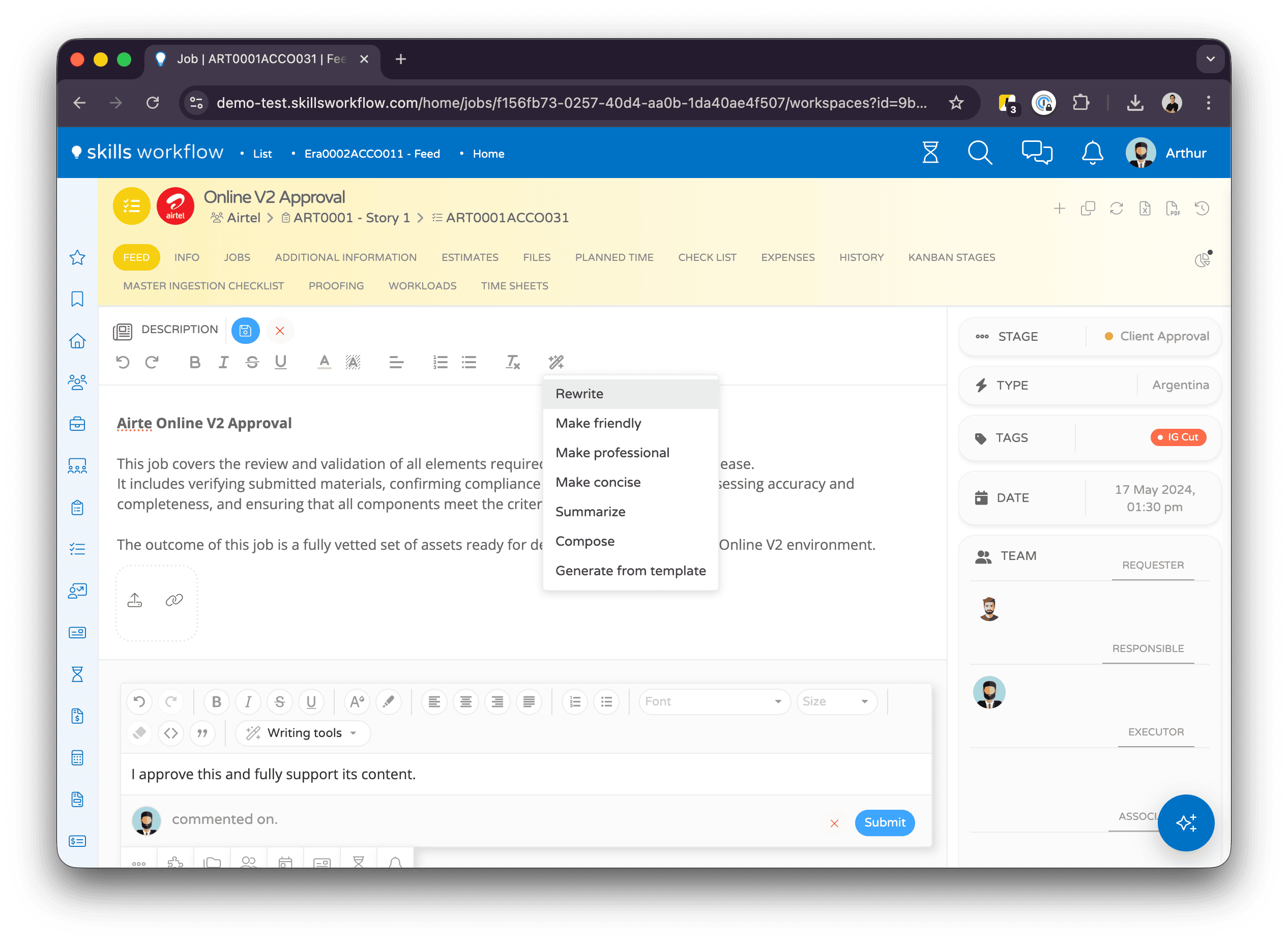
Cuando la función está habilitada, verá un icono de varita mágica (✨) en la barra de herramientas del editor.
Acciones Disponibles
Haga clic en el botón de la varita mágica para abrir un desplegable con las siguientes acciones:
| Acción | Qué Hace |
|---|---|
| Rewrite | Reescribe su texto para mayor claridad y fluidez |
| Make Friendly | Cambia el tono para que suene cálido y cercano |
| Make Professional | Cambia el tono para que suene formal y apropiado para negocios |
| Make Concise | Acorta su texto manteniendo los puntos clave |
| Summarize | Crea un resumen del contenido |
| Compose | Genera nuevo texto basado en el contexto existente |
| Generate from Template | Completa una estructura de plantilla de briefing usando el contenido que ya está en el editor |
Cómo Usar las Herramientas de Escritura
- Abra un documento y navegue a la sección de brief o feed.
- Escriba su contenido o asegúrese de que haya texto existente en el editor.
- Haga clic en el botón de varita mágica (✨) en la barra de herramientas del editor.
- Seleccione la acción que desea en el desplegable.
- El editor se pondrá brevemente en modo de solo lectura y mostrará un indicador de carga mientras la IA procesa su solicitud.
- Una vez completado, el contenido del editor se reemplaza con la versión mejorada.
- Revise el resultado. Si no está satisfecho, puede deshacer el cambio con
Ctrl+Z/⌘+Zo aplicar otra acción.
Generar desde Plantilla
La acción Generate from Template es particularmente útil para briefs. Funciona de la siguiente manera:
- Busca la plantilla de briefing configurada para el tipo de trabajo del documento.
- Analiza el texto existente en el editor.
- Genera un brief estructurado que sigue la plantilla, completando cada sección con contenido extraído de lo que usted escribió.
Esto ayuda a estandarizar los briefs en su organización, permitiendo a los usuarios escribir libremente primero y luego estructurar el contenido.
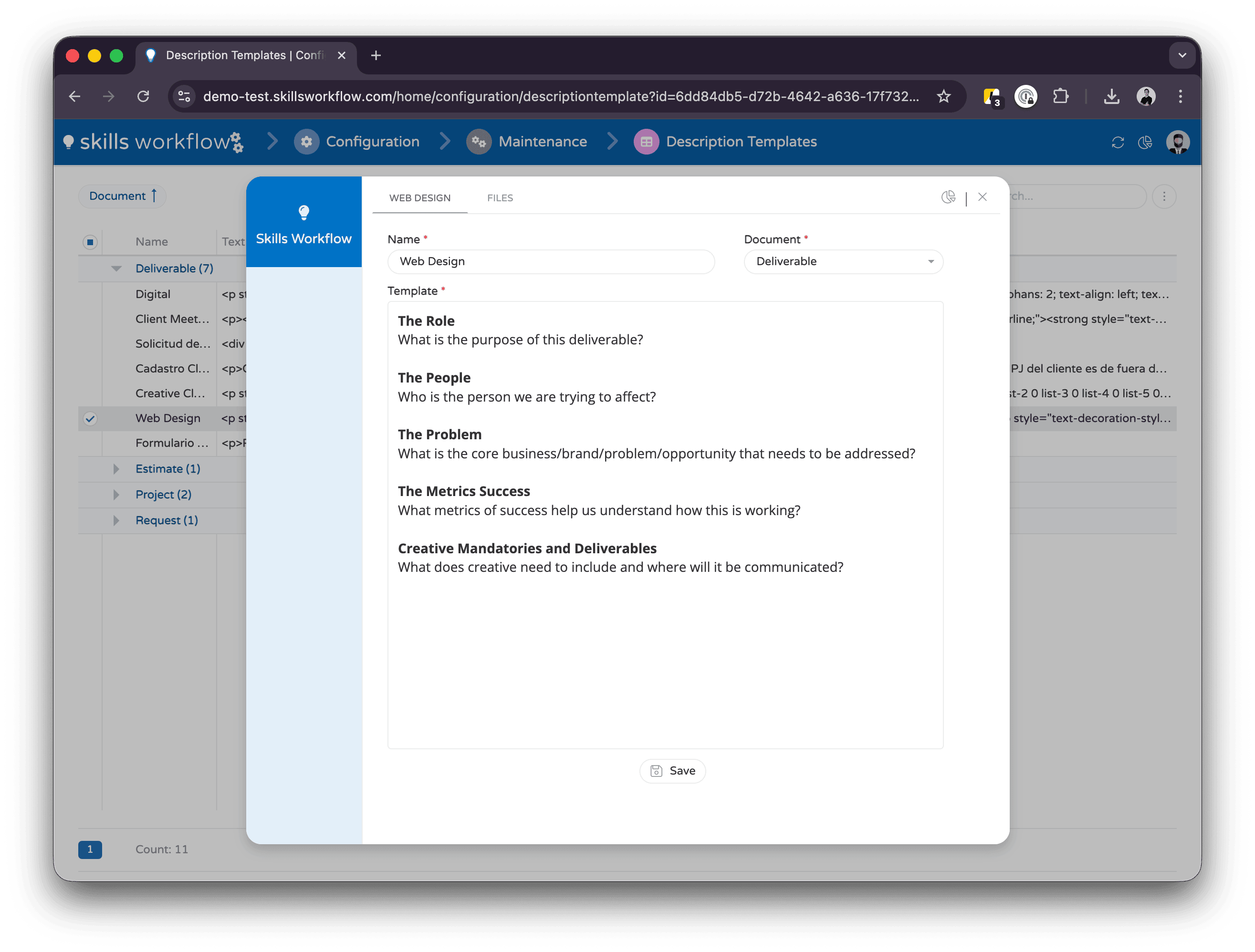
Para que la acción Generar desde Plantilla funcione, el tipo de trabajo del documento debe tener una Briefing Template configurada. Consulte a su administrador para configurarlo si no está disponible.
Consejos
- Escriba primero, perfeccione después — Escriba su contenido de forma natural, luego use las Herramientas de Escritura para mejorarlo.
- Encadene acciones — Puede aplicar múltiples acciones en secuencia. Por ejemplo, use "Rewrite" primero y luego "Make Concise".
- Deshacer siempre está disponible — Si no le gusta el resultado, presione
Ctrl+Z/⌘+Zpara revertir. - Funciona con cualquier idioma — Las Herramientas de Escritura responden en el mismo idioma que su texto de entrada.