Ferramentas de Escrita
As Ferramentas de Escrita trazem assistência de texto impulsionada por IA diretamente para os editores de texto enriquecido do Skills Workflow. Em vez de mudar para uma ferramenta externa, pode reescrever, encurtar, alterar o tom ou gerar conteúdo exatamente onde está a editar.
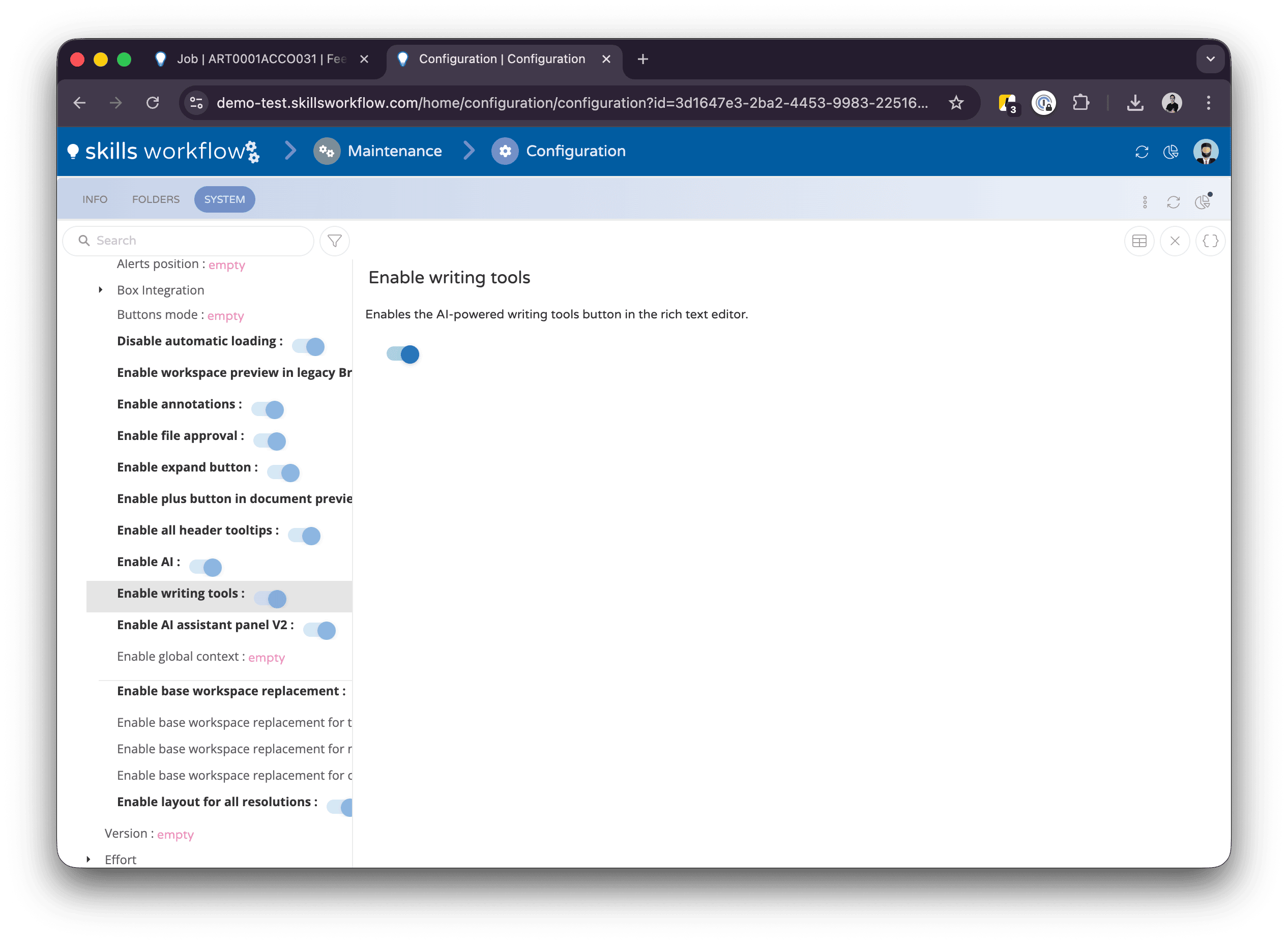
As Ferramentas de Escrita devem ser ativadas pelo seu administrador em System Settings > Behavior. Tanto Enable AI como Enable Writing Tools devem estar ativados.
Onde Estão Disponíveis as Ferramentas de Escrita
As Ferramentas de Escrita aparecem em qualquer editor de texto enriquecido utilizado para:
- Briefs e descrições de documentos — ao editar o brief de um Trabalho, Entregável, Orçamento, Contrato, Pedido ou qualquer outro tipo de documento.
- Publicações no feed — ao redigir uma nova publicação no feed do documento.
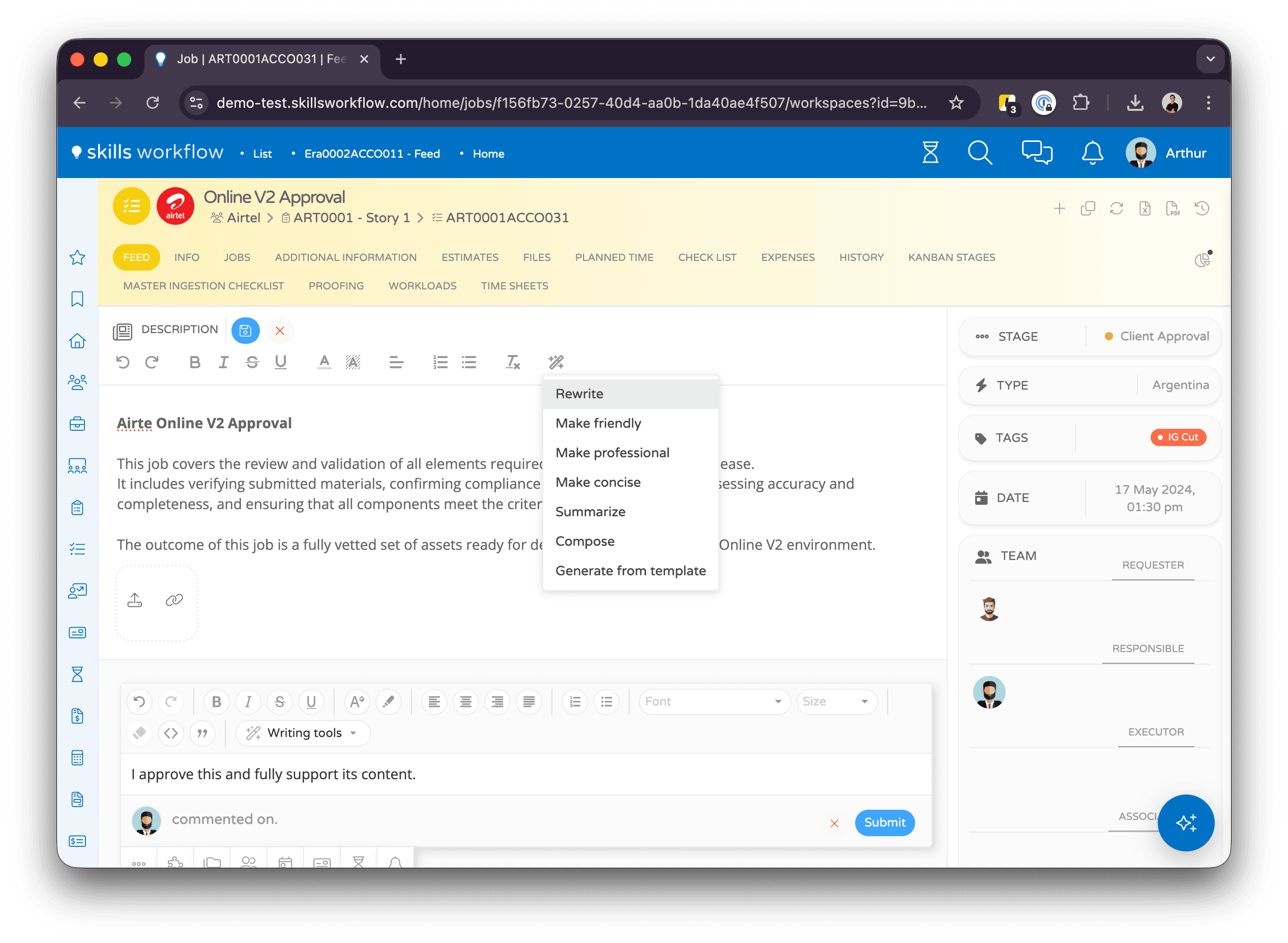
Quando a funcionalidade está ativada, verá um ícone de varinha mágica (✨) na barra de ferramentas do editor.
Ações Disponíveis
Clique no botão da varinha mágica para abrir um menu suspenso com as seguintes ações:
| Ação | O Que Faz |
|---|---|
| Rewrite | Reescreve o seu texto para maior clareza e fluidez |
| Make Friendly | Altera o tom para soar caloroso e acessível |
| Make Professional | Altera o tom para soar formal e apropriado para negócios |
| Make Concise | Encurta o seu texto mantendo os pontos-chave |
| Summarize | Cria um resumo do conteúdo |
| Compose | Gera novo texto com base no contexto existente |
| Generate from Template | Preenche uma estrutura de modelo de briefing usando o conteúdo que já está no editor |
Como Usar as Ferramentas de Escrita
- Abra um documento e navegue para a secção de brief ou feed.
- Escreva o seu conteúdo ou certifique-se de que existe texto no editor.
- Clique no botão da varinha mágica (✨) na barra de ferramentas do editor.
- Selecione a ação que pretende no menu suspenso.
- O editor ficará brevemente em modo de apenas leitura e mostrará um indicador de carregamento enquanto a IA processa o seu pedido.
- Uma vez concluído, o conteúdo do editor é substituído pela versão melhorada.
- Reveja o resultado. Se não estiver satisfeito, pode desfazer a alteração com
Ctrl+Z/⌘+Zou aplicar outra ação.
Gerar a Partir de Modelo
A ação Generate from Template é particularmente útil para briefs. Funciona da seguinte forma:
- Procura o modelo de briefing configurado para o tipo de trabalho do documento.
- Analisa o texto existente no editor.
- Gera um brief estruturado que segue o modelo, preenchendo cada secção com conteúdo extraído do que escreveu.
Isto ajuda a padronizar os briefs na sua organização, permitindo que os utilizadores escrevam livremente primeiro e depois estruturem o conteúdo.
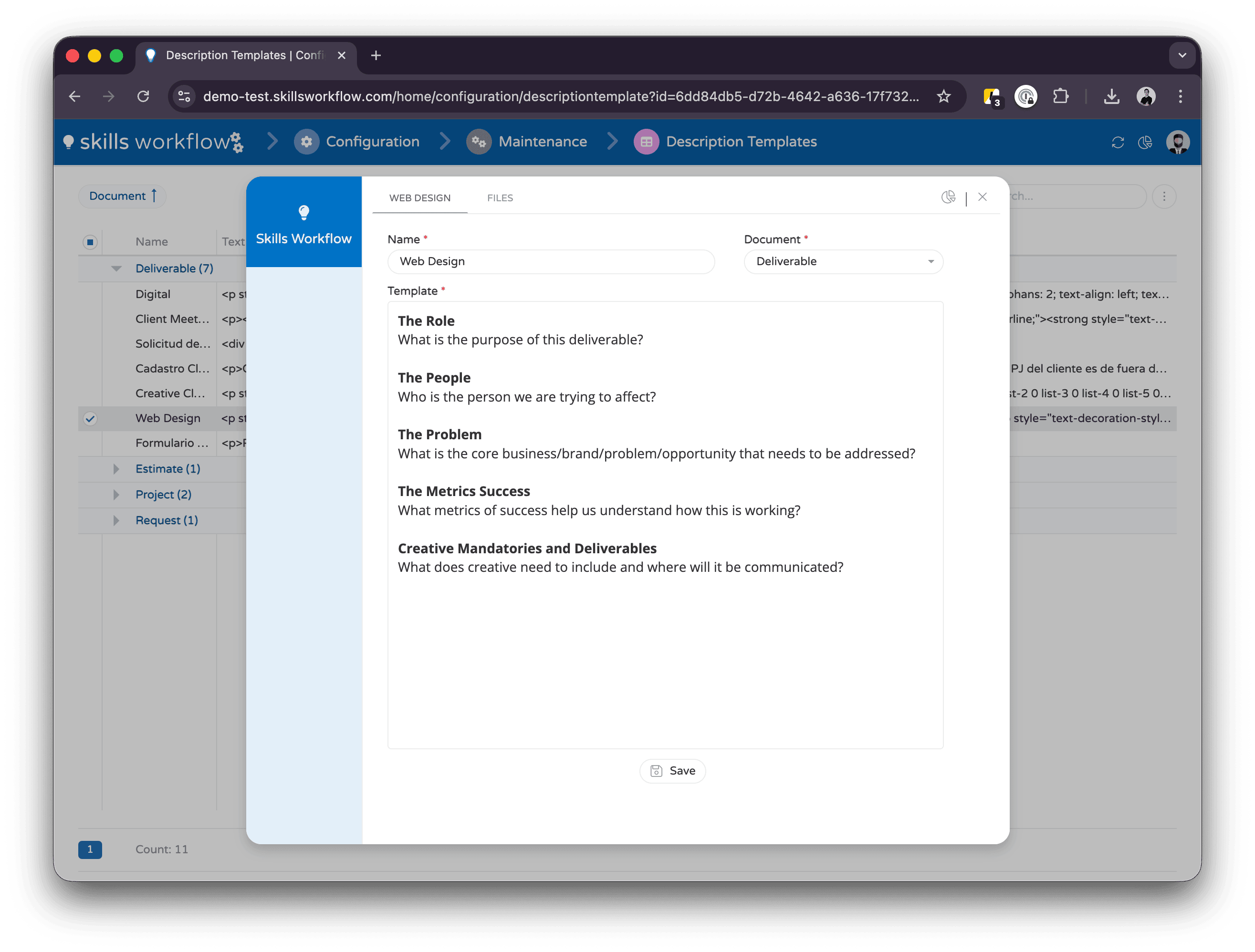
Para que a ação Gerar a Partir de Modelo funcione, o tipo de trabalho do documento deve ter um Briefing Template configurado. Consulte o seu administrador para configurá-lo se não estiver disponível.
Dicas
- Escreva primeiro, aperfeiçoe depois — Escreva o seu conteúdo de forma natural, depois use as Ferramentas de Escrita para o melhorar.
- Encadeie ações — Pode aplicar múltiplas ações em sequência. Por exemplo, use "Rewrite" primeiro e depois "Make Concise".
- Desfazer está sempre disponível — Se não gostar do resultado, prima
Ctrl+Z/⌘+Zpara reverter. - Funciona com qualquer idioma — As Ferramentas de Escrita respondem no mesmo idioma do seu texto de entrada.