Utilizar o Feed
O Feed é a área de colaboração de um documento. Reúne num único local o contexto do documento, as mensagens, a atividade do workflow, os ficheiros, as notificações e as conversas.
Consultar o contexto do documento
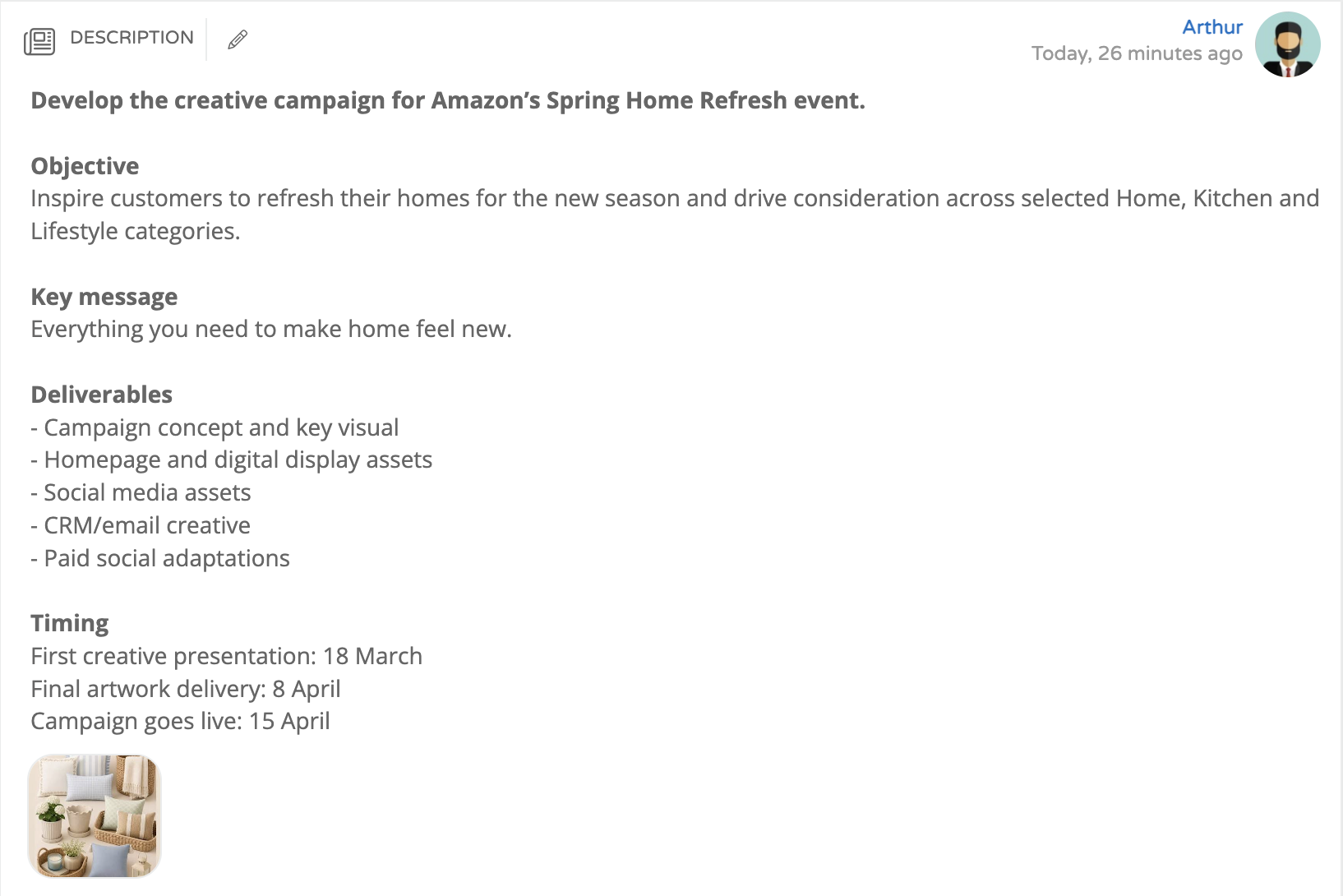
No topo do Feed pode consultar a descrição do documento e a respetiva informação de apoio antes de analisar a atividade abaixo. Consoante o tipo e a configuração do documento, esta área pode também apresentar outros campos descritivos e ficheiros anexados ao documento.
Utilize esta informação para compreender o pedido ou brief antes de criar uma publicação. O contexto do documento é separado da cronologia do Feed: atualize a descrição quando a informação principal do documento mudar e utilize as publicações para registar a colaboração e as decisões.
Adicionar uma publicação ou uma ação de workflow
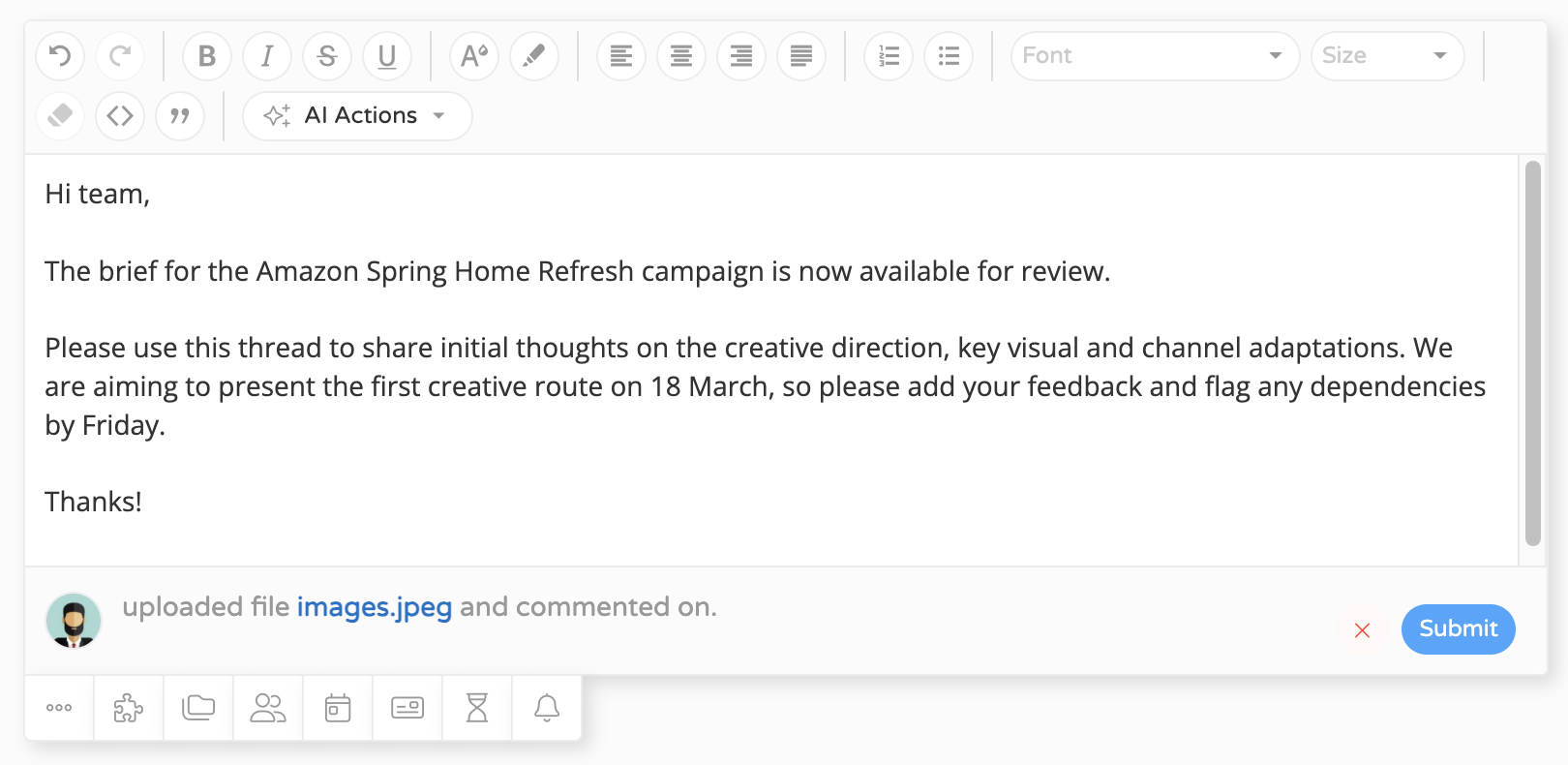
Utilize o compositor abaixo do contexto do documento para escrever uma mensagem. Pode também utilizar as ações disponíveis para adicionar ficheiros, atribuir ou notificar pessoas e avançar o documento no respetivo workflow.
Ao publicar, o Feed regista a publicação juntamente com as ações executadas. Por exemplo, uma única entrada no Feed pode incluir uma mensagem, ficheiros, uma alteração de fase do workflow e pessoas notificadas ou mencionadas. As ações disponíveis dependem do documento, do workflow e das suas permissões.
Utilizar ações do Feed

Selecione uma ação abaixo do compositor, preencha a informação pedida e publique a entrada para registar a alteração no Feed. As ações seguintes estavam disponíveis na WebApp atual:
| Ação | O que faz |
|---|---|
| Move stage | Seleciona uma transição de workflow disponível e move o documento para a respetiva fase de destino. As transições apresentadas dependem da fase atual e do workflow do documento. |
| Items | Cria um item a partir do Feed. Introduza o nome, selecione o tipo e defina a data. Os tipos de item disponíveis dependem da configuração. |
| Add file | Anexa um ficheiro à publicação. Também pode arrastar um ficheiro para o compositor. |
| Add assignment | Abre as atribuições de equipa do documento, agrupadas por tipo de atribuição. Utilize os controlos disponíveis para adicionar, atualizar ou remover uma atribuição. |
| Change end date | Altera a data e a hora de fim do documento. |
| Additional information | Abre os campos adicionais configurados para o documento, para que possam ser preenchidos ou atualizados. Os campos variam conforme o tipo e a configuração do documento. |
| Notifications | Permite escolher um utilizador a notificar quando a publicação for efetuada. |
Não utilize Notifications para incluir utilizadores cliente numa discussão interna. Notificar ou fazer @mention a um cliente pode tornar uma publicação visível para esse cliente.
Acompanhar a atividade e as conversas
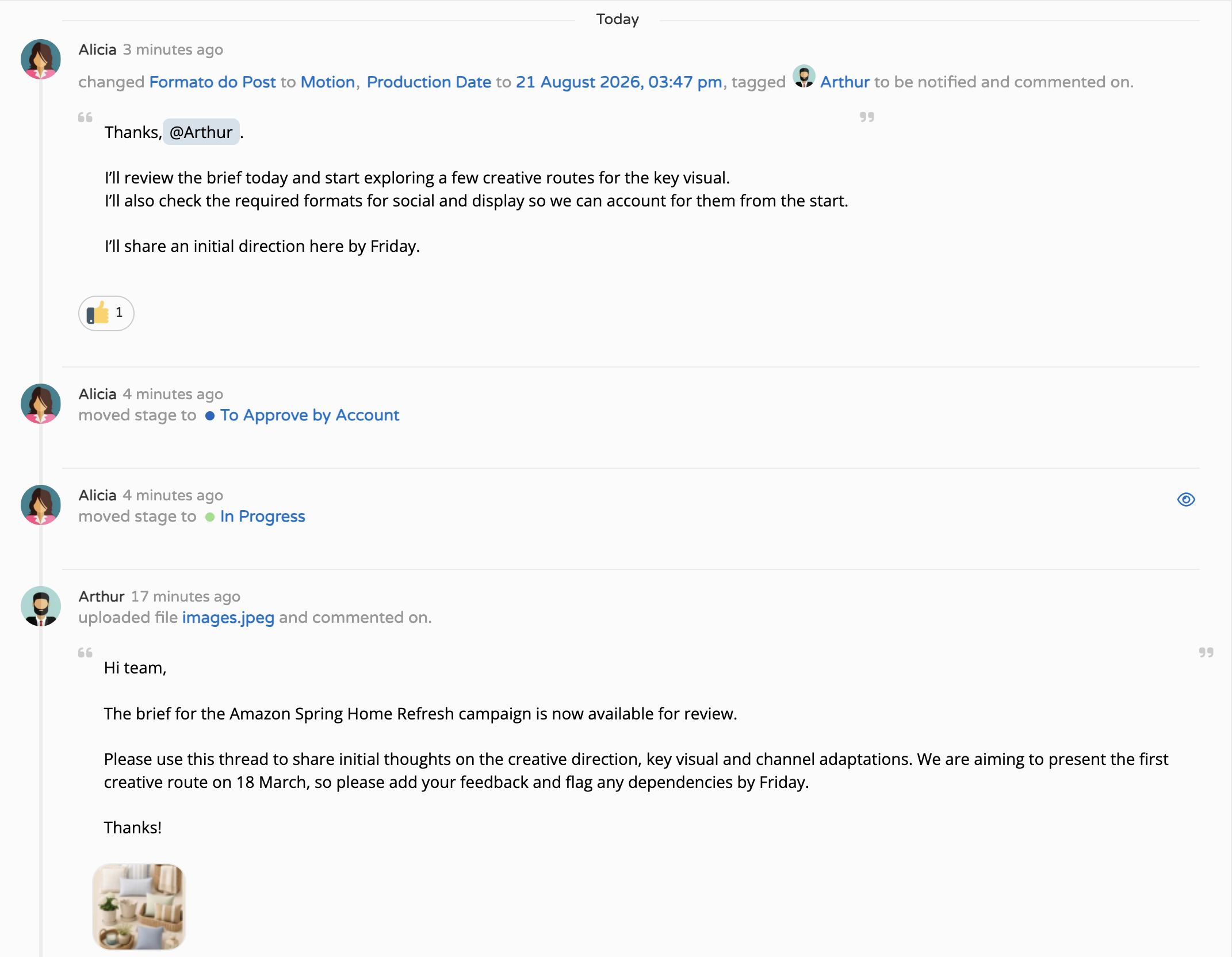
A cronologia apresenta primeiro a atividade mais recente. Cada entrada pode incluir o autor, a data e hora de publicação, a mensagem, os ficheiros, a atividade do workflow e as pessoas notificadas ou mencionadas. Utilize comentários e respostas numa publicação para manter a conversa e o respetivo contexto juntos.
Utilize a pesquisa do Feed para encontrar atividade anterior quando esta estiver disponível no seu workspace. Também podem estar disponíveis reações e outras opções da publicação, consoante a configuração.
Visibilidade para utilizadores cliente
Um utilizador é tratado como cliente quando tem a flag IsClient ativa. A visibilidade de uma discussão é definida na publicação-pai através de IsVisibleToClient; não é configurada separadamente num comentário ou numa resposta.
O sistema determina automaticamente a visibilidade da publicação a partir do workflow: a definição IsVisibleToClient da fase atual ou da fase de destino determina se a publicação é visível para os clientes. Os comentários e as respostas de uma publicação que não está visível para clientes são internos, porque o cliente não vê essa publicação-pai no Feed normal.
Criar uma discussão interna
Para manter uma discussão interna:
- Confirme que o utilizador externo está marcado como cliente (
IsClient). - Crie a publicação quando o documento estiver numa fase do workflow que não seja visível para clientes.
- Adicione os comentários e as respostas a essa publicação.
- Não inclua clientes nas notificações nem faça
@mentiona clientes, porque isso pode tornar a publicação visível para o cliente.
Boas práticas
- Consulte a descrição e a informação de apoio antes de publicar, para manter a conversa alinhada com o contexto do documento.
- Mantenha mensagens, decisões e seguimentos relacionados na mesma publicação e nas respetivas respostas.
- Utilize uma fase do workflow que não seja visível para clientes antes de iniciar uma conversa interna.
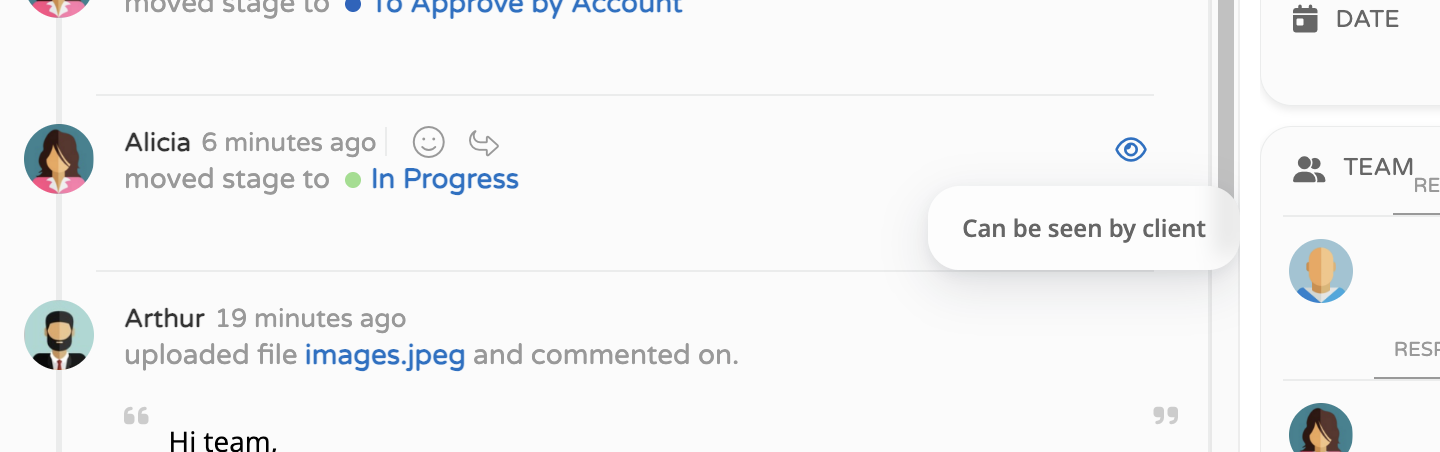
- Valide uma publicação como utilizador interno: uma publicação visível para clientes apresenta o indicador Cliente pode ver. Se o indicador não estiver presente, a publicação não está visível para clientes.
Limitações e atenções
- Um cliente continua a ver as publicações que criou. Não utilize uma publicação criada pelo cliente para uma discussão interna.
- Na WebApp atual, não existe um controlo funcional visível para alterar manualmente a privacidade de uma publicação depois de criada. Coloque o documento na fase de workflow adequada antes de criar a publicação.
- Os campos, as ações e as opções apresentados no Feed podem variar conforme o tipo de documento, a configuração do workflow e as permissões do utilizador.