Favoritos
Los Favoritos le permiten marcar los documentos y dashboards a los que accede con mayor frecuencia. Los elementos favoritos aparecen en el popup de búsqueda y opcionalmente en el menú lateral, brindándole acceso rápido sin necesidad de navegar por los módulos.
Añadir un Documento a Favoritos
Hay varias formas de marcar un documento como favorito:
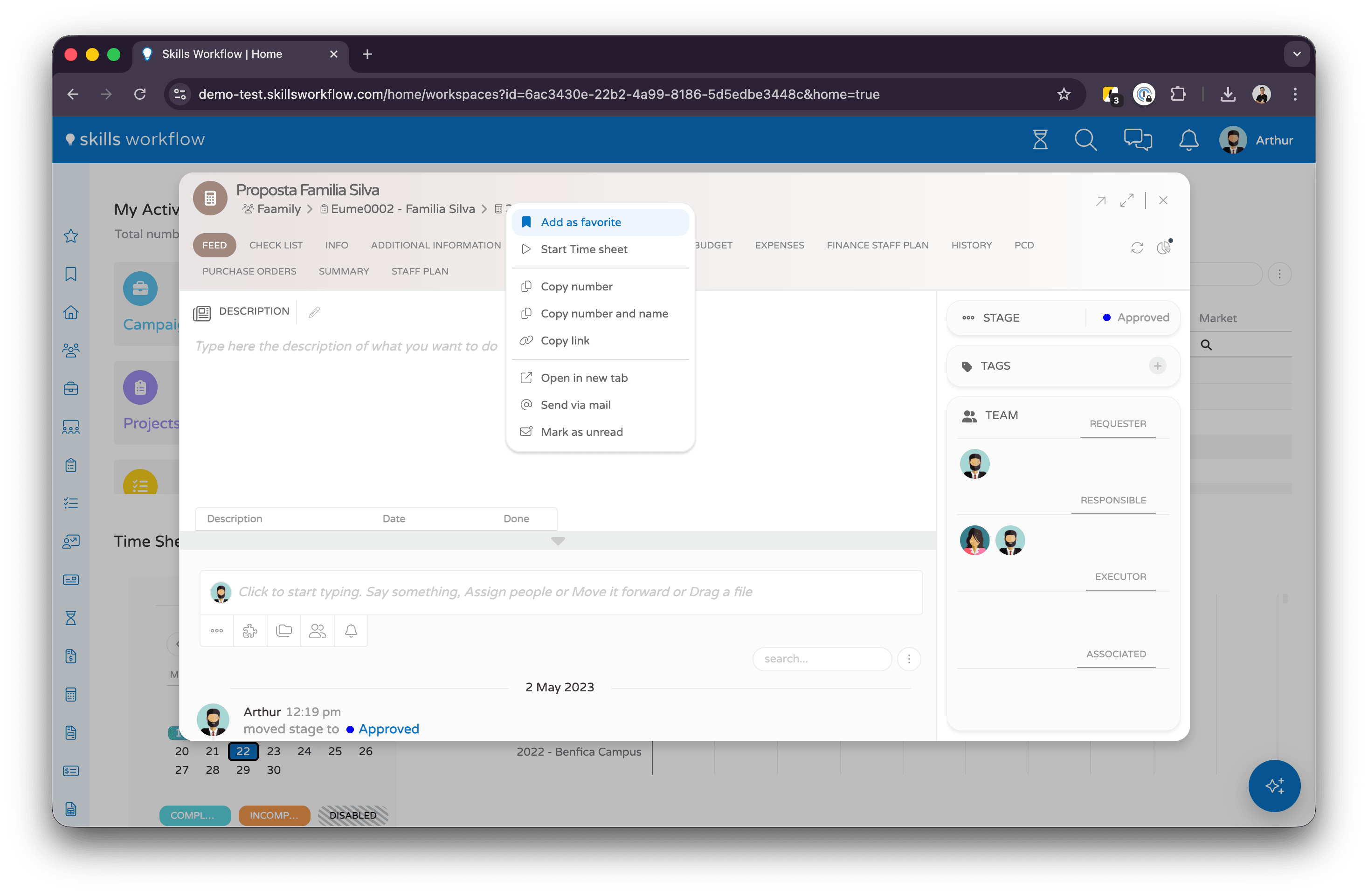
Desde el Encabezado del Documento
- Abra cualquier documento (Proyecto, Trabajo, Entregable, etc.).
- Haga clic derecho en el área del encabezado del documento.
- Seleccione Add as Favorite en el menú contextual.
Desde una Fila de la Cuadrícula
- En cualquier vista de lista o cuadrícula, busque la columna del icono de marcador en el lado izquierdo de cada fila.
- Pase el cursor sobre una fila para revelar el icono de marcador.
- Haga clic en el icono de marcador para alternar el estado de favorito.
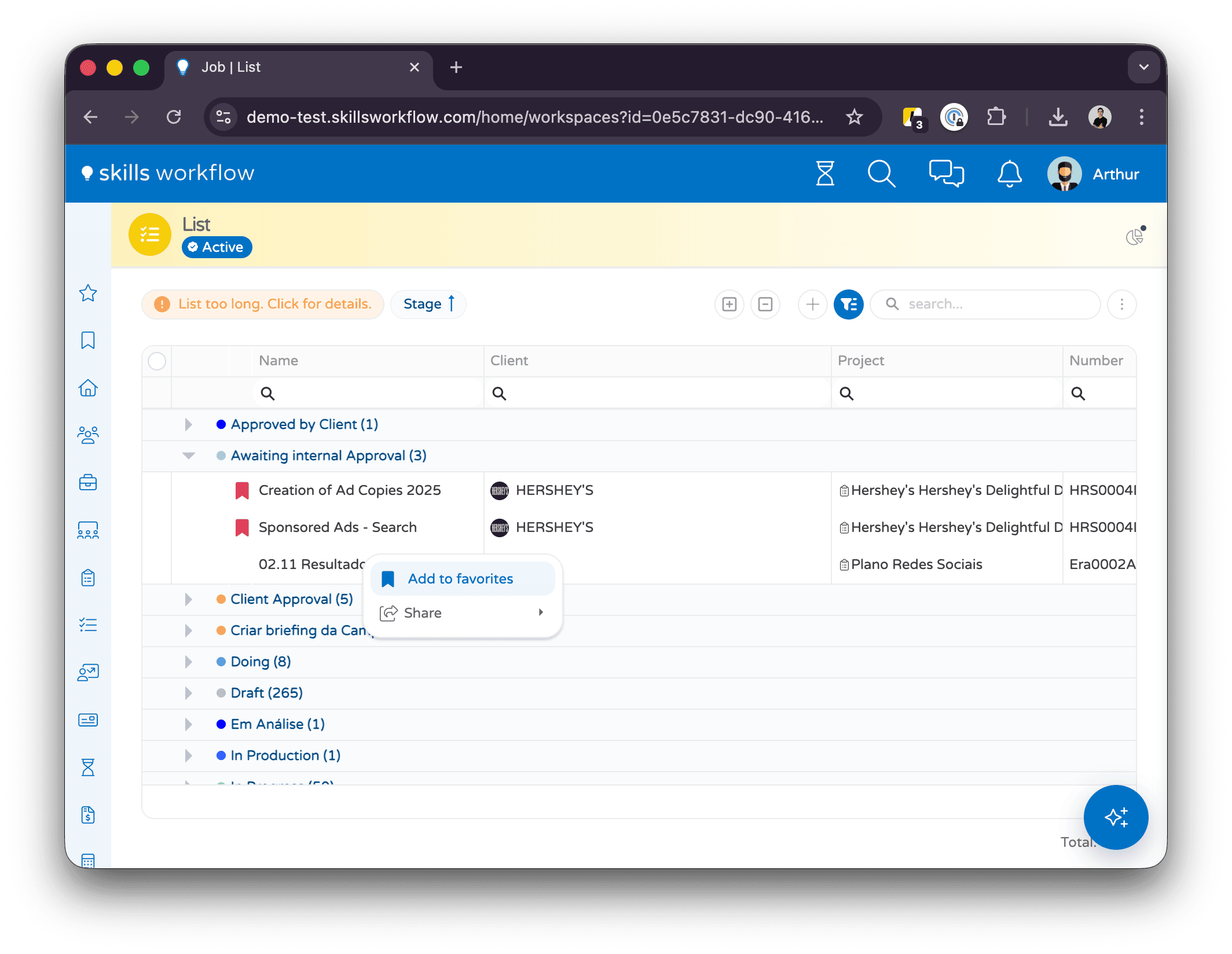
Alternativamente, haga clic derecho en cualquier fila y seleccione Add to Favorites en el menú contextual.
Indicadores Visuales
- Un icono de marcador sólido (relleno, en rosa/rojo) significa que el documento está en favoritos.
- Un icono de marcador claro (contorno) significa que no está en favoritos.
Eliminar un Favorito
Para eliminar un documento de sus favoritos:
- Desde el encabezado del documento — haga clic derecho y seleccione Remove as Favorite.
- Desde una fila de la cuadrícula — haga clic en el icono de marcador sólido para quitar de favoritos, o haga clic derecho y seleccione Remove from Favorites.
Acceder a sus Favoritos
Popup de Búsqueda
- Presione
Ctrl+S(Windows/Linux) o⌘+S(Mac) para abrir el popup de búsqueda. También puede hacer clic en el icono de búsqueda en la barra del menú superior. - En el popup, haga clic en la pestaña Favorites para ver todos sus documentos favoritos.
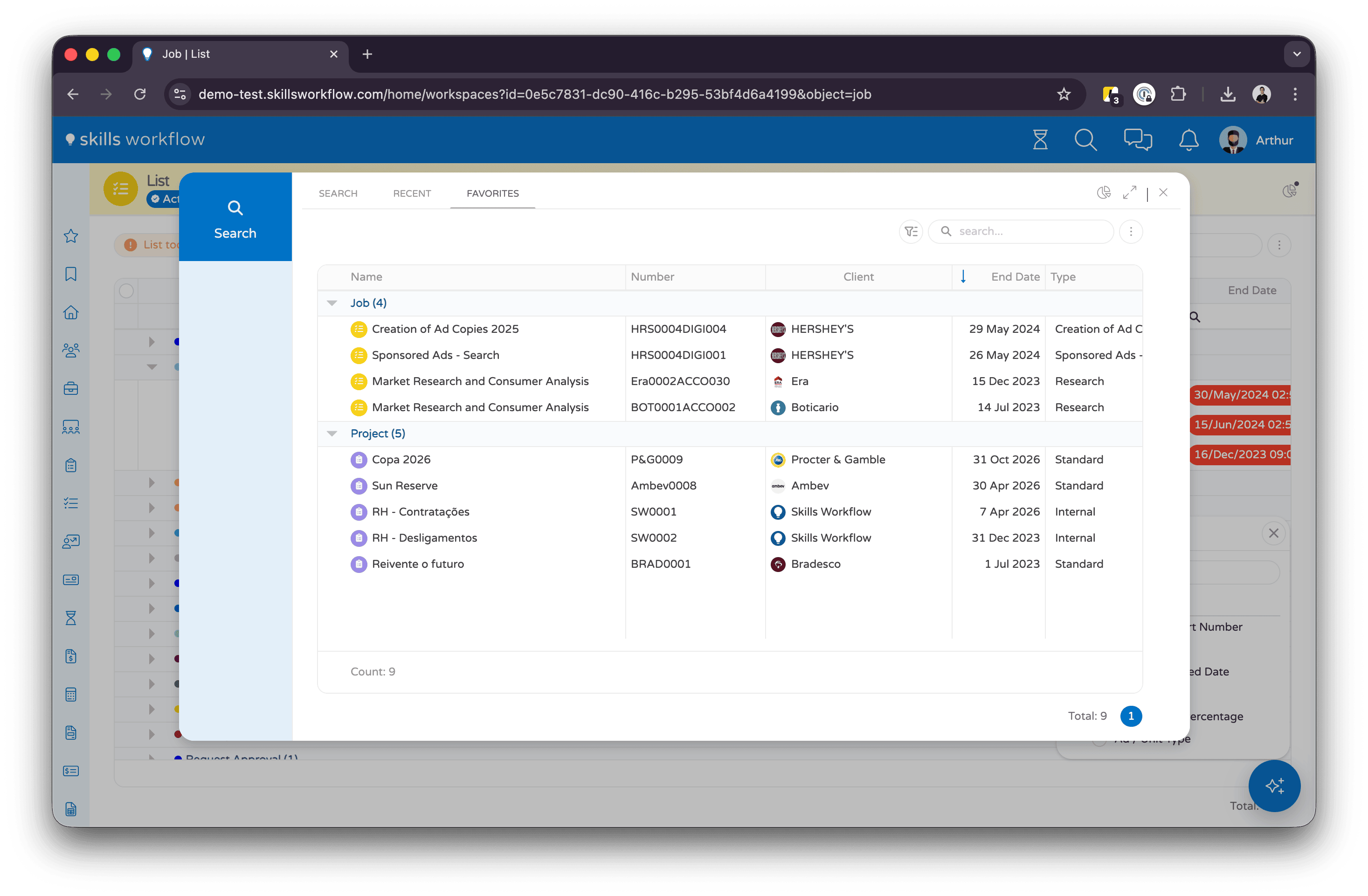
- Haga clic en cualquier elemento para navegar directamente a ese documento.
El popup de búsqueda tiene tres pestañas:
| Pestaña | Descripción |
|---|---|
| Find | Buscar en todos los documentos |
| Mine | Documentos asignados a usted |
| Favorites | Sus documentos marcados como favoritos |
Menú Lateral
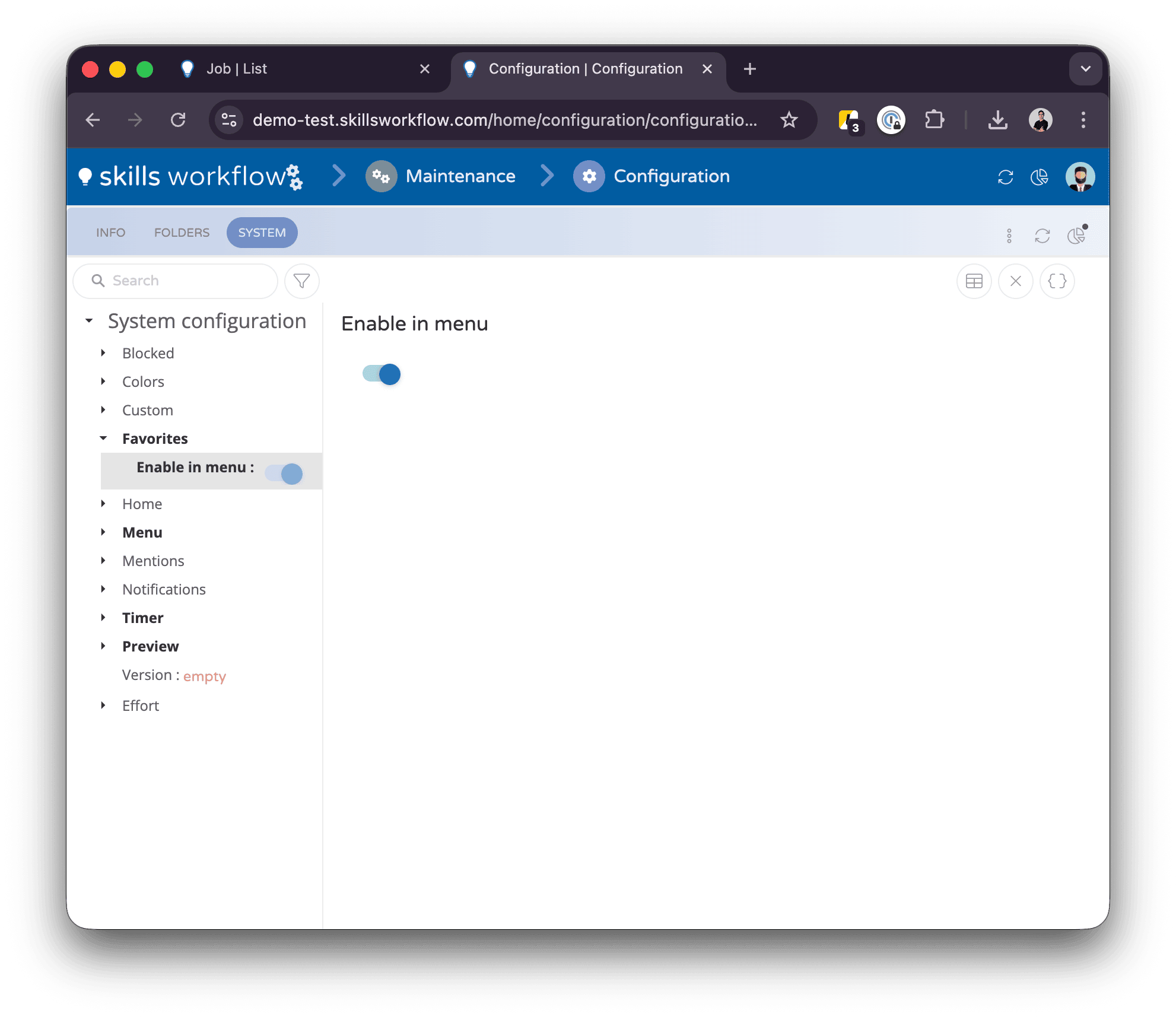
Cuando está habilitado, sus favoritos también aparecen como una sección dedicada en el menú lateral izquierdo, proporcionando acceso con un solo clic a sus documentos más utilizados.
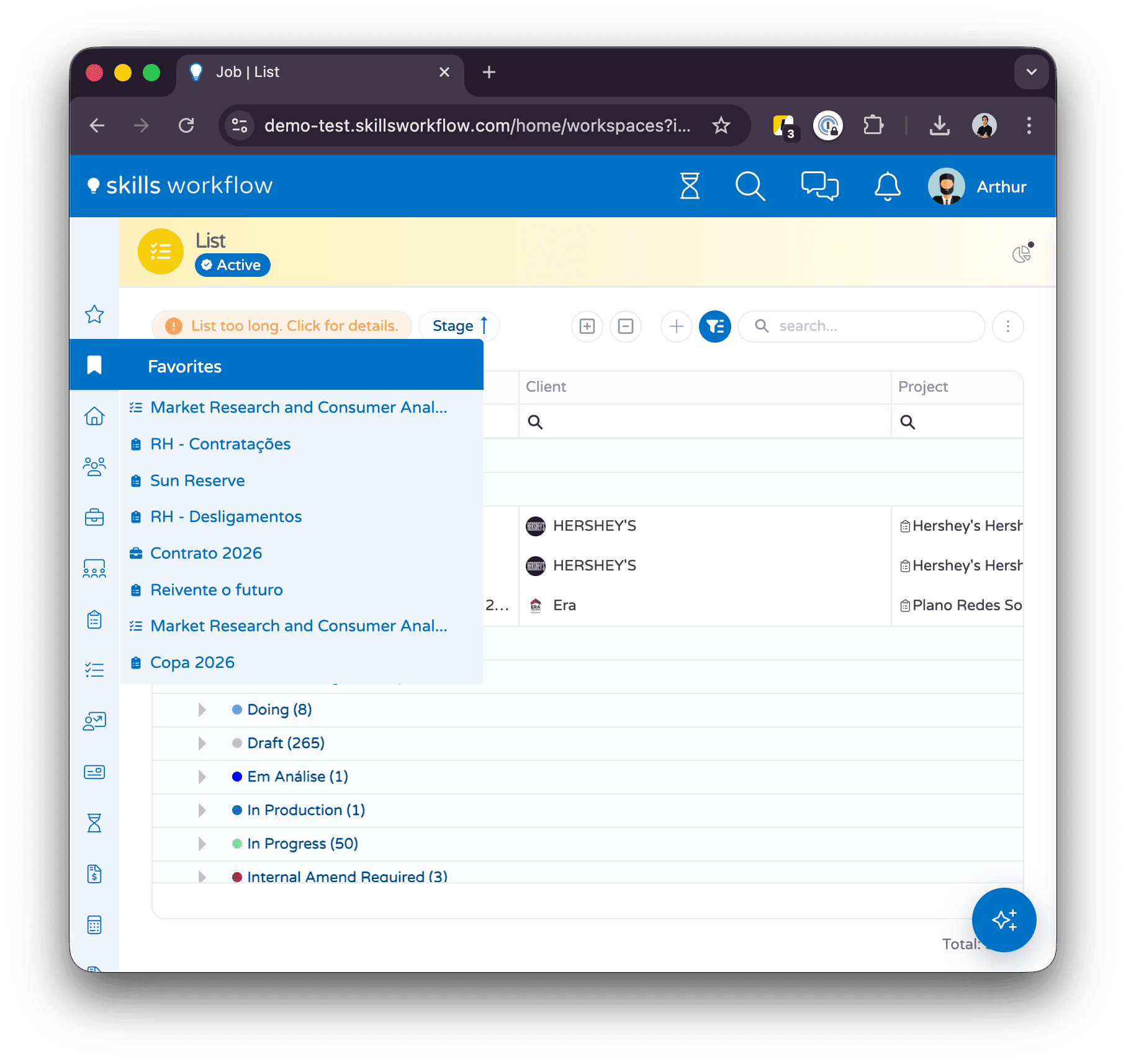
La sección de Favoritos en el menú lateral debe ser habilitada por su administrador en System Settings > Favorites > Enable Favorites in Menu.
Qué se Puede Marcar como Favorito
Puede marcar como favorito cualquier tipo de documento disponible en el sistema, incluyendo:
- Proyectos
- Trabajos
- Entregables