Favoritos
Os Favoritos permitem-lhe marcar os documentos e dashboards que acede com maior frequência. Os itens favoritos aparecem no popup de pesquisa e opcionalmente no menu lateral, proporcionando-lhe acesso rápido sem necessidade de navegar pelos módulos.
Adicionar um Documento aos Favoritos
Existem várias formas de marcar um documento como favorito:
A Partir do Cabeçalho do Documento
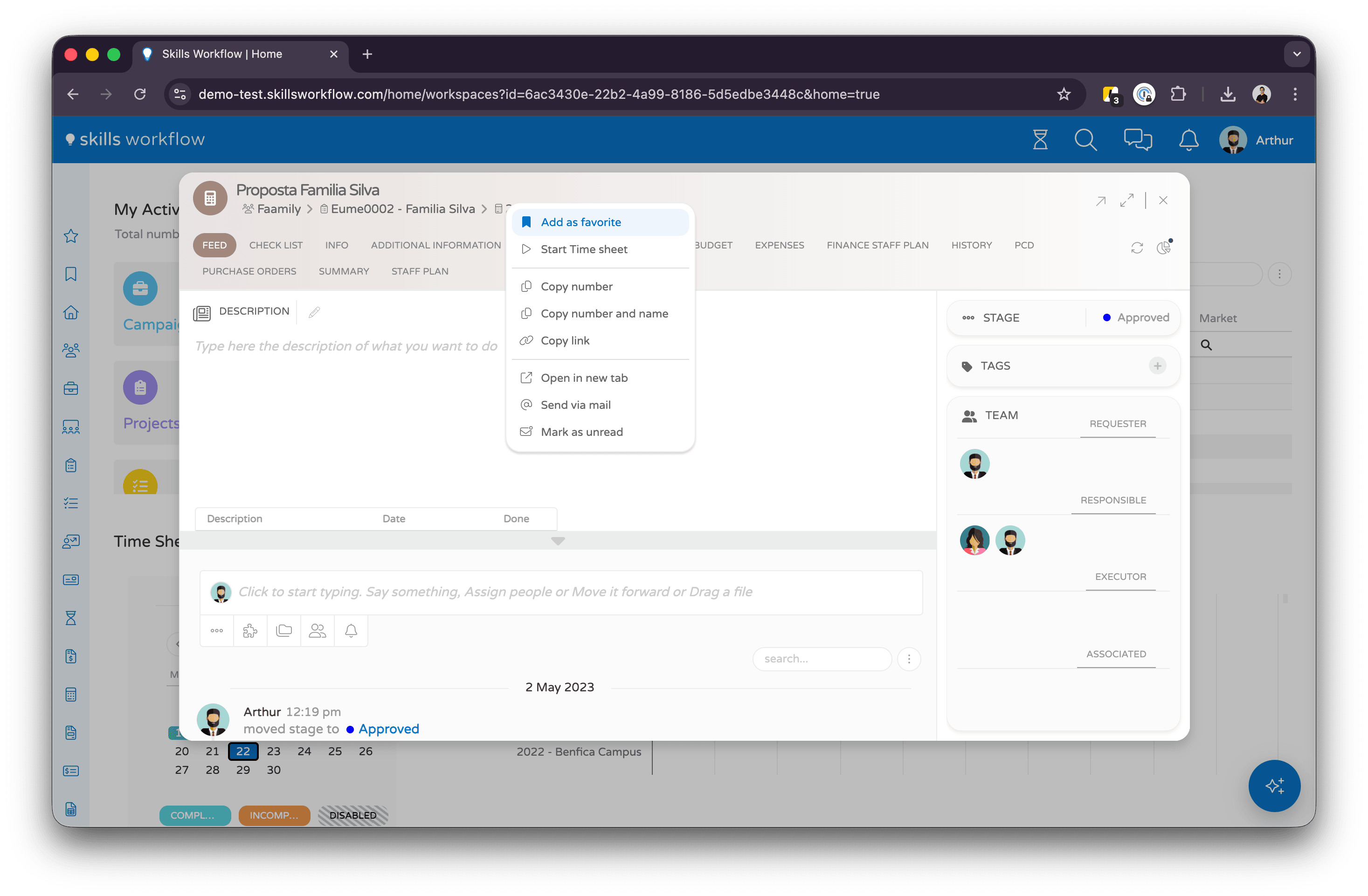
- Abra qualquer documento (Projeto, Trabalho, Entregável, etc.).
- Clique com o botão direito na área do cabeçalho do documento.
- Selecione Add as Favorite no menu de contexto.
A Partir de uma Linha da Grelha
- Em qualquer vista de lista ou grelha, procure a coluna do ícone de marcador no lado esquerdo de cada linha.
- Passe o cursor sobre uma linha para revelar o ícone de marcador.
- Clique no ícone de marcador para alternar o estado de favorito.
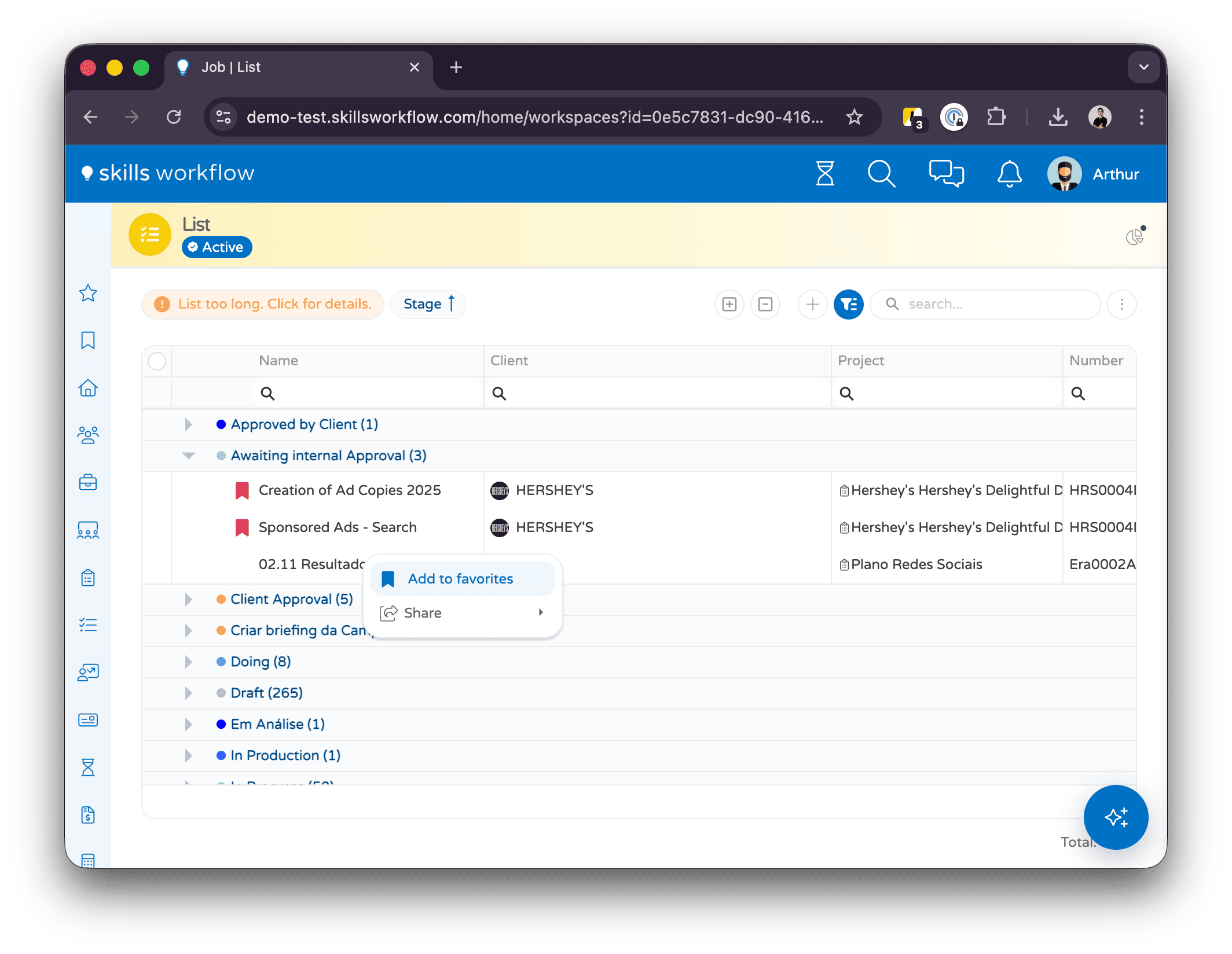
Em alternativa, clique com o botão direito em qualquer linha e selecione Add to Favorites no menu de contexto.
Indicadores Visuais
- Um ícone de marcador sólido (preenchido, em rosa/vermelho) significa que o documento está nos favoritos.
- Um ícone de marcador claro (contorno) significa que não está nos favoritos.
Remover um Favorito
Para remover um documento dos seus favoritos:
- A partir do cabeçalho do documento — clique com o botão direito e selecione Remove as Favorite.
- A partir de uma linha da grelha — clique no ícone de marcador sólido para remover dos favoritos, ou clique com o botão direito e selecione Remove from Favorites.
Aceder aos Seus Favoritos
Popup de Pesquisa
- Prima
Ctrl+S(Windows/Linux) ou⌘+S(Mac) para abrir o popup de pesquisa. Também pode clicar no ícone de pesquisa na barra do menu superior. - No popup, clique no separador Favorites para ver todos os seus documentos favoritos.
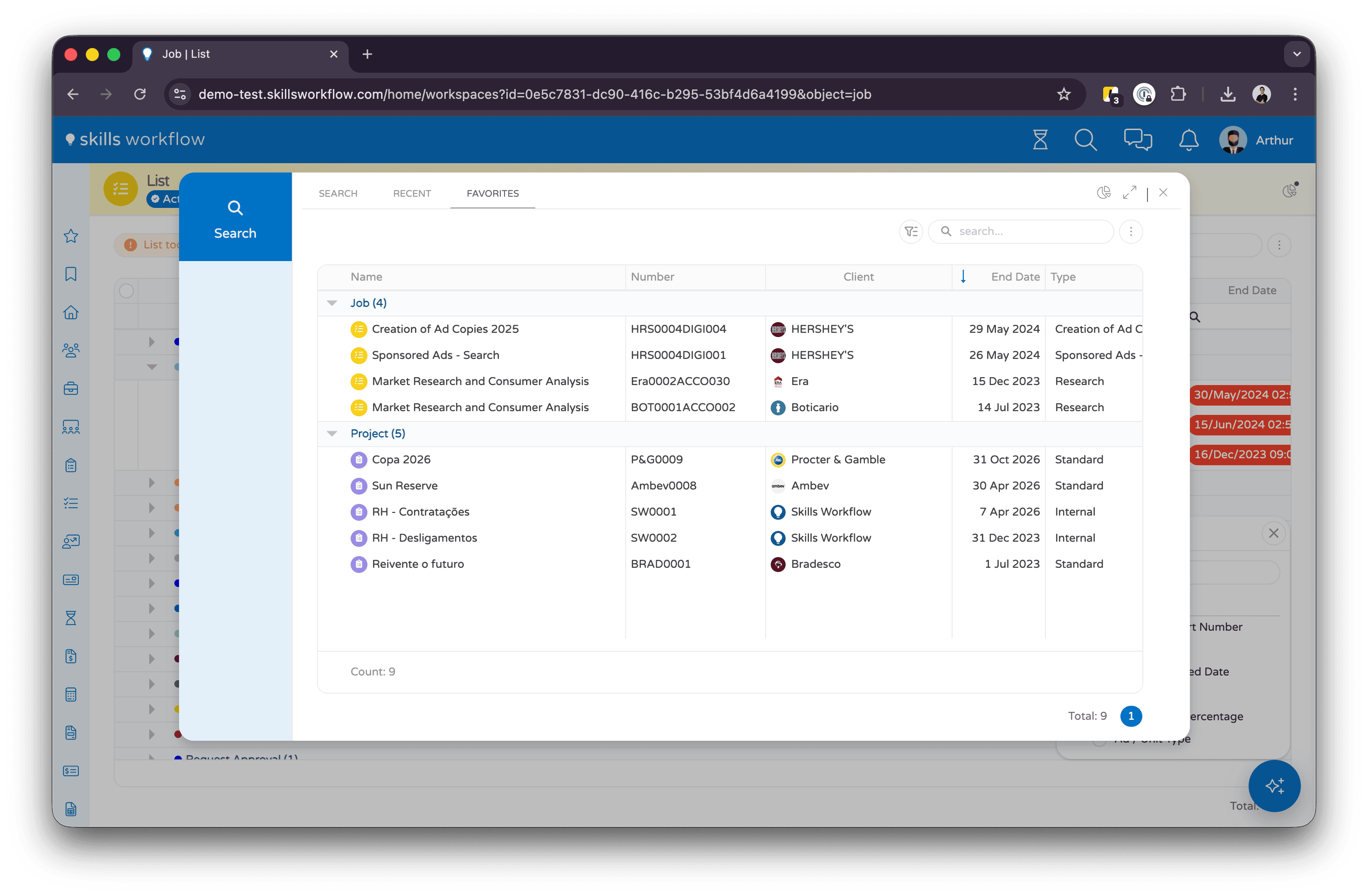
- Clique em qualquer item para navegar diretamente para esse documento.
O popup de pesquisa tem três separadores:
| Separador | Descrição |
|---|---|
| Find | Pesquisar em todos os documentos |
| Mine | Documentos atribuídos a si |
| Favorites | Os seus documentos marcados como favoritos |
Menu Lateral
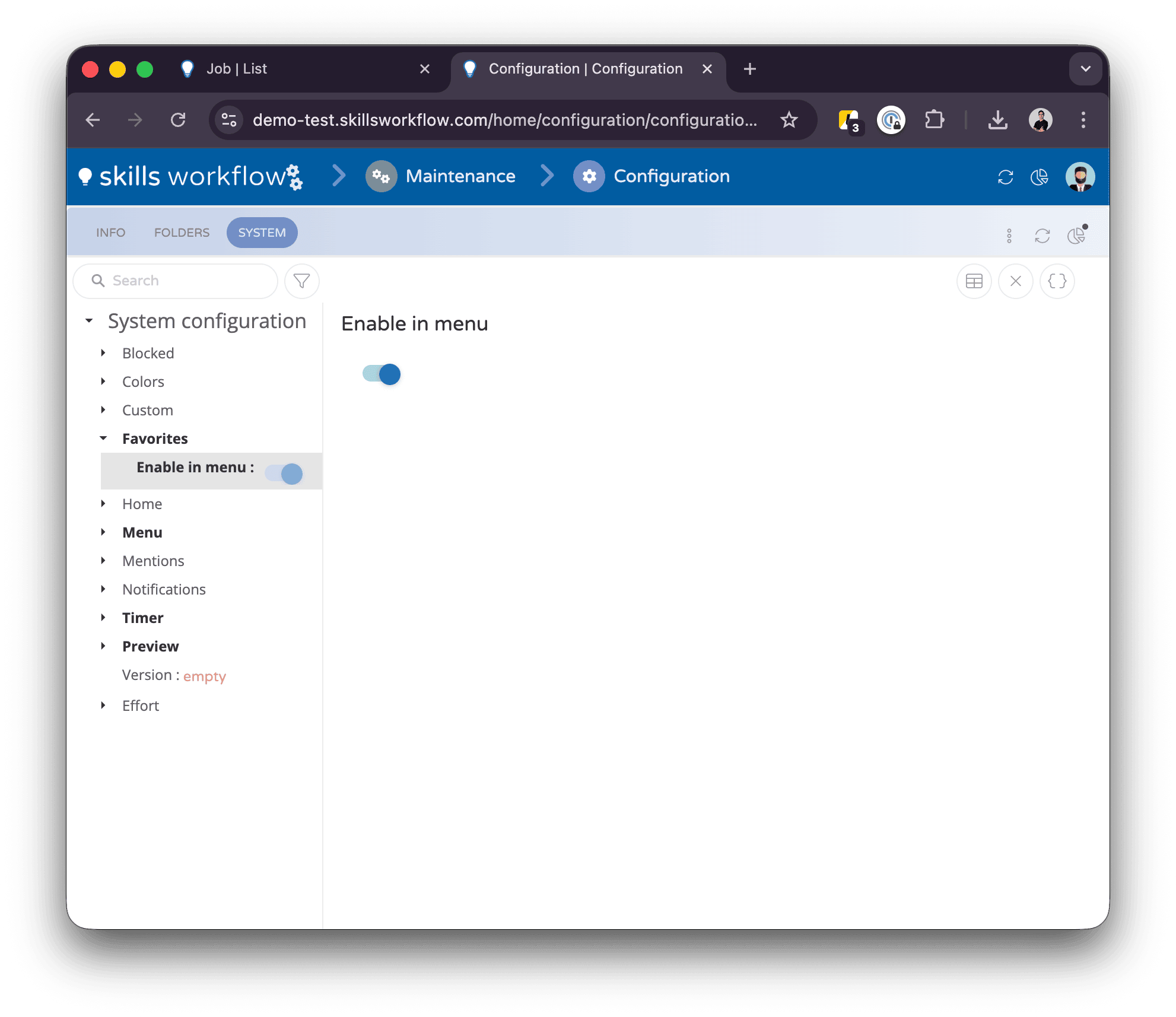
Quando ativado, os seus favoritos também aparecem como uma secção dedicada no menu lateral esquerdo, proporcionando acesso com um clique aos seus documentos mais utilizados.
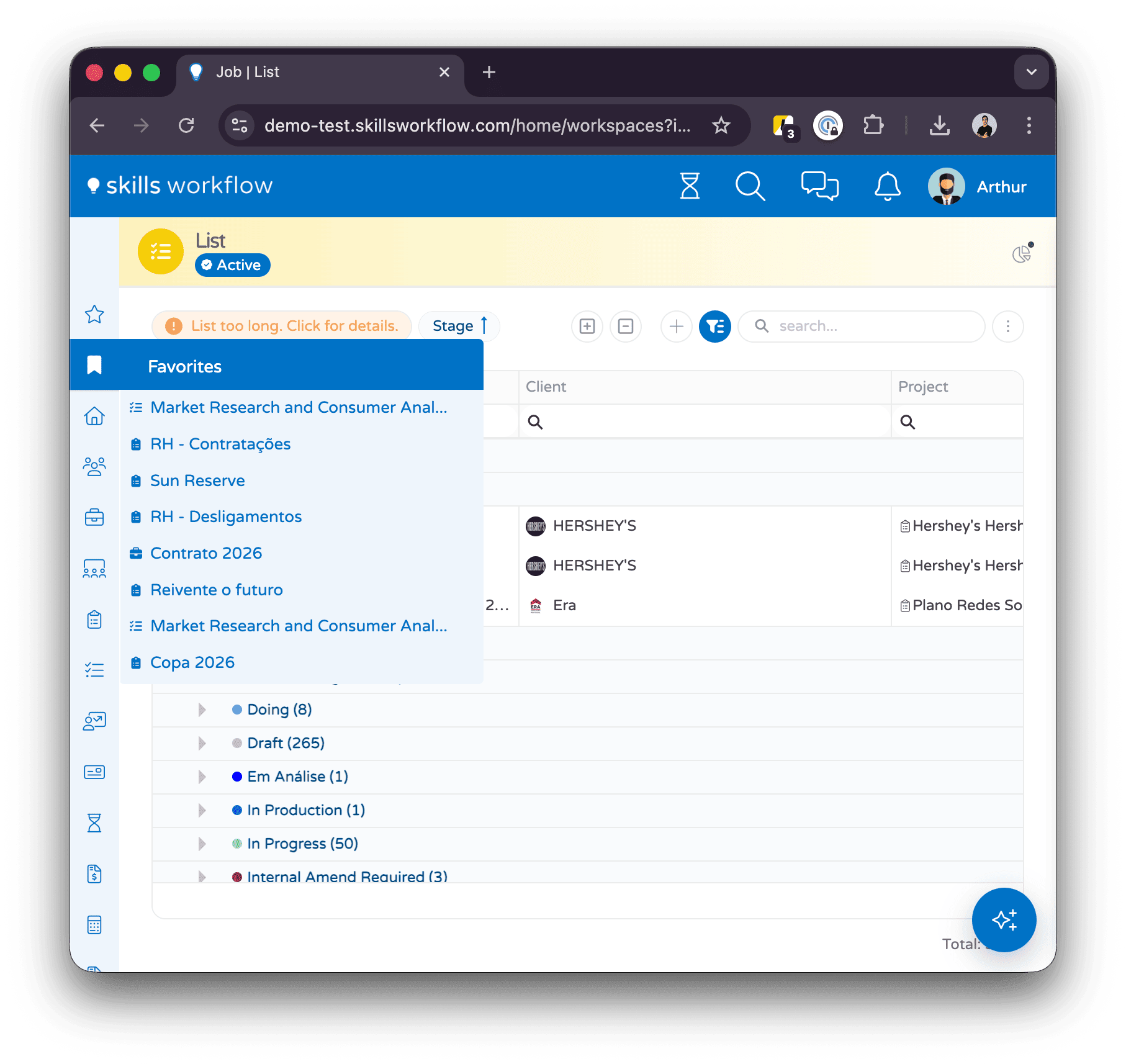
A secção de Favoritos no menu lateral deve ser ativada pelo seu administrador em System Settings > Favorites > Enable Favorites in Menu.
O Que Pode Ser Marcado como Favorito
Pode marcar como favorito qualquer tipo de documento disponível no sistema, incluindo:
- Projetos
- Trabalhos
- Entregáveis