Gantt
Uma das formas de visualizar seus projetos é através do Gráfico de Gantt.
A vista do Gantt permite-lhe uma representação visual de suas atividades e projetos, e de como estão relacionados temporalmente.
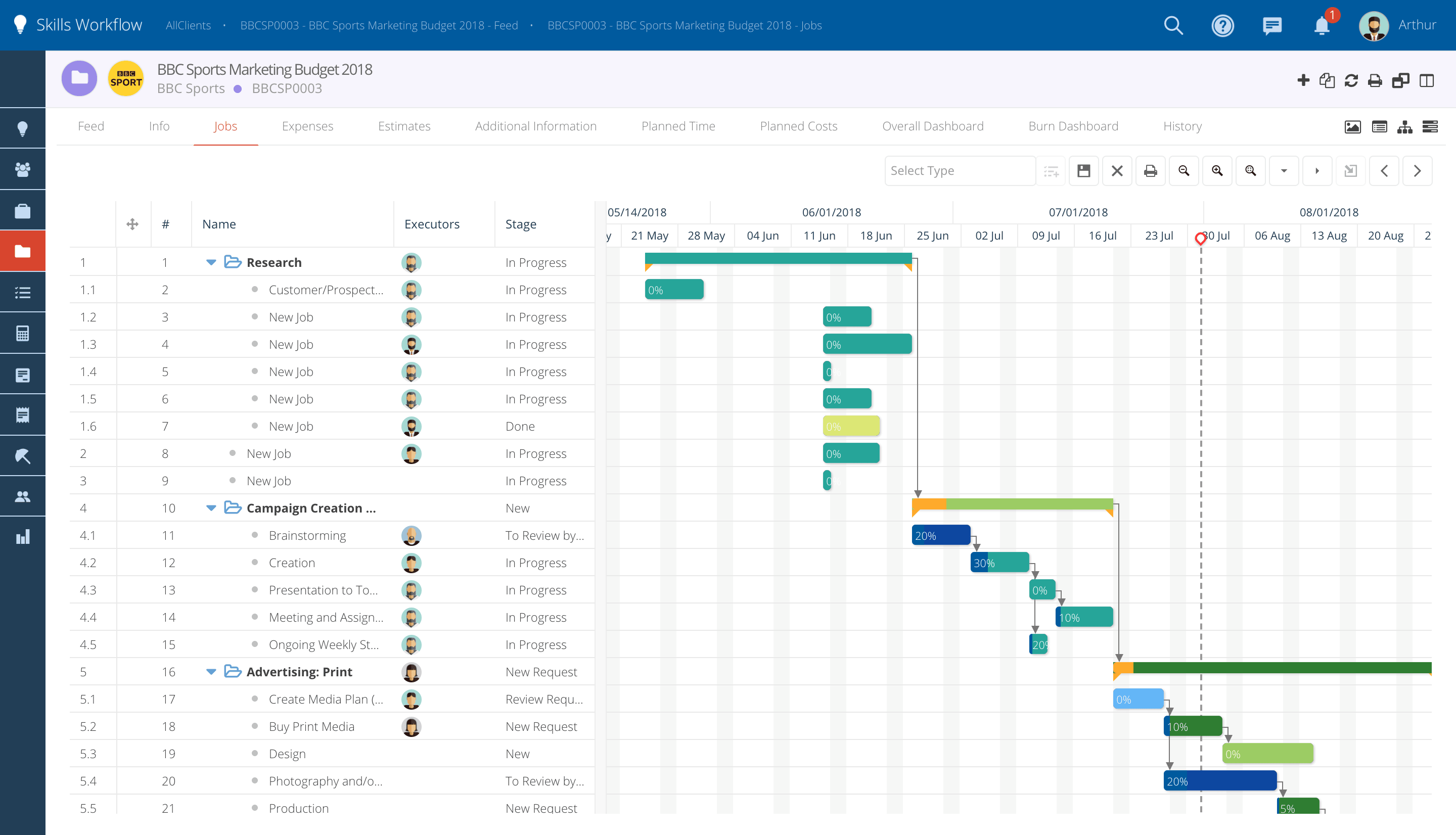
Criar atividades pai e filho.
- Comece por criar uma atividade dentro do seu Projeto.
- Dentro de uma atividade principal pode criar sub-atividades relacionadas.
Observe o Gráfico de Gantt.
-
Dentro de um Projeto, na aba de "Atividades" pressione o símbolo

-
Verifique suas atividades e sua hierarquia do seu lado esquerdo.
-
Confirme a data de início e fim de cada atividade e ajuste se necessário. Com base na data de início e fim definida em cada atividade, o sistema calcula sua duração diária.
Você poderá ajustar suas atividades:
- alterando a coluna à sua esquerda
- alterando diretamente nas barras horizontais
-
Arraste-as no calendário e ajuste as datas para aumentar ou diminuir sua duração, alterando assim a duração da atividade.
-
Configure a dependência de atividades selecionando a coluna "Antecessor".
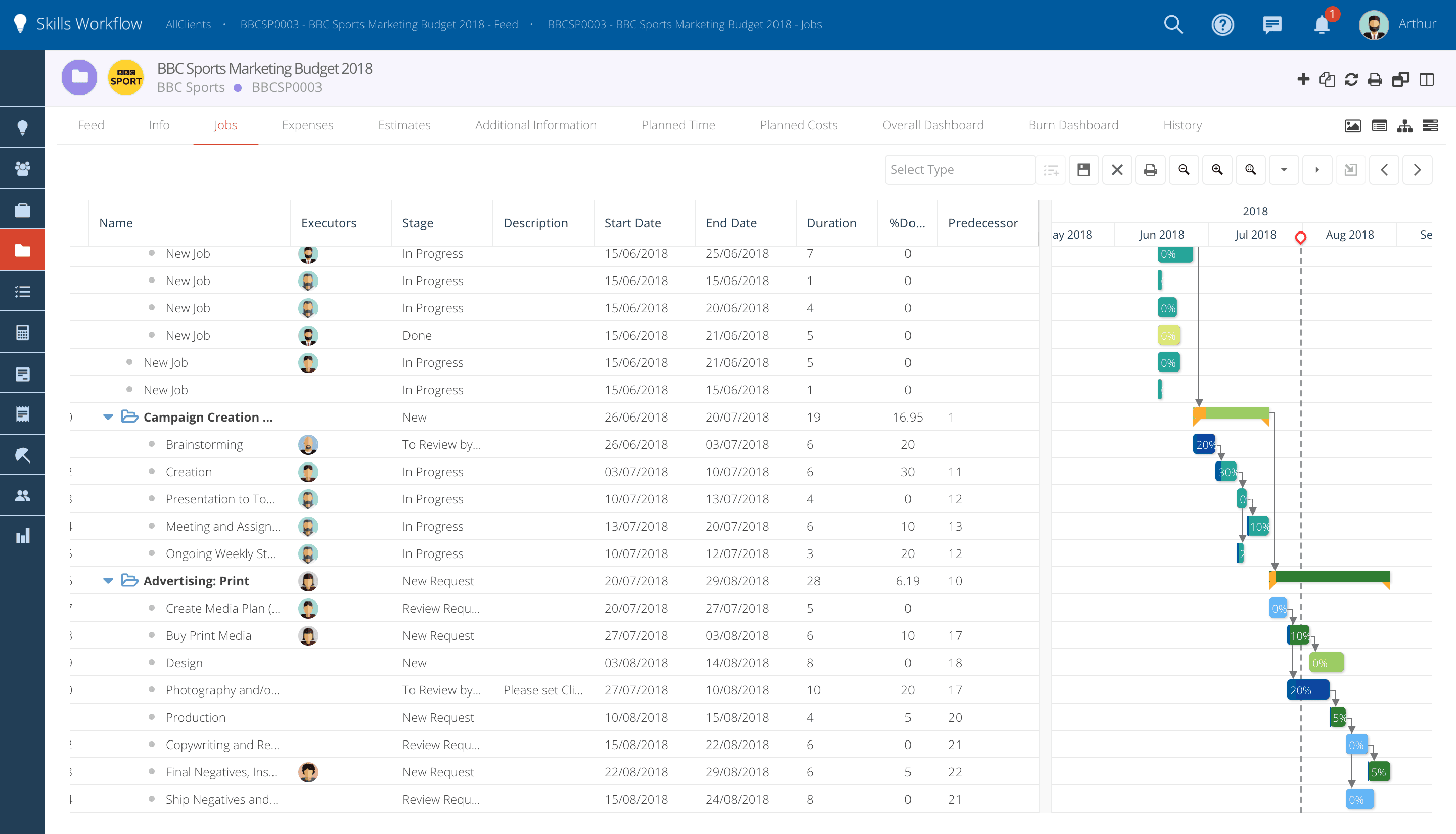
Verifique a percentagem de acabamento de cada atividade.
-
No campo "% Terminado" poderá verificar todo o trabalho feito numa determinada atividade, se já ficou completa (= 100%) ou se ainda se encontra em progresso (<100% done).
-
Estas percentagens são pré-definidas no estado da etapa em que as atividades se encontram. Exemplo: Você poderá definir que quando uma atividade se encontra no estado "Aguardando Aprovação de Cliente" se encontra 70% completa.
-
As atividades se movem no workflow através de diferentes etapas, as percentagens se alteram automaticamente no Gantt, de acordo com o que você definiu, mas você pode sempre ajustar manualmente se necessitar.
-
A cor de cada coluna representa a etapa em que a atividade se encontra.
A vista de Gantt inclui várias opções no topo para ajudar na visualização:
 - Para salvar quando faz alterações
 - Menos Zoom
 - Mais Zoom
 - Zoom para ajustar sua informação na tela
 - Expandir os detalhes de todas atividades
 - Colapsar tudo para visualizar só as atividades principais (atividades pai)
 - Adicionar nova atividade
 - Navegar para a atividade selecionada
Lista de dropdown do tipo de atividade.
- Você poderá facilmente adicionar atividades ao projeto no modo de vista Gantt sem ter que aceder a tela pop-up de criação de uma atividade.
- Para adicionar uma atividade ao cronograma de Gantt, você terá que selecionar um departamento/tipo de atividade nas opções disponíveis da lista de dropdown.
- Quando o tipo de atividade já esta selecionado, clique na opção "Adicionar Atividade" e a atividade ficará automaticamente criada e adicionada ao cronograma.
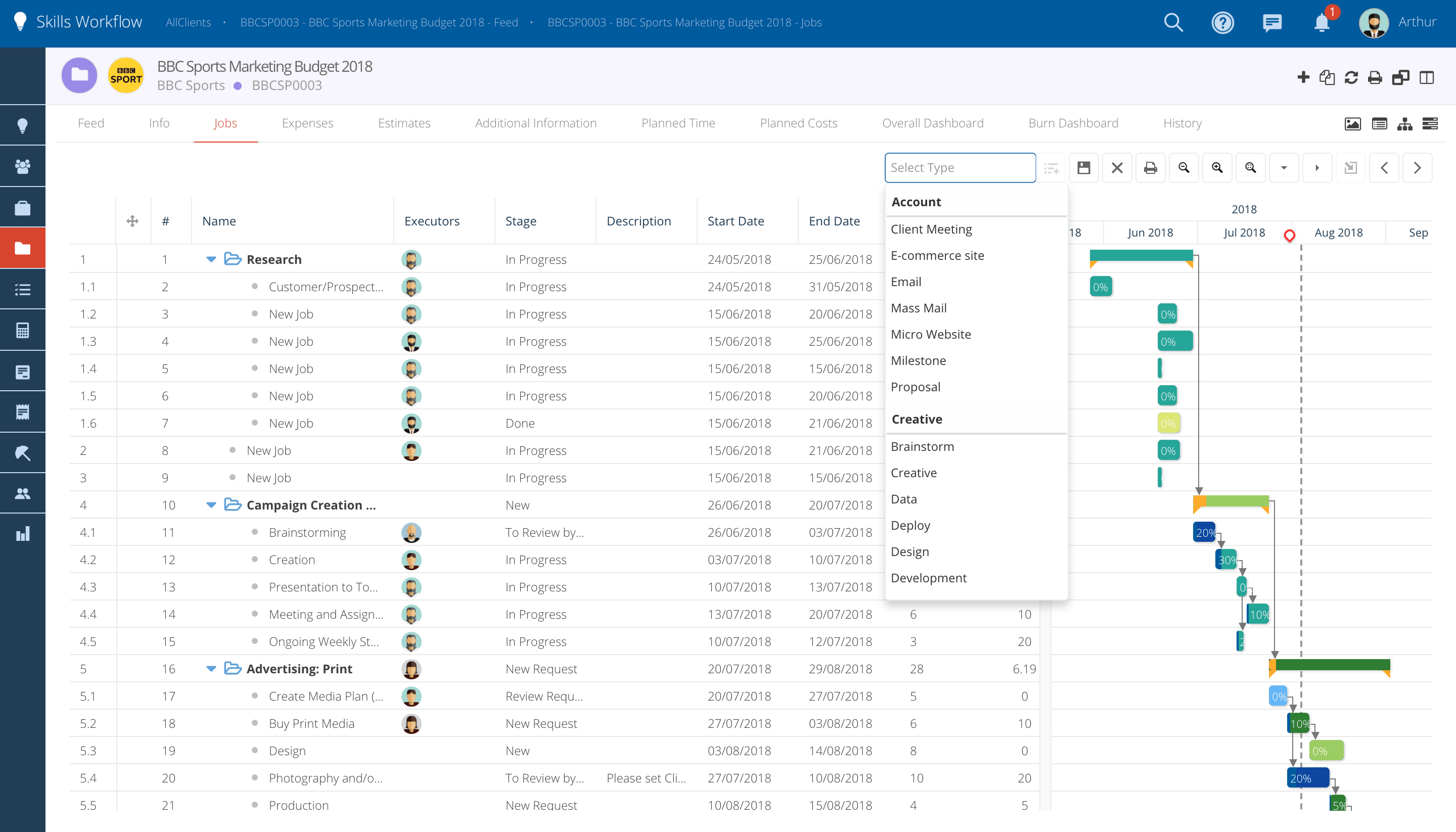
- A atividade apenas ficará ativada ao clicar na opção "Salvar".
- Ao clicar em "Salvar", a atividade irá assumir a primeira etapa definida no workflow.
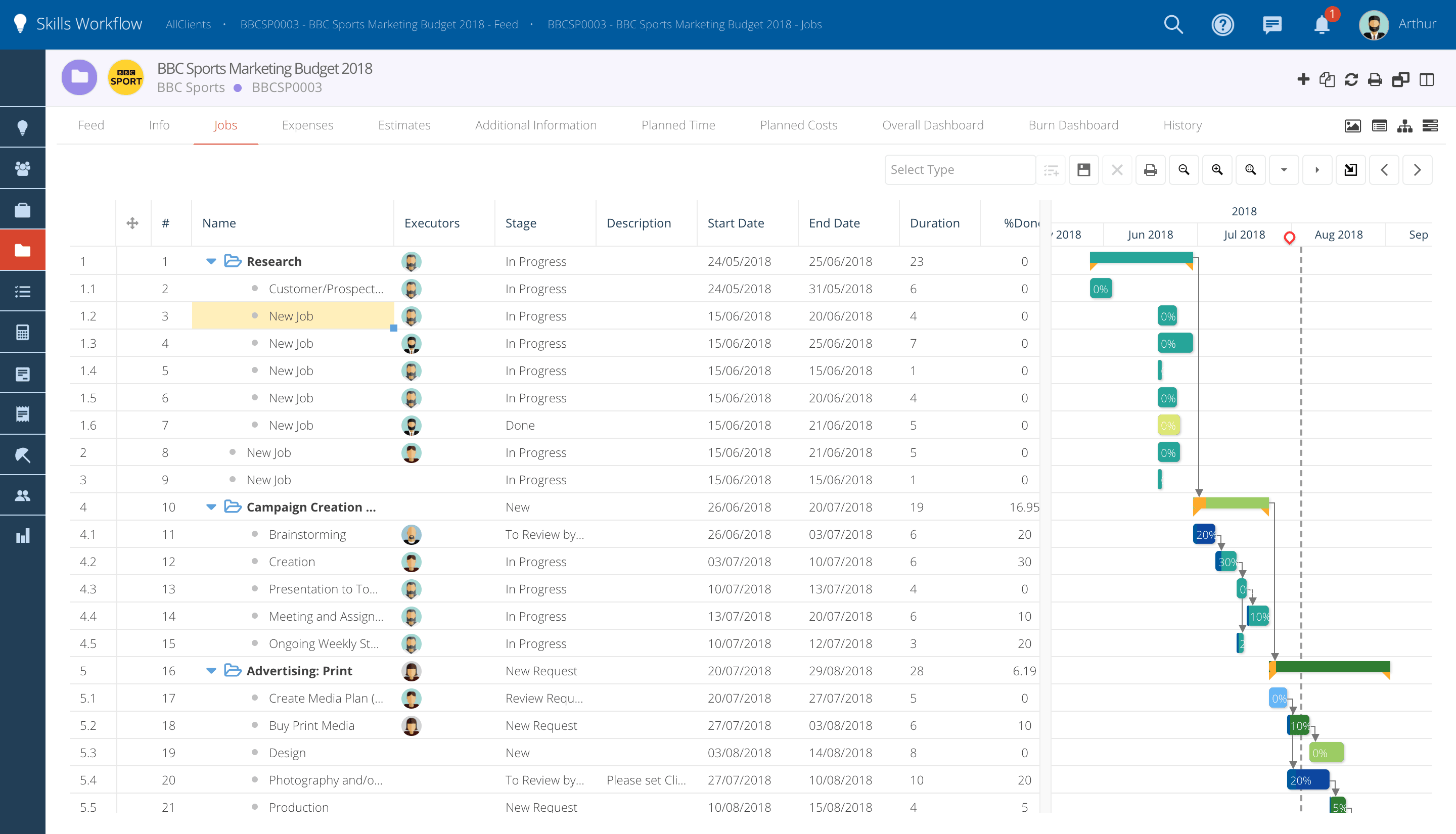
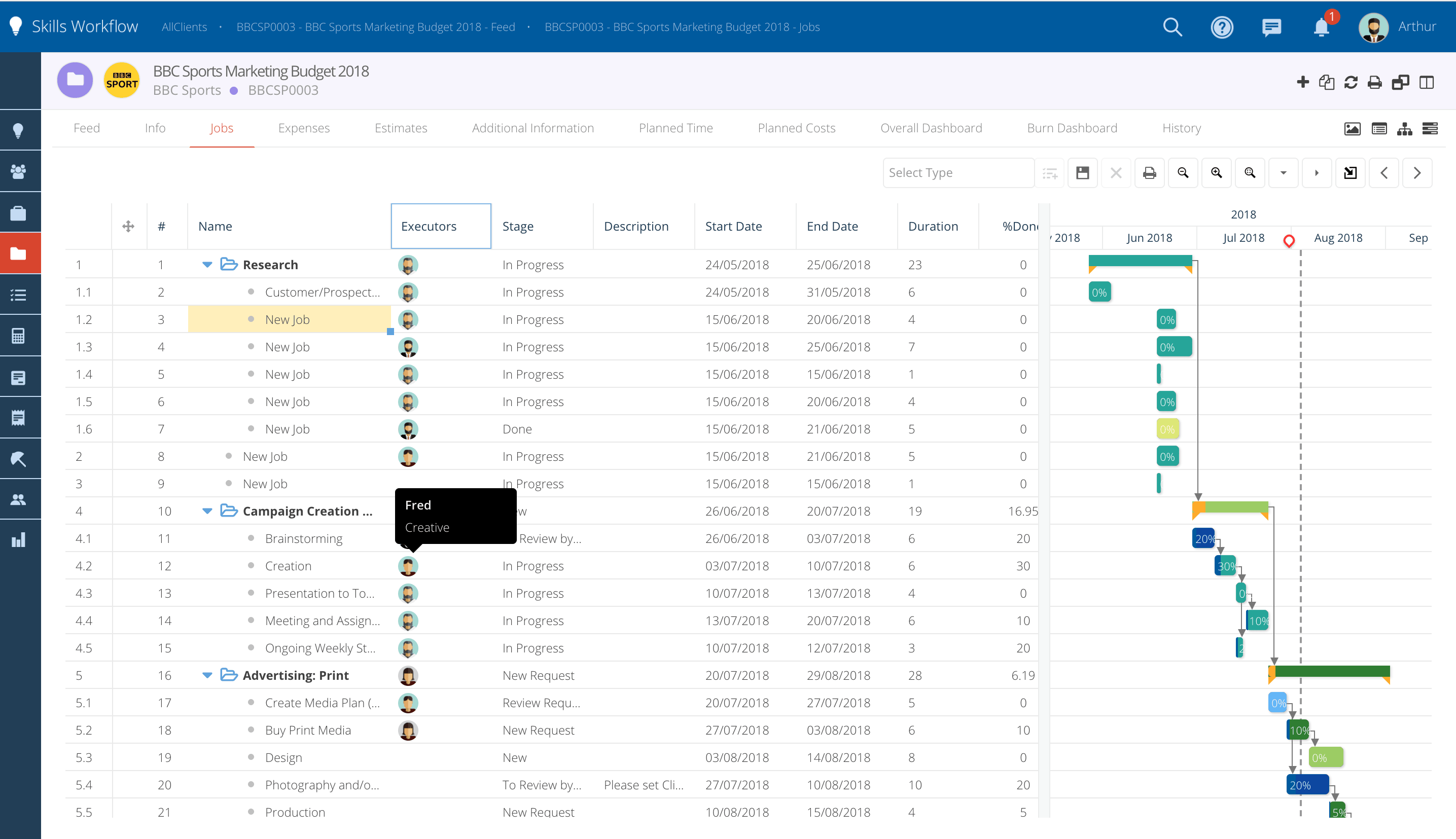
Coluna de Executores
- Na Coluna de Executores você poderá facilmente visualizar os usuários que estão alocados às atividades, colocando o cursor na imagem/foto de perfil de cada usuário.
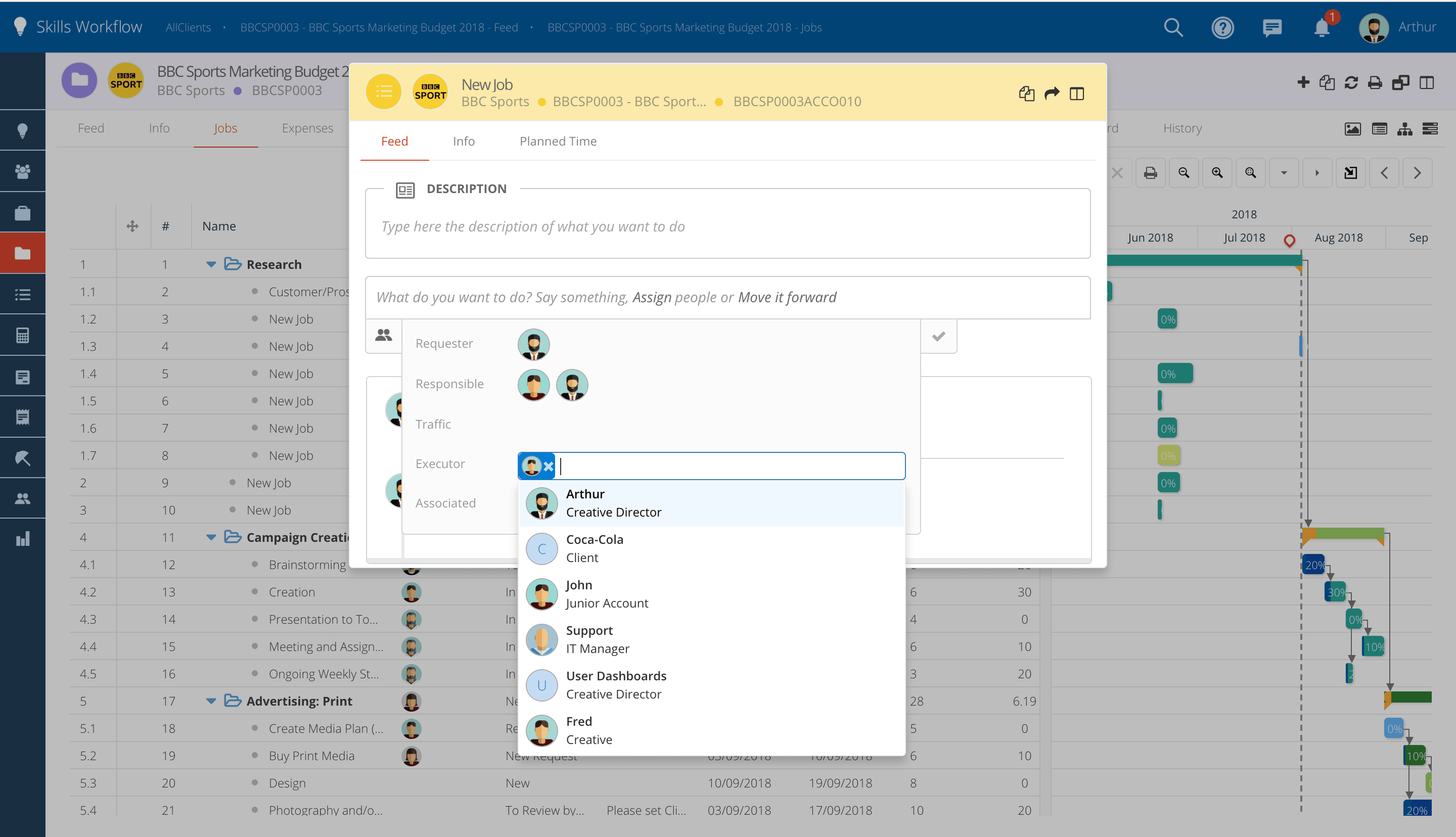
- Você também poderá, de uma forma fácil e rápida, alocar executores clicando diretamente na coluna de executores. A atividade abrirá automaticamente com a tela pop-up de assignação de usuários.
- Pesquise pelo nome de um usuário ou cargo/tipologia, e clique para adicioná-lo como executor. Em seguida, basta clicar para enviar o post.
Copiar & Colar no Gantt
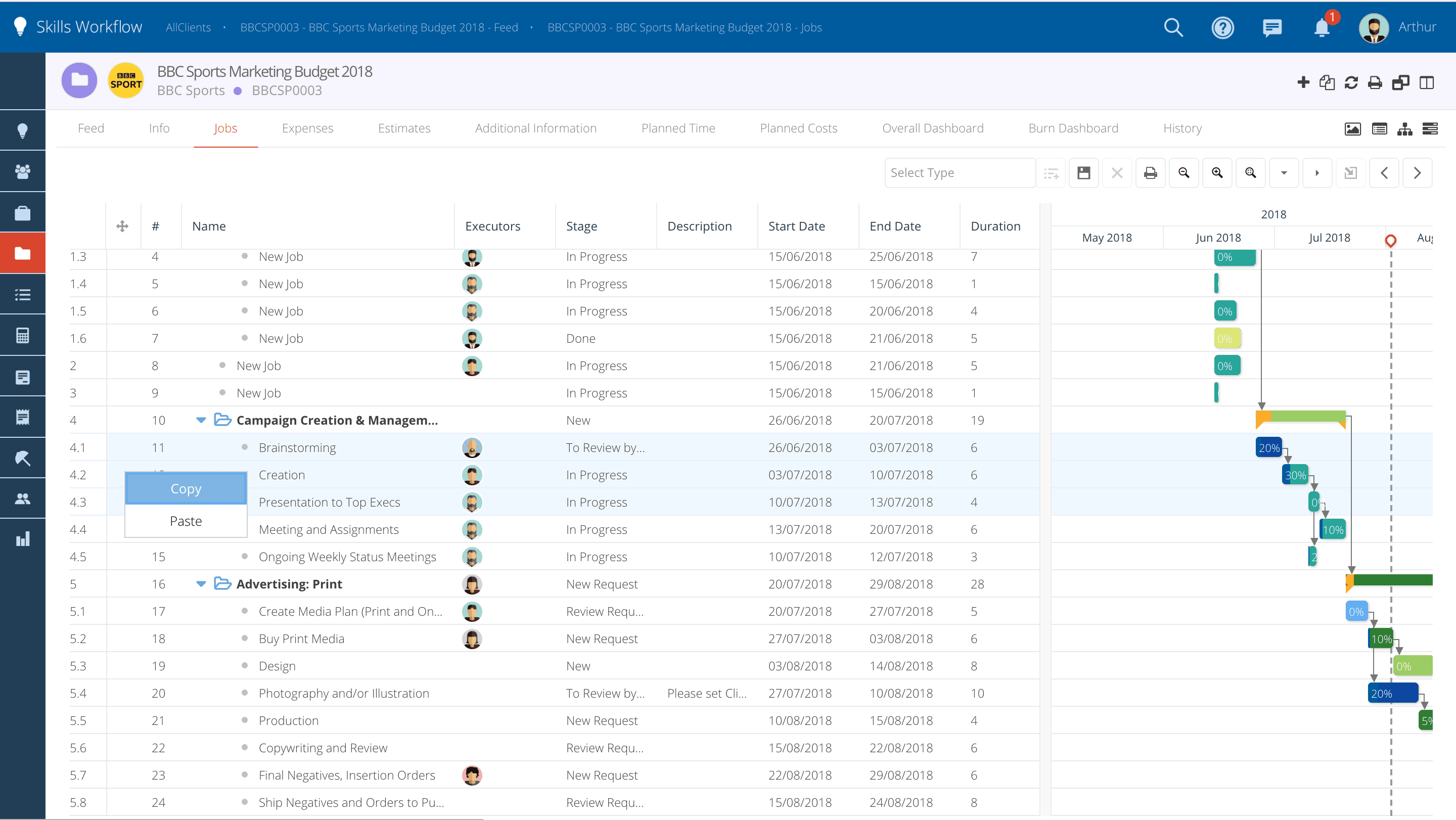
- As atividades podem agora ser copiadas e coladas de forma a que se consiga, de uma forma rápida e fácil, montar um cronograma
- Selecione as atividades que pretende copiar, clique com o botão direito do mouse em cima delas e selecione a opção Copiar
- Em seguida, basta colar as atividades clicando na opção "Colar"
- Você também poderá copiar atividades de um projeto e colá-las em um outro projeto
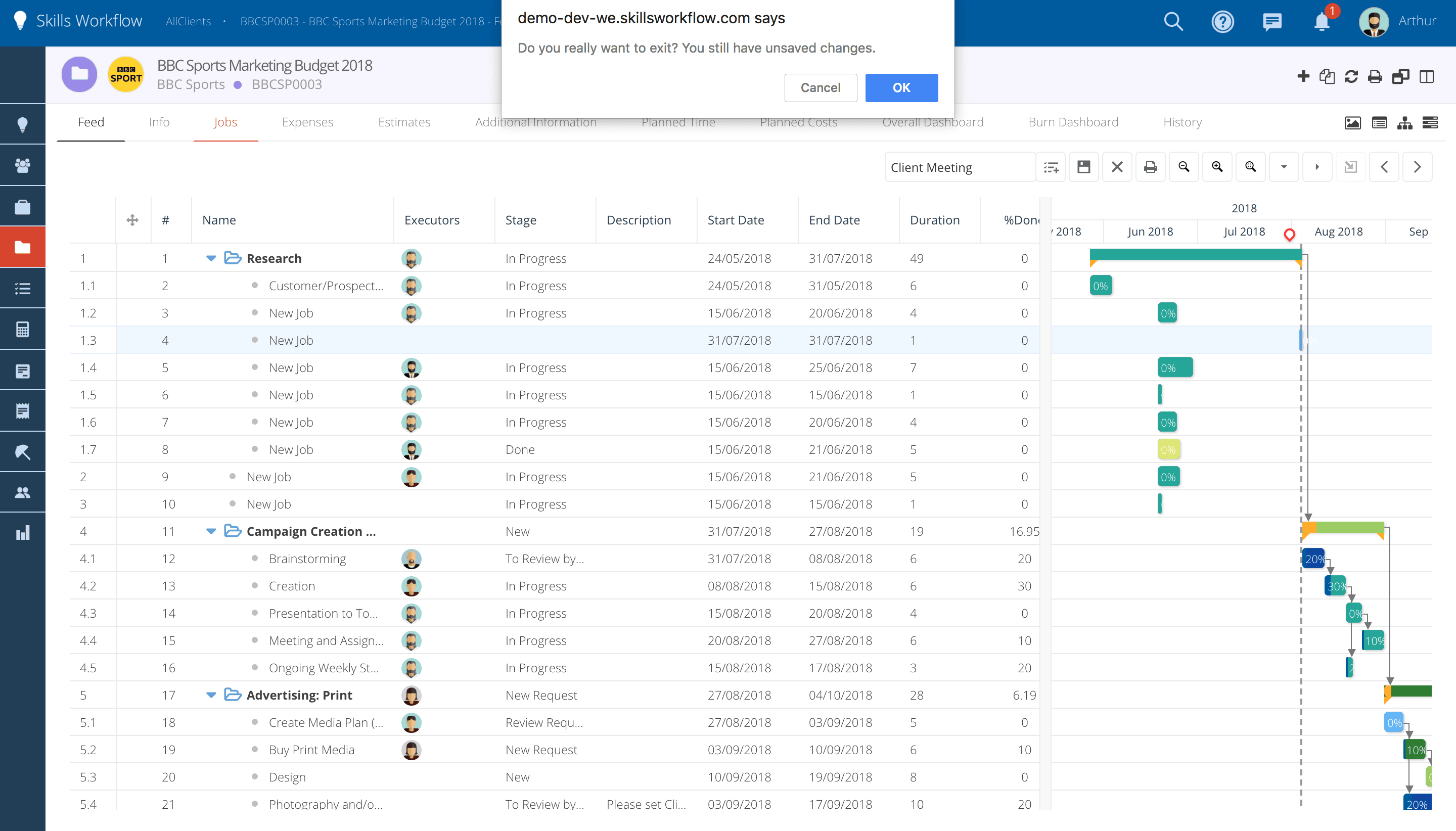
Mensagem pop-up ao abandonar a tela de um projeto
Sempre que você estiver tentando navegar para um outro módulo/aba sem salvar as alterações efetuadas, uma mensagem pop-up irá aparecer alertando que as alterações não foram guardadas.
O Gantt mostra os jobs de um projeto numa linha temporal, com a hierarquia dos jobs numa grelha à esquerda. As linhas dessa grelha podem ser selecionadas e tratadas em conjunto: duplicadas, ou editadas de uma só vez com uma ação em massa.
Disponibilidade
O Gantt vem de um workspace, e a sua barra de ferramentas está desligada a menos que o workspace a ligue.
O Duplicate exige permissão para criar jobs. A Bulk action exige permissão para editar jobs, e o job tem de estar preparado para edição em massa, como está nas listas. Um botão cujo requisito não é cumprido fica escondido.
Selecionar linhas
A primeira coluna da grelha tem as caixas de seleção. Aparecem quando passa o rato sobre uma linha, e ficam visíveis enquanto a linha estiver selecionada.
Marque a caixa no cabeçalho da coluna para selecionar todas as linhas. Marcar um pai seleciona tudo o que está por baixo dele.
Clicar na célula WBS de uma linha seleciona a linha inteira. Ctrl (Cmd no macOS) adiciona ou remove uma linha. Shift estende a partir da última linha em que clicou. Clicar em qualquer outra célula seleciona a célula, não a linha.
Duplicar jobs
Selecione as linhas e clique em Duplicate. As cópias aparecem junto das originais em Rascunho, e passam a jobs quando clica em Save.
Um pai duplicado leva o seu ramo consigo, por isso selecionar um pai juntamente com os filhos continua a produzir uma cópia do ramo.
O Duplicate não mexe na área de transferência do Copy row.
Editar vários jobs de uma só vez
A Bulk action abre a caixa de diálogo de edição em massa sobre as linhas selecionadas. É a mesma caixa de diálogo usada nas listas.
Grave o Gantt primeiro. A caixa de diálogo escreve diretamente nos jobs, e o Gantt recarrega quando fecha.
Regras e comportamento
Com alterações por gravar no Gantt, a ação em massa para e o Skills Workflow pede que grave.
As linhas que ainda não gravou não têm um job por trás. A ação em massa ignora-as e informa-o do resultado.
Uma ação em massa abrange no máximo 100 jobs. Selecionar mais mostra uma mensagem.
As linhas duplicadas perdem-se se sair do Gantt sem gravar. O Skills Workflow avisa antes de sair da página.
O Save fica desativado até haver algo para gravar.
Configuração
No componente Gantt do workspace:
showToolbarmostra a barra de ferramentas, incluindo o Duplicate e a Bulk action.bulkCapLimitdefine quantos jobs uma ação em massa pode abranger. Sem ele o limite é 100.allowCreateeallowBulkdesligam qualquer uma das ações neste Gantt. De outro modo seguem as permissões do próprio job.