Gantt
Una de las muchas formas de visualizar sus Proyectos en Skills Workflow está en un Gráfico de Gantt.
La vista de Gantt brindará una representación más visual de todos los trabajos de un proyecto y cómo se relacionan entre sí a lo largo del tiempo.
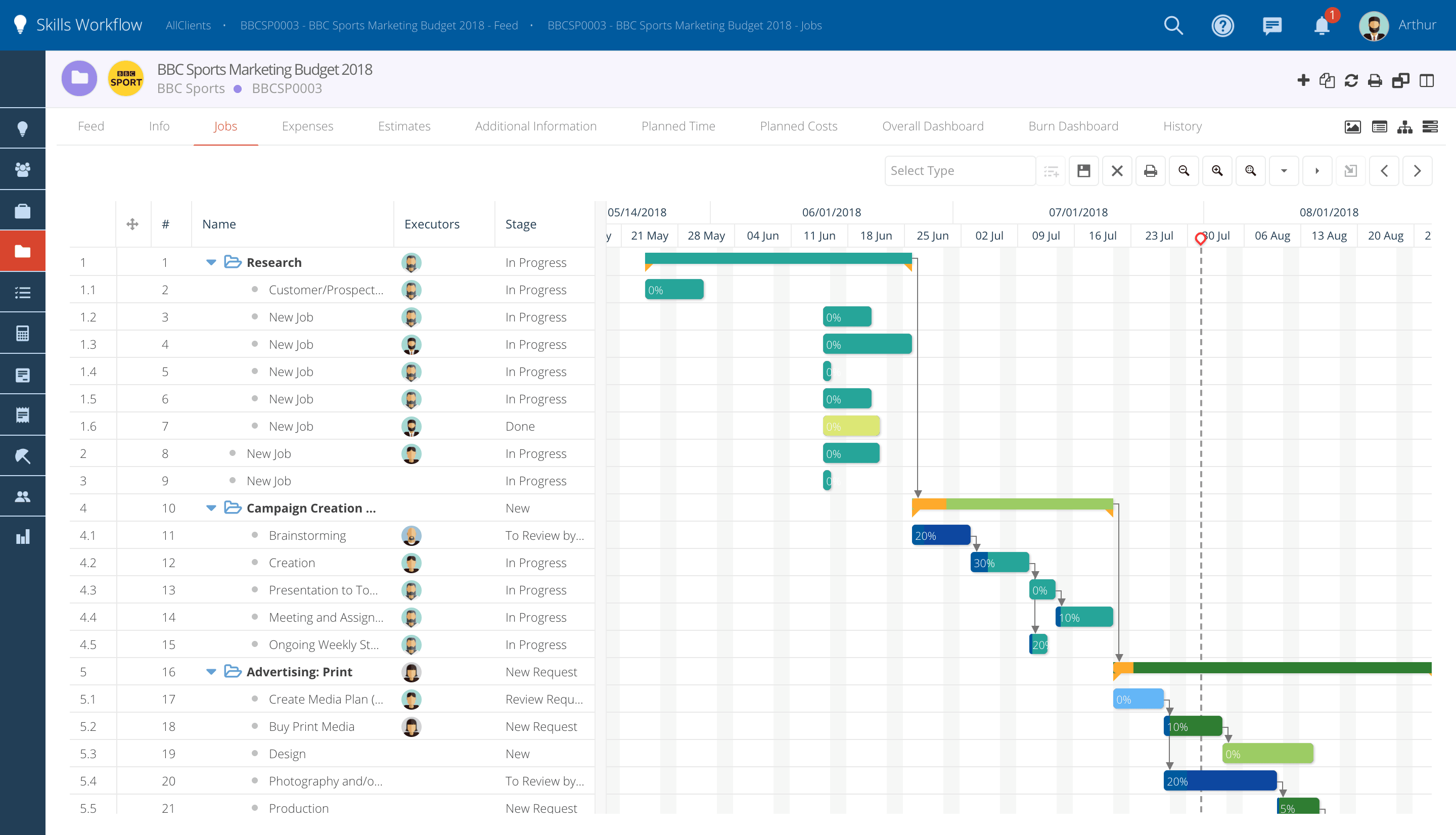
Cree sus Jobs principales y Jobs Hijos
- Comience creando Jobs dentro de su proyecto.
2.Bajo un Job principal, también puede crear muchos Jobs hijos
Cambie a la vista de Gantt.
-
Dentro del Proyecto, en la pestaña "Jobs", haga clic en este símbolo.

-
Consulta tus Jobs y su jerarquía a la izquierda.
-
Verifique la fecha de inicio y finalización de cada Job y ajústela si es necesario. El sistema calcula la duración de cada Job en días según las fechas de inicio y finalización definidas. 4.Puede ajustar sus trabajos haciendo cambios en las columnas respectivas a la izquierda o moviendo las barras horizontales directamente.
5.Arrástrelos por el calendario para cambiar las fechas o amplíelos/reduzca para alargar/reducir la duración de los Jobs
6.Configure la dependencia entre los trabajos completando la columna predecesora.
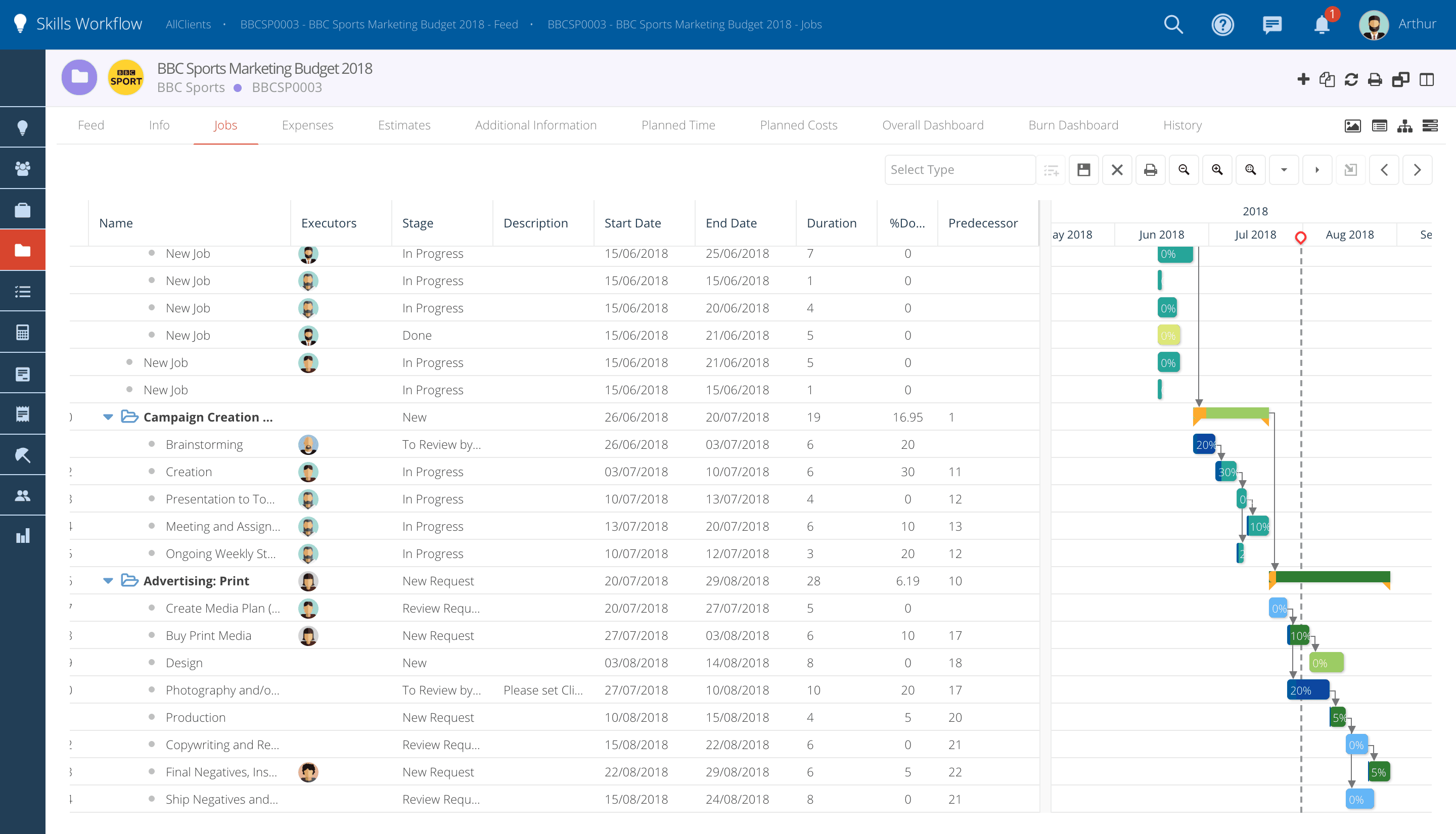
Compruebe la integridad de cada Job.
-
En el campo "% Terminado" puede verificar cuánto se ha hecho en un trabajo determinado y si ya ha terminado (100% terminado) o aún está en progreso (<100% terminado).
-
Estos porcentajes están predefinidos en función de la etapa del flujo de Job en la que se encuentra el Job p.ej. Puede definir que cuando un trabajo llegue a la etapa "Esperando la aprobación del cliente" esté completo en un 70 %.
-
A medida que los Jobs avanzan a lo largo del flujo de Job a diferentes etapas, estos % en el Gantt cambian automáticamente, pero aún puede ajustarlos manualmente si es necesario.
-
El color de cada barra representa la etapa en la que se encuentra el job respectivo.
La vista de Gantt incluye varios botones en la parte superior para ayudarlo a ajustar la vista del gráfico:
 - Cada vez que realice un cambio, deberá guardar los cambios.
 - Disminuir el zoom
 - Acercarse
 - Zoom para ajustar toda la información en la pantalla
 - Expanda Todo para ver los detalles de todos los Jobs
 - Contraer todo para ver solo los Jobs (principales)
 - Agregar un nuevo Job
 - Ir al Job seleccionado
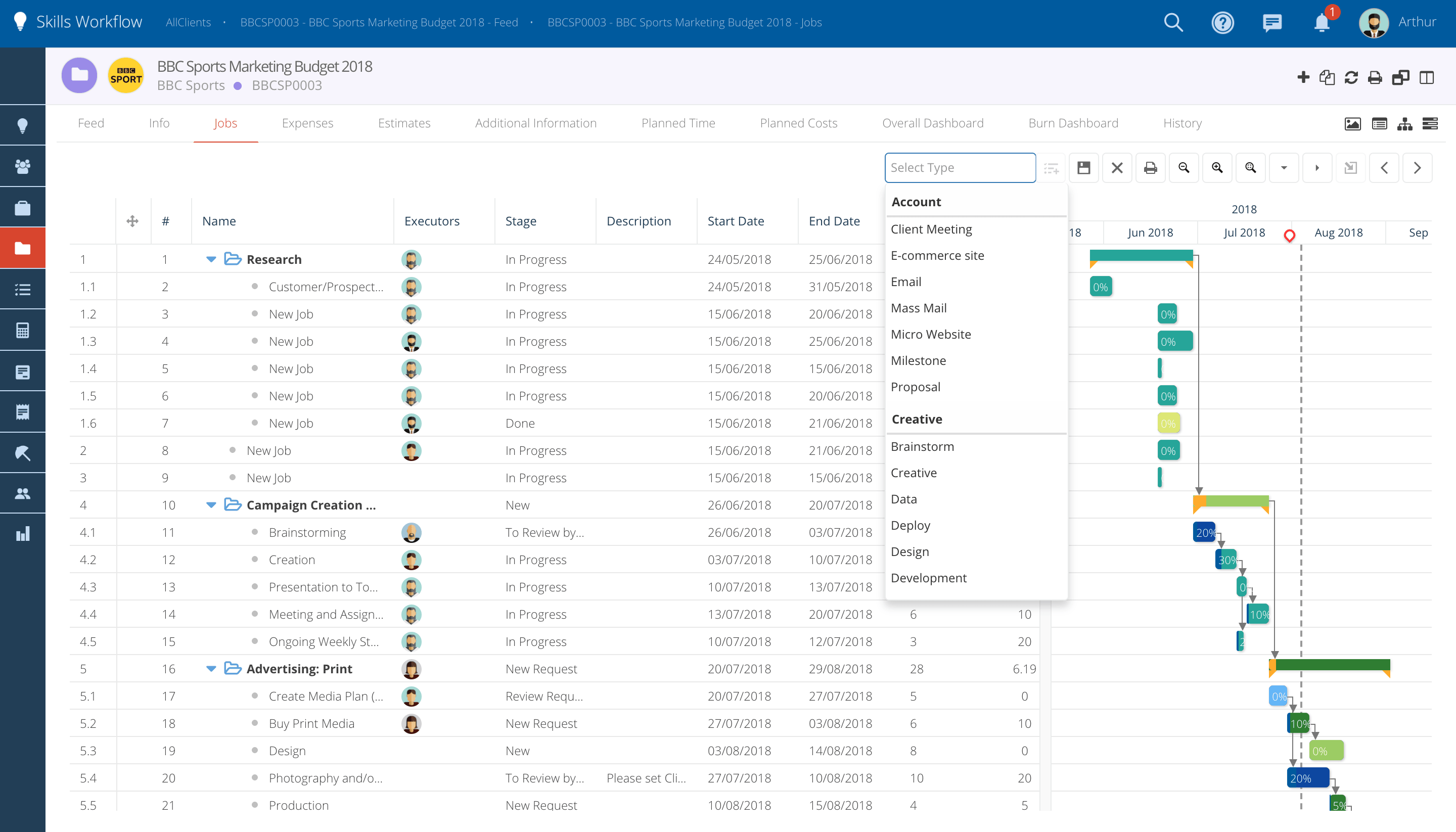
Menú desplegable de tipo de Job
-
Puede agregar Job fácilmente al Gantt sin tener que usar la ventana emergente de creación de Job normal.
-
Para agregar un nuevo Job al gantt, deberá seleccionar un Departamento/Tipo de Job de la lista desplegable.
-
Cuando el tipo de Job ya esté seleccionado, haga clic en la opción "Agregar Job" y el Job se agregará automáticamente al Gantt.
-
El Job solo se activará tan pronto como haga clic en la opción "Guardar".
-
Pasará a la primera etapa definida en el Workflow.
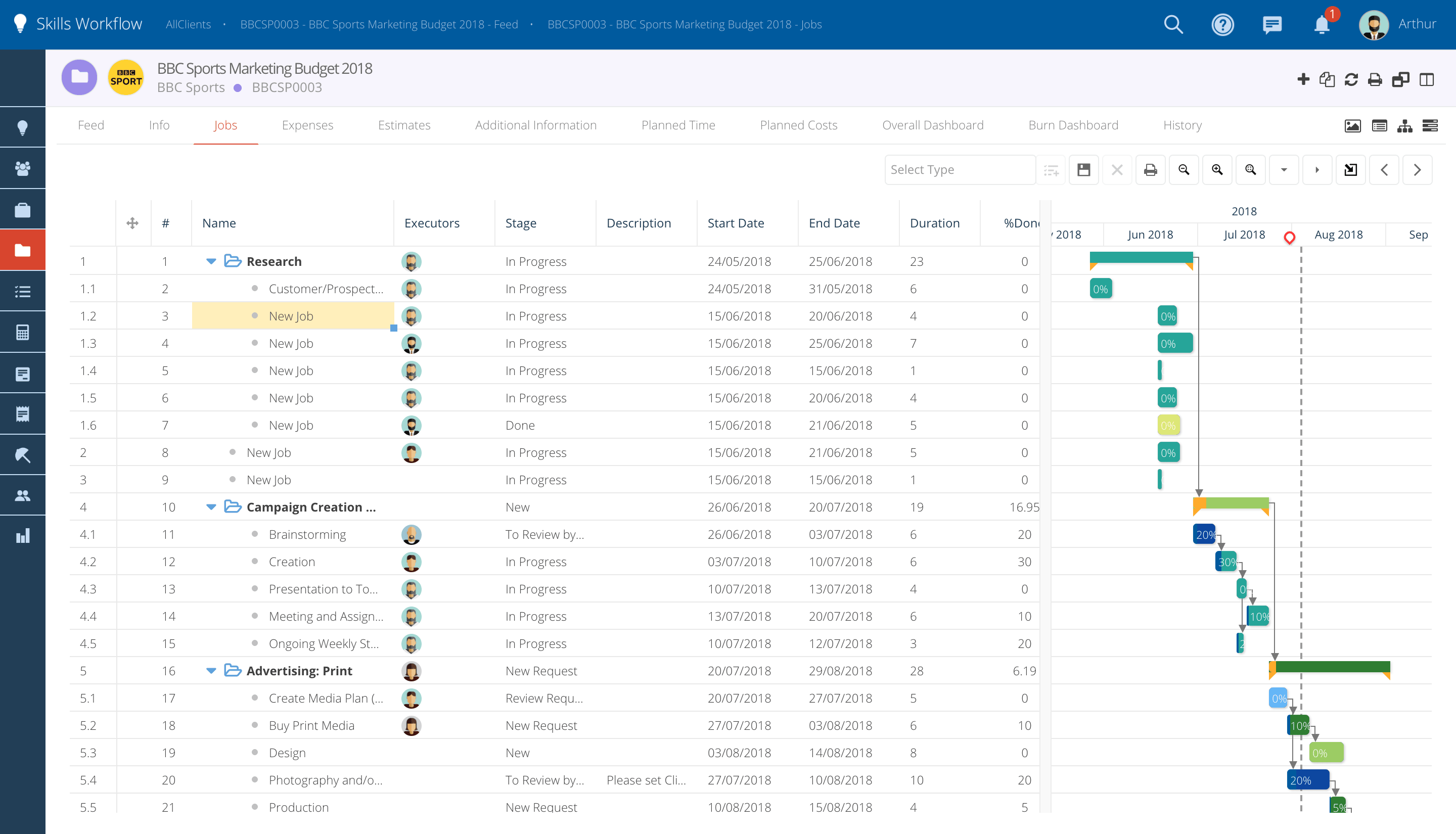
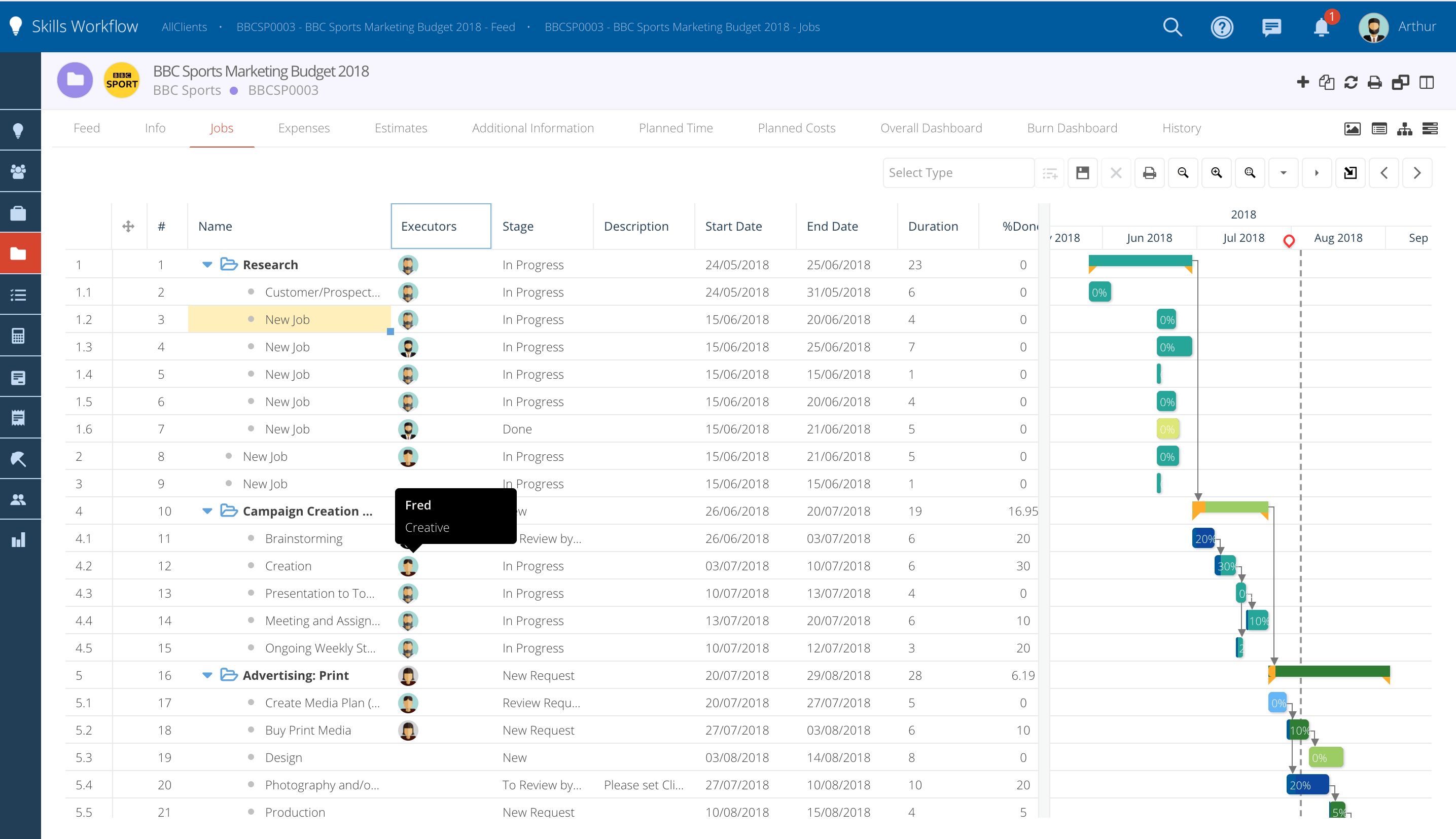
Ejecutores de Columna
-
En la Columna de Ejecutores, puede verificar fácilmente quién ha sido asignado a los Job pasando el mouse sobre la imagen.
-
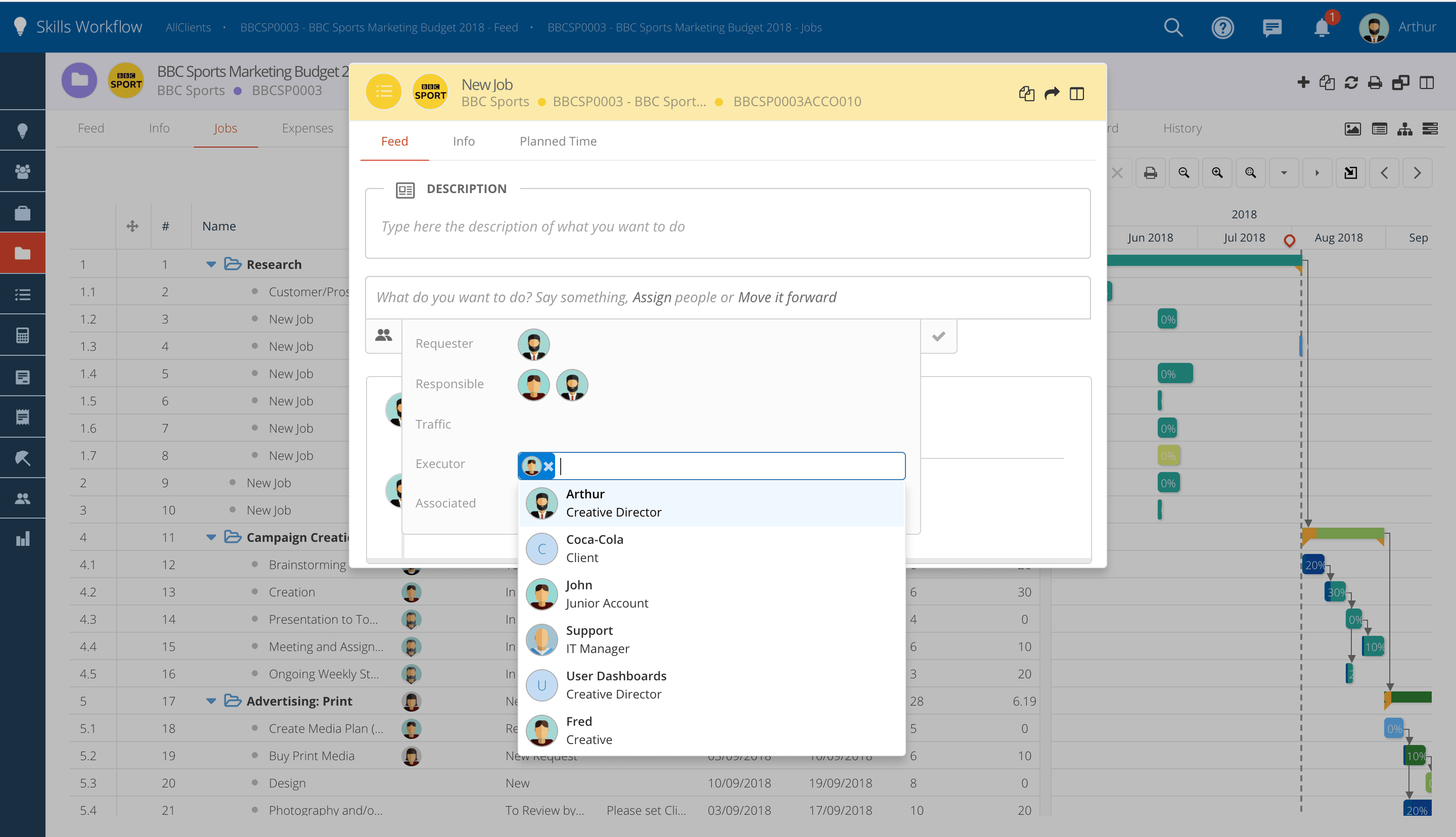
También puede asignar usuarios fácilmente haciendo clic directamente en la columna Ejecutores. El Job se abrirá automáticamente en la ventana emergente Tareas.
-
Busque un nombre de usuario o título y haga clic en él para agregarlo como ejecutor. Después de esto, deberá enviar la publicación.
Copiar y pegar el Gantt
-
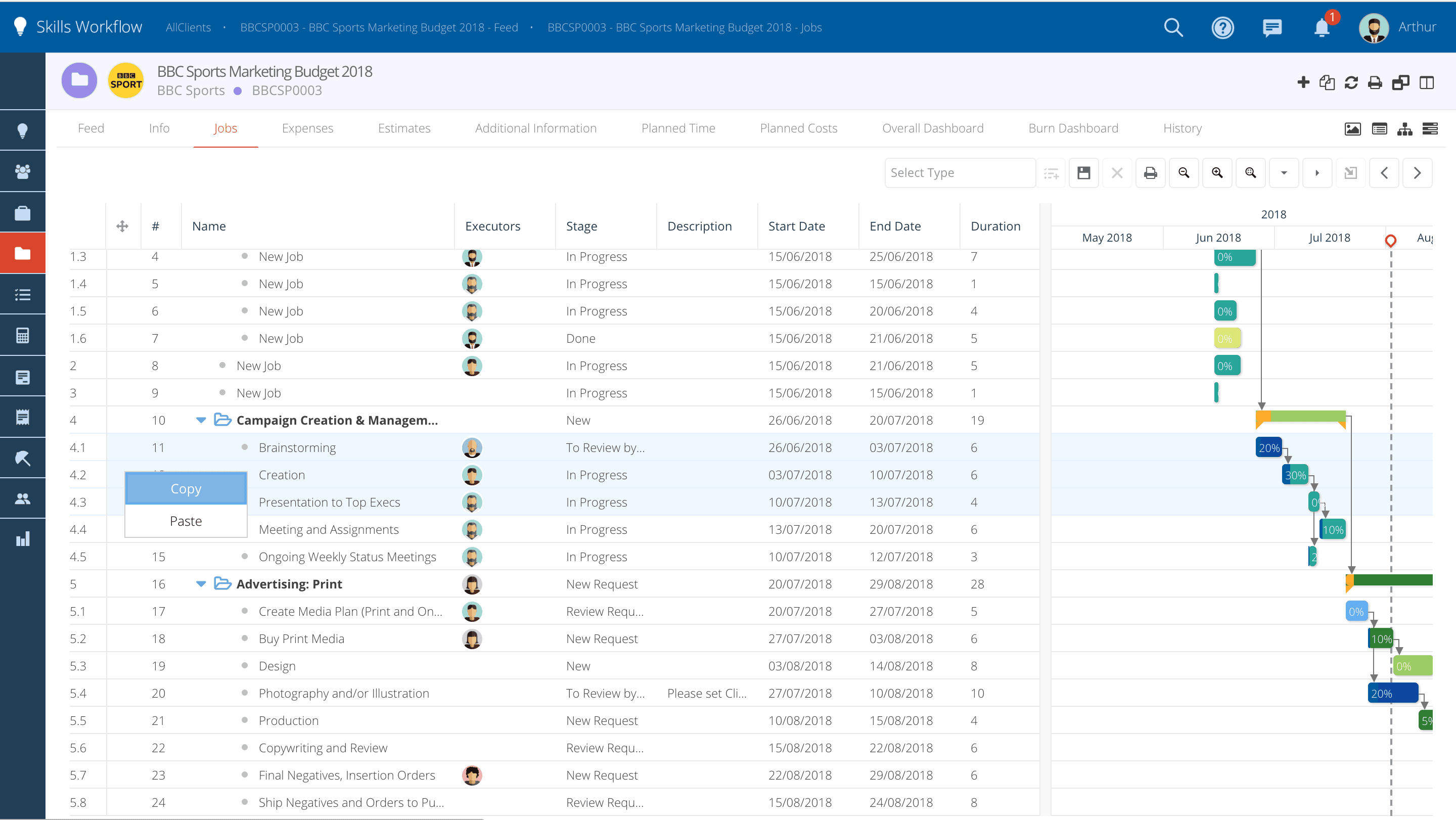
Los Jobs ahora se pueden copiar y pegar fácilmente para crear horarios rápidamente.
-
Seleccione los Jobs que desea copiar, haga clic en el lado derecho del mouse y seleccione la opción Copiar.
-
Luego de esto, pegue los Jobs seleccionando la opción "Pegar".
-
También puede copiar Jobs y pegarlos en otros proyectos.
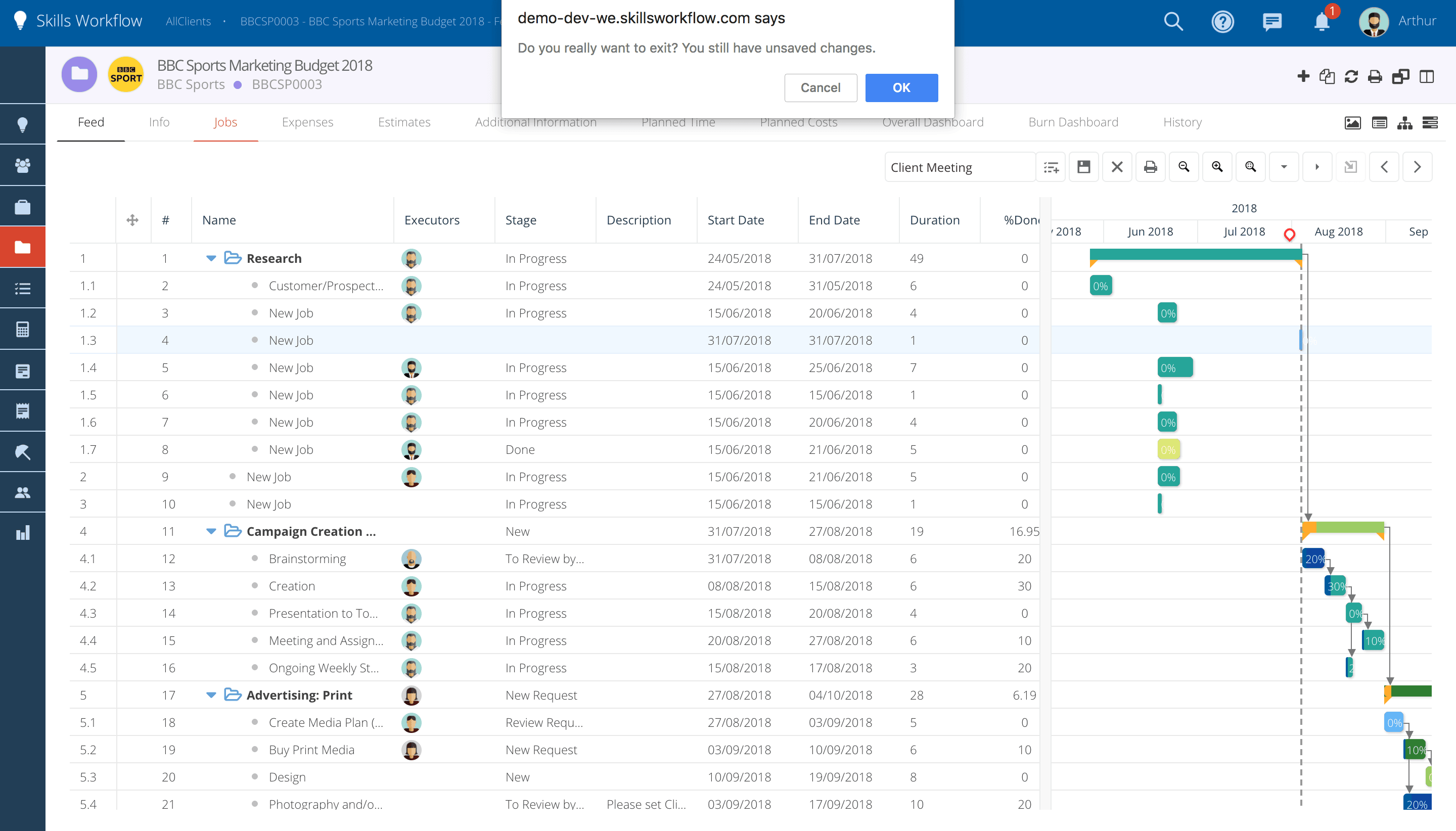
Mensaje emergente al salir del proyecto.
Cada vez que intente navegar a otro módulo/pestaña sin guardar los cambios que realizó, aparecerá un mensaje emergente que le avisará que hay cambios sin guardar.
El Gantt muestra los jobs de un proyecto en una línea de tiempo, con la jerarquía de los jobs en una cuadrícula a la izquierda. Las filas de esa cuadrícula pueden seleccionarse y tratarse en conjunto: duplicarse, o editarse a la vez con una acción masiva.
Disponibilidad
El Gantt proviene de un workspace, y su barra de herramientas está desactivada a menos que el workspace la active.
Duplicate requiere permiso para crear jobs. Bulk action requiere permiso para editar jobs, y el job debe estar preparado para la edición masiva, como lo está en las listas. Un botón cuyo requisito no se cumple queda oculto.
Seleccionar filas
La primera columna de la cuadrícula contiene las casillas de selección. Aparecen al pasar el ratón sobre una fila, y permanecen visibles mientras la fila esté seleccionada.
Marque la casilla del encabezado de la columna para seleccionar todas las filas. Marcar un padre selecciona todo lo que está debajo de él.
Al hacer clic en la celda WBS de una fila se selecciona la fila completa. Ctrl (Cmd en macOS) añade o quita una fila. Shift extiende desde la última fila en la que hizo clic. Al hacer clic en cualquier otra celda se selecciona la celda, no la fila.
Duplicar jobs
Seleccione las filas y haga clic en Duplicate. Las copias aparecen junto a las originales en Borrador, y pasan a ser jobs cuando hace clic en Save.
Un padre duplicado se lleva su rama consigo, por lo que seleccionar un padre junto con sus hijos sigue produciendo una copia de la rama.
Duplicate no toca el portapapeles de Copy row.
Editar varios jobs a la vez
Bulk action abre el cuadro de diálogo de edición masiva sobre las filas seleccionadas. Es el mismo cuadro de diálogo utilizado en las listas.
Guarde el Gantt primero. El cuadro de diálogo escribe directamente en los jobs, y el Gantt se recarga al cerrarse.
Reglas y comportamiento
Con cambios sin guardar en el Gantt, la acción masiva se detiene y Skills Workflow le pide que guarde.
Las filas que aún no ha guardado no tienen un job detrás. La acción masiva las omite y le informa del resultado.
Una acción masiva abarca como máximo 100 jobs. Seleccionar más muestra un mensaje.
Las filas duplicadas se pierden si abandona el Gantt sin guardar. Skills Workflow avisa antes de salir de la página.
Save permanece desactivado hasta que hay algo que guardar.
Configuración
En el componente Gantt del workspace:
showToolbarmuestra la barra de herramientas, incluidos Duplicate y Bulk action.bulkCapLimitdefine cuántos jobs puede abarcar una acción masiva. Sin él el límite es 100.allowCreateyallowBulkdesactivan cualquiera de las acciones en este Gantt. De lo contrario siguen los permisos del propio job.