Anotações
As anotações permitem colocar feedback visual diretamente no preview de arquivos. No Skills Workflow, as anotações estão disponíveis para imagens, vídeos e PDFs quando a feature está ativa.
Anotações no preview de arquivos
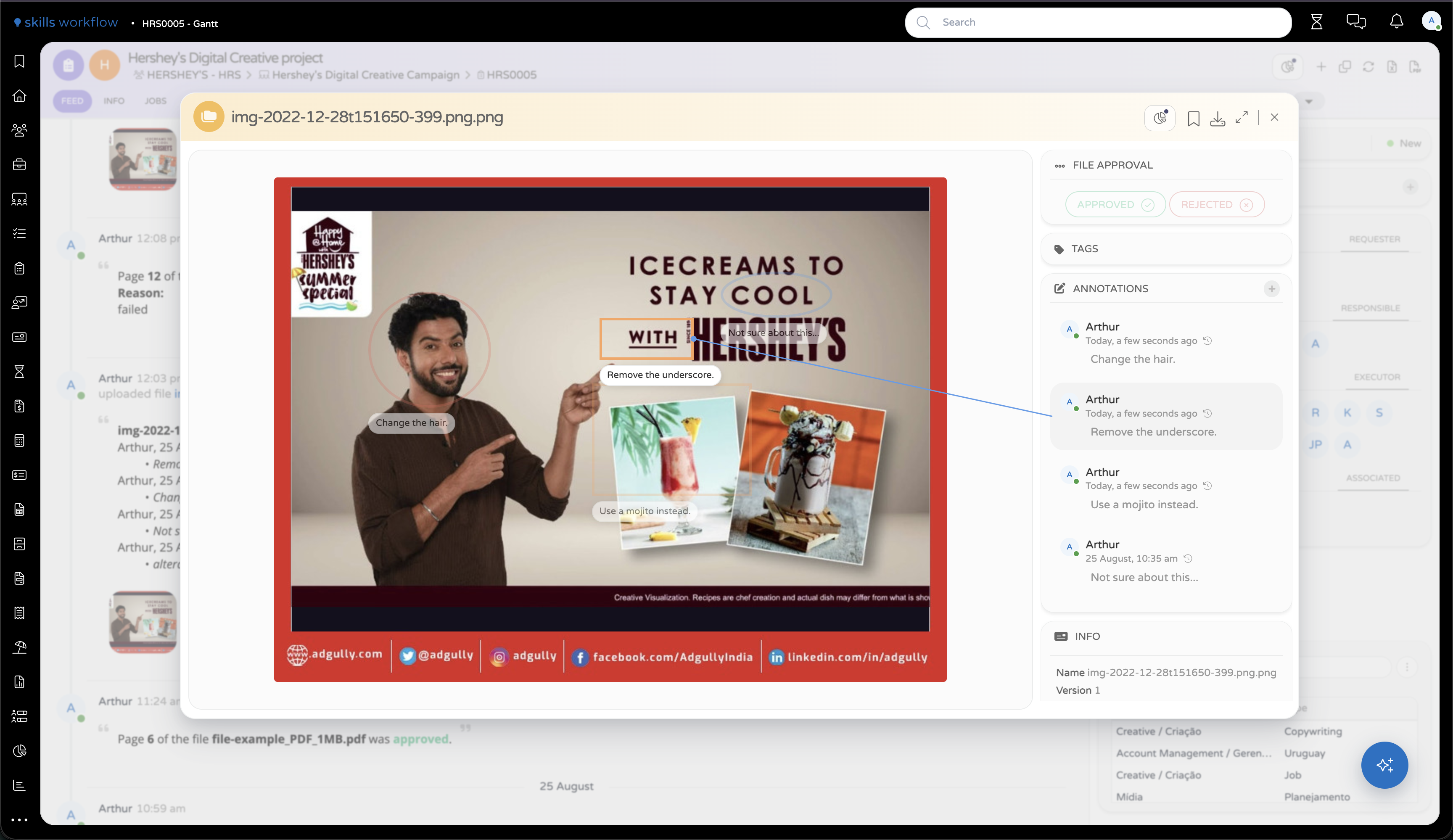
As anotações aparecem no painel lateral do preview de arquivos, no módulo Annotations. O módulo só aparece quando as anotações estão ativas e o arquivo atual pode ser anotado.
O botão + no módulo Annotations inicia uma nova anotação. Clicar no título/header do módulo não abre o editor.
Em vídeos, o botão + fica disponível depois que os metadados do preview são carregados. Em PDFs, fica disponível depois que uma página PDF é renderizada.
Previews suportados:
- Imagens.
- Vídeos.
- PDFs.
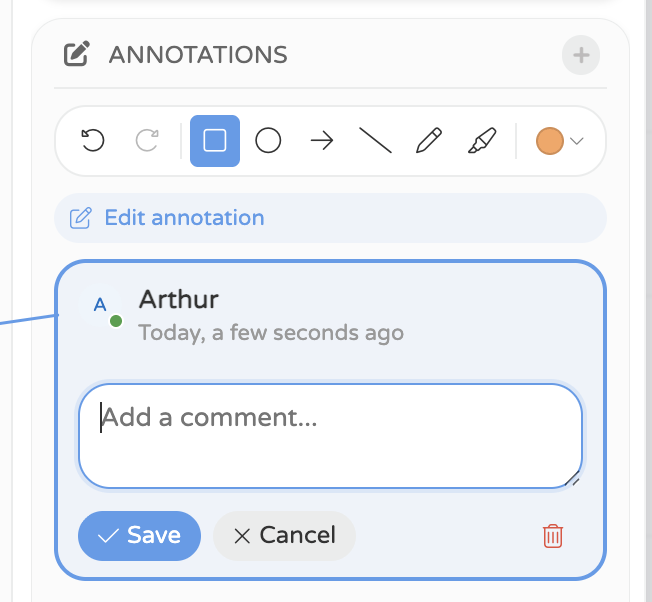
Toolbar de anotações
A toolbar de anotações aparece dentro do módulo Annotations enquanto o editor de anotações está ativo.
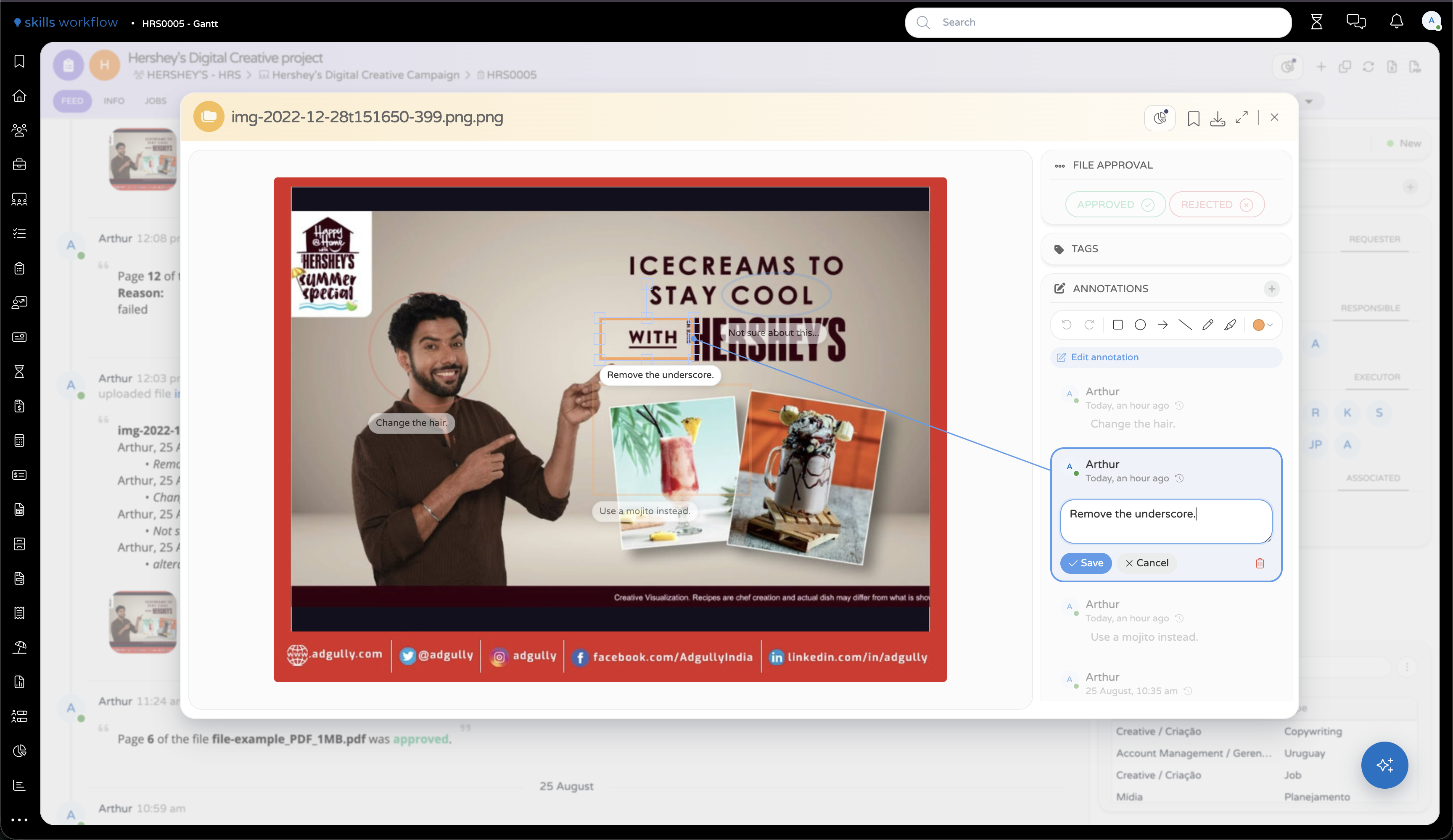
A toolbar disponibiliza undo/redo, Frame, Ellipse, Arrow, Line, Freehand, Highlight e um dropdown de cor. Save e Cancel aparecem no cartão da anotação ao editar um comentário ou abaixo da toolbar quando nenhum cartão de anotação está sendo editado.
Comentários e painel lateral
Cada cartão de anotação mostra autor, data/hora, texto, timestamp de vídeo quando aplicável, número de página de PDF quando aplicável e indicador de histórico quando existem versões anteriores do texto.
No preview, as anotações com comentário também exibem uma etiqueta curta com o comentário ao lado do respectivo marker.
Selecionar uma anotação no painel lateral abre a anotação no preview. Selecionar uma anotação de outro usuário a mostra, mas não apresenta o editor inline.
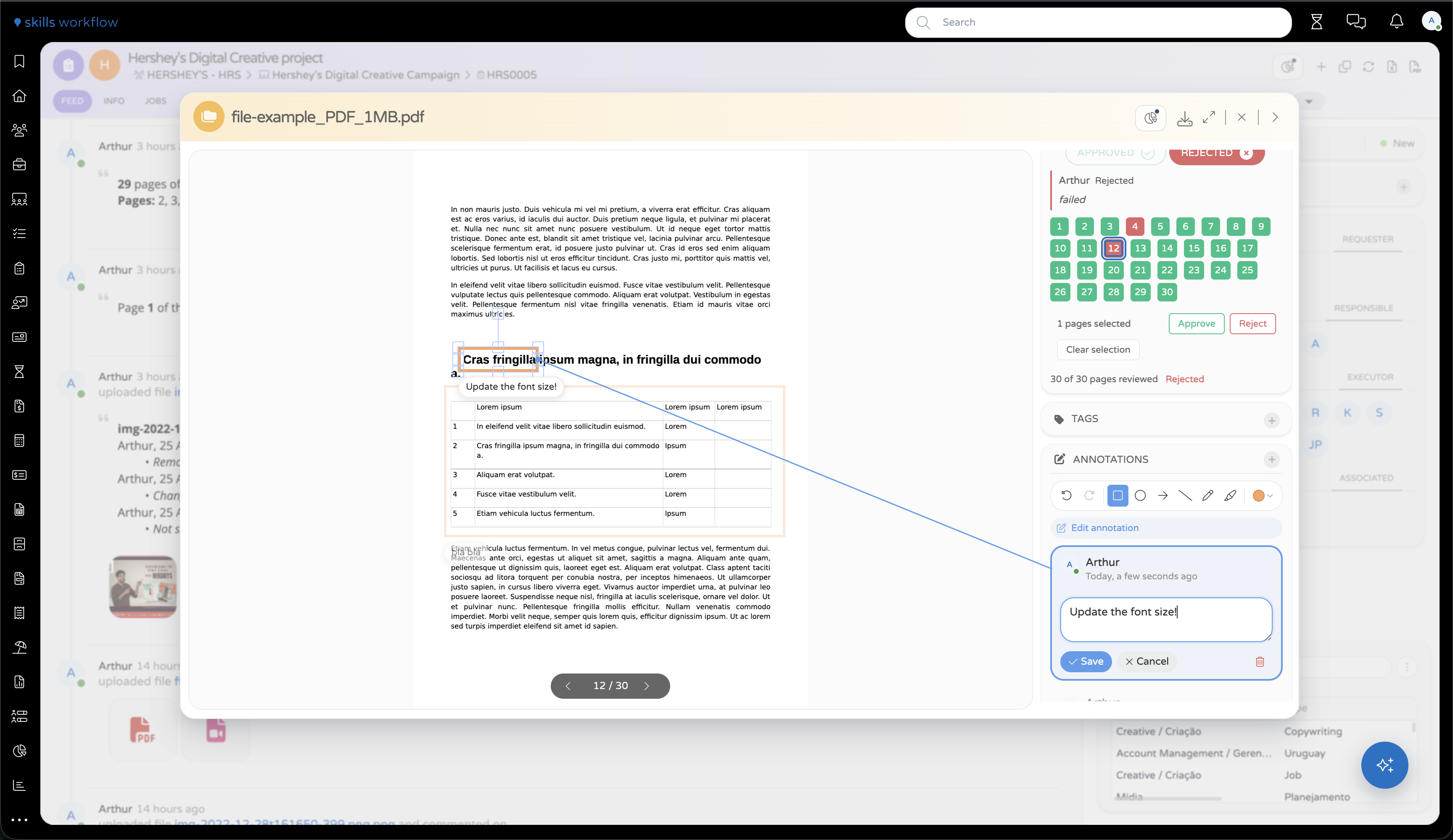
Quando uma anotação é selecionada ou está em hover, o Skills Workflow liga visualmente o cartão da anotação ao marker no preview com uma linha conectora. Fazer hover em um cartão destaca o marker relacionado sem alterar a seleção atual. Se já existir outra anotação selecionada, o conector selecionado continua visível mas com menos destaque.
Regras de edição
A regra de edição é por anotação:
- Os usuários podem editar/apagar suas próprias anotações.
- Os usuários não podem editar/apagar anotações criadas por outro usuário.
- Uma anotação nova pertence ao usuário que a desenhou.
- Editar o texto de uma anotação grava o texto anterior no histórico da anotação.
- Salvar um comentário fecha o editor de anotações.
- Cancelar recarrega o último estado salvo e descarta o trabalho em progresso.
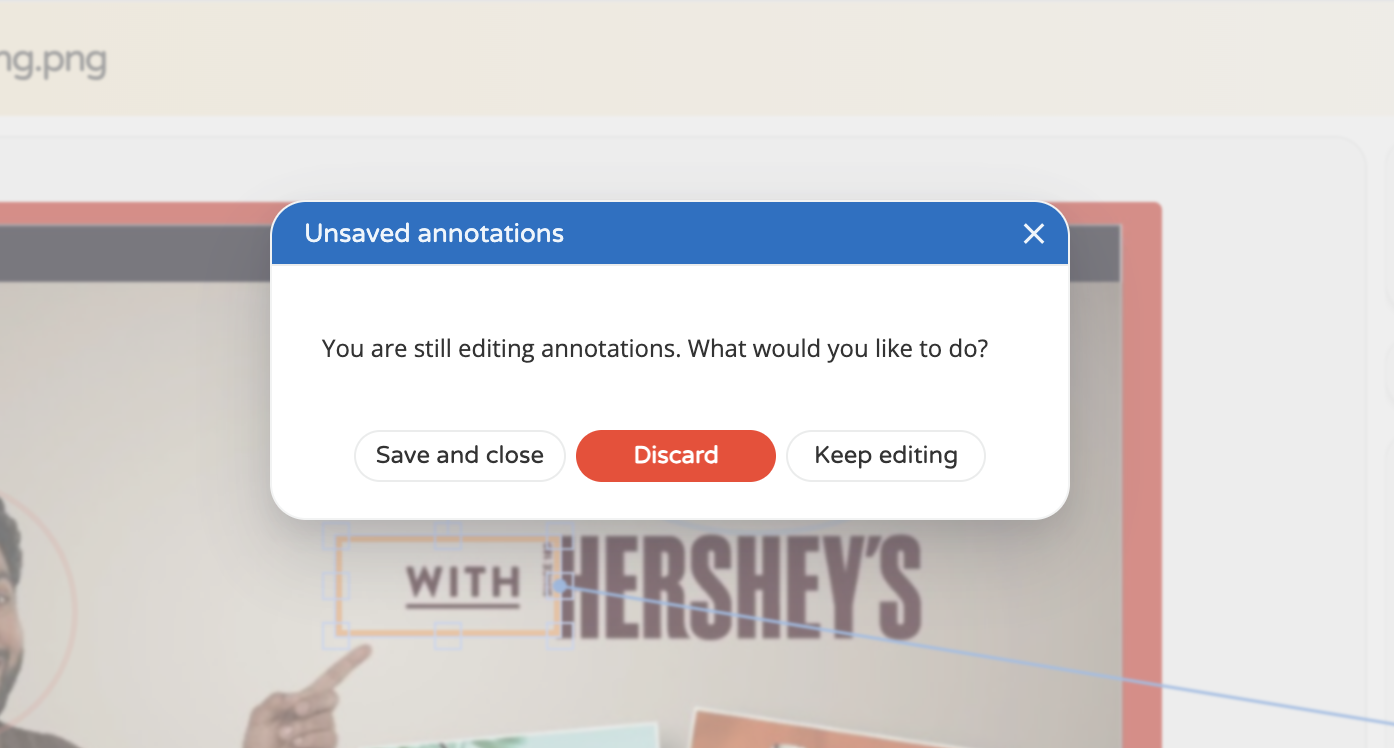
Alterações por salvar
Ao fechar o preview enquanto o editor de anotações está ativo, o usuário escolhe entre Save and close, Discard annotations ou Keep editing.
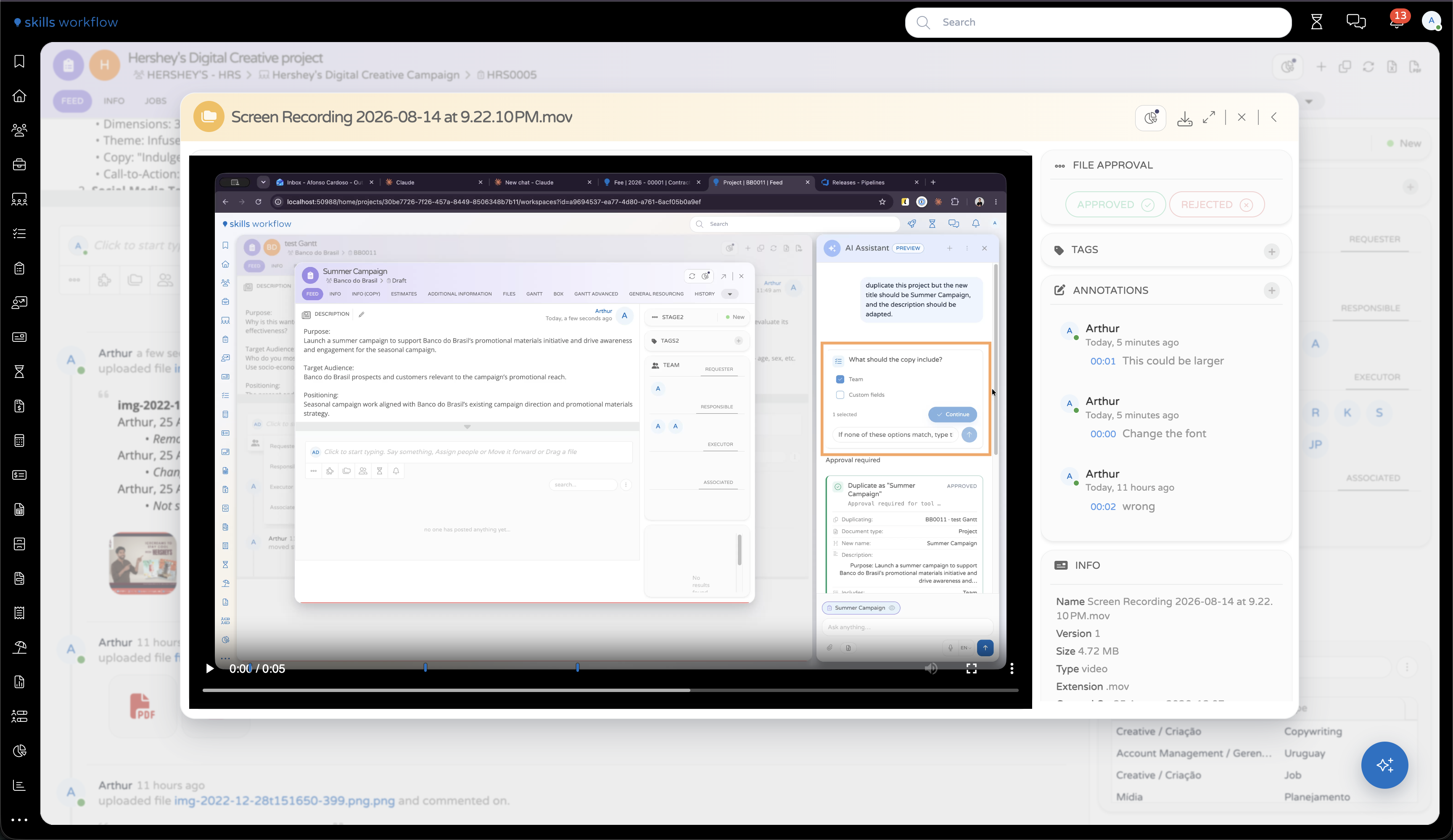
Comportamento de vídeo
As anotações de vídeo ficam associadas a um timestamp. As anotações existentes aparecem sobre o vídeo quando a reprodução está perto do timestamp salvo, as marcas na timeline mostram onde existem anotações e clicar em uma marca move o vídeo para esse timestamp. Abrir o editor congela o frame de vídeo para desenhar a anotação em uma imagem estável.
Comportamento de PDF
As anotações de PDF ficam associadas à página onde foram criadas. Quando os usuários mudam de página PDF, as anotações continuam associadas à página correta.
Colaboração e feed
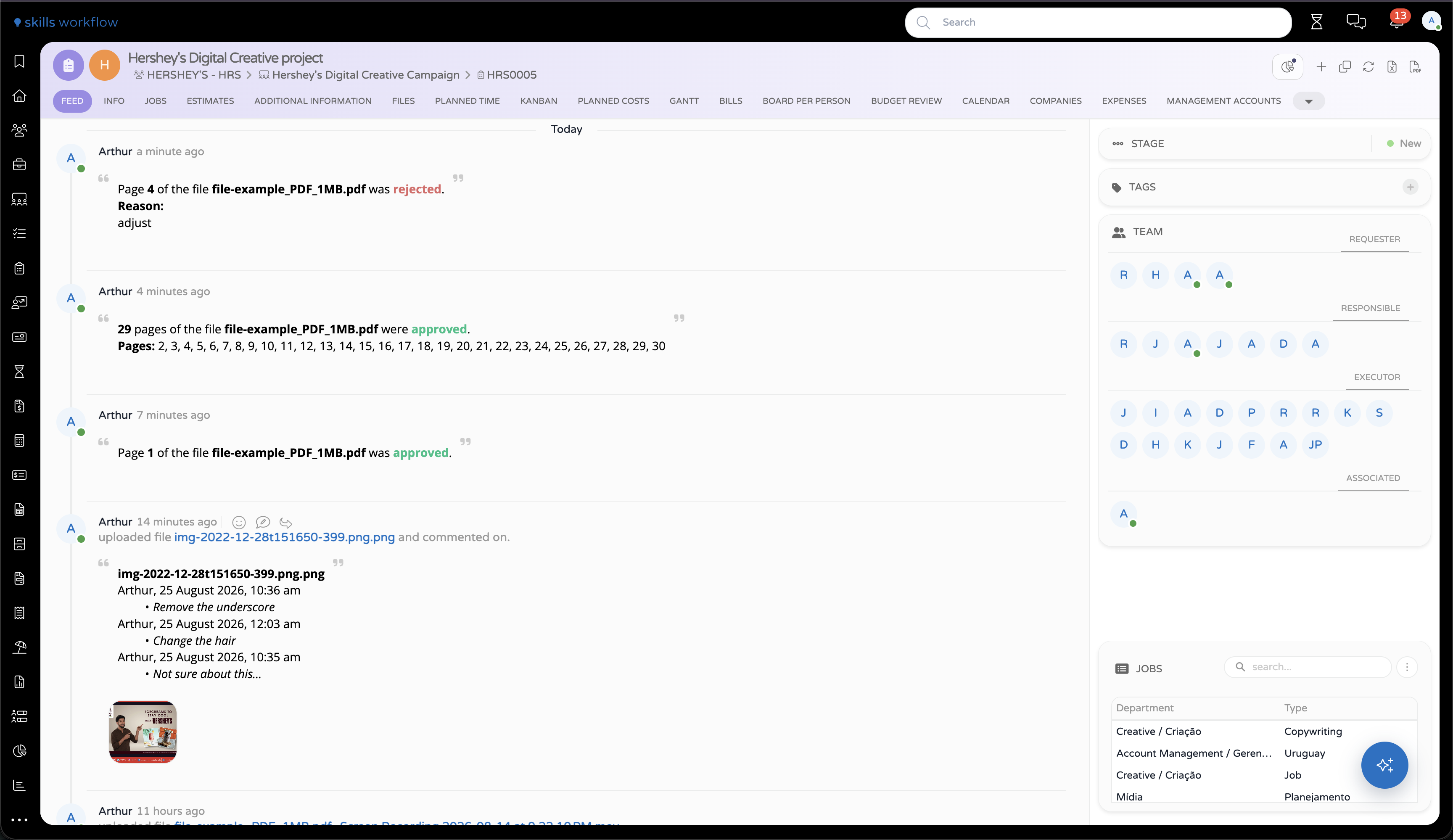
Os usuários que não são donos do arquivo podem adicionar anotações ao arquivo original. As anotações de diferentes revisores ficam salvas juntas nesse arquivo.
Quando um revisor fecha o preview depois de salvar anotações, o Skills Workflow cria um post no feed que referencia o arquivo revisado e inclui os comentários da revisão.
Configuração
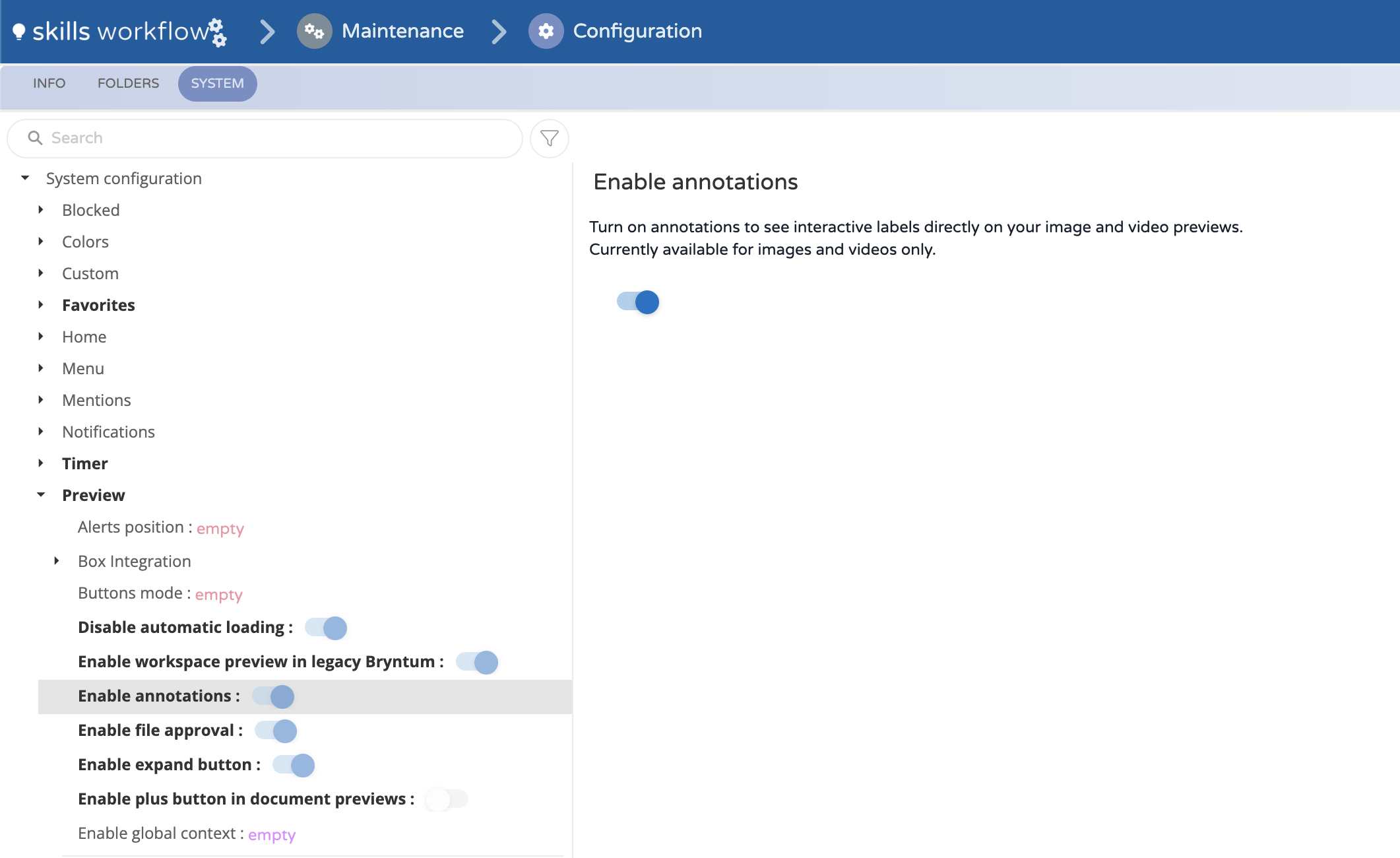
Para ativar anotações para um cliente:
- Abrir Maintenance.
- Ir para Configurations.
- Abrir a aba Settings.
- Na área Features, ativar Enable annotations.
- Salvar a configuração.
Notas de configuração:
- A aprovação de páginas PDF é uma feature separada e não é obrigatória para usar anotações.
- Se os usuários não virem o painel de anotações depois da ativação, confirmar que Enable annotations está ativado e que o arquivo é exibido em um preview suportado.