Conectar Microsoft 365 Copilot con Skills Workflow
Cree un agente Skills Workflow en Copilot Studio para los usuarios de Microsoft 365 Copilot o Teams de la agencia. El agente se conecta al servidor MCP de Skills Workflow. GitHub Copilot en Visual Studio Code se conecta directamente; siga la pestaña GitHub Copilot en Conectar su herramienta de AI.
Requisitos previos
Pida a Skills Workflow la dirección de la API del tenant, App ID, App key, Tenant ID y las skills client-portal y app-page. Necesita acceso a Copilot Studio y permiso para crear conectores personalizados en el mismo entorno Power Platform.
Use un entorno con Dataverse. Un entorno Teams no admite los nuevos agentes GitHub Copilot; un entorno Developer sin Dataverse también bloquea la creación. Reserve la App key a los publicadores autorizados: permite publicar y sustituir páginas de todo el tenant como administrador de Skills Workflow.
Crear el conector personalizado
- Abra Power Apps, seleccione el entorno y abra Custom connectors → New custom connector → Create from blank. Asígnele el nombre
Skills Workflow MCP. - Active Swagger editor. Descargue la plantilla OpenAPI, sustituya
YOUR-TENANT-API-HOSTpor el hostname de la API de su tenant (sinhttps://ni ruta) y pegue la definición en el editor. La ruta MCP es/mcp/client-portal. - Desactive Swagger editor y compruebe en Security: autenticación API Key, nombre del parámetro
x-app-key, ubicación Header. Seleccione Create connector.
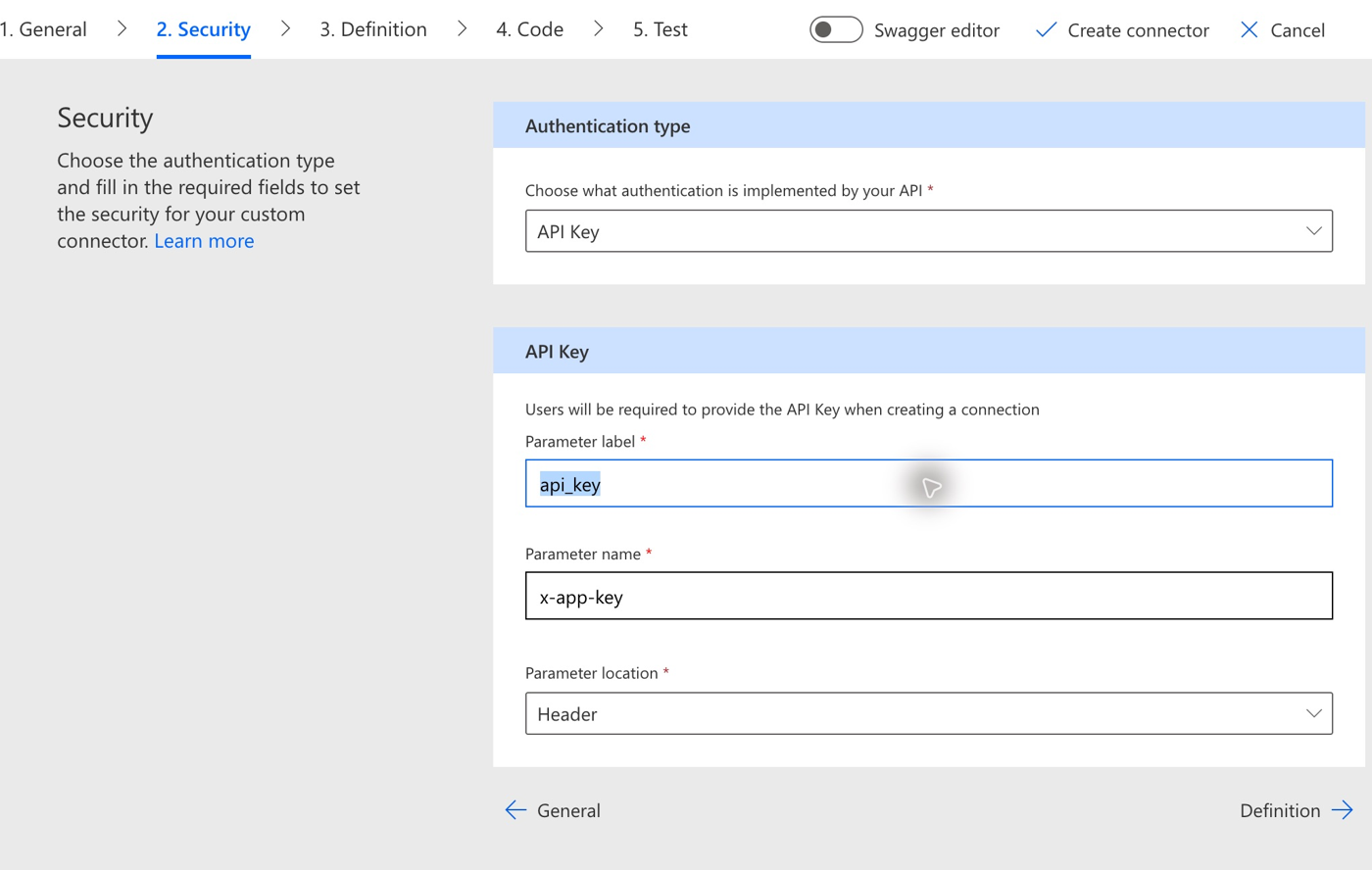
- Abra Test → New connection, introduzca la App key en el campo protegido
api_keyy seleccione Create. Esto crea la conexión; el estado Connected por sí solo no valida las herramientas MCP.
Crear un agente standard
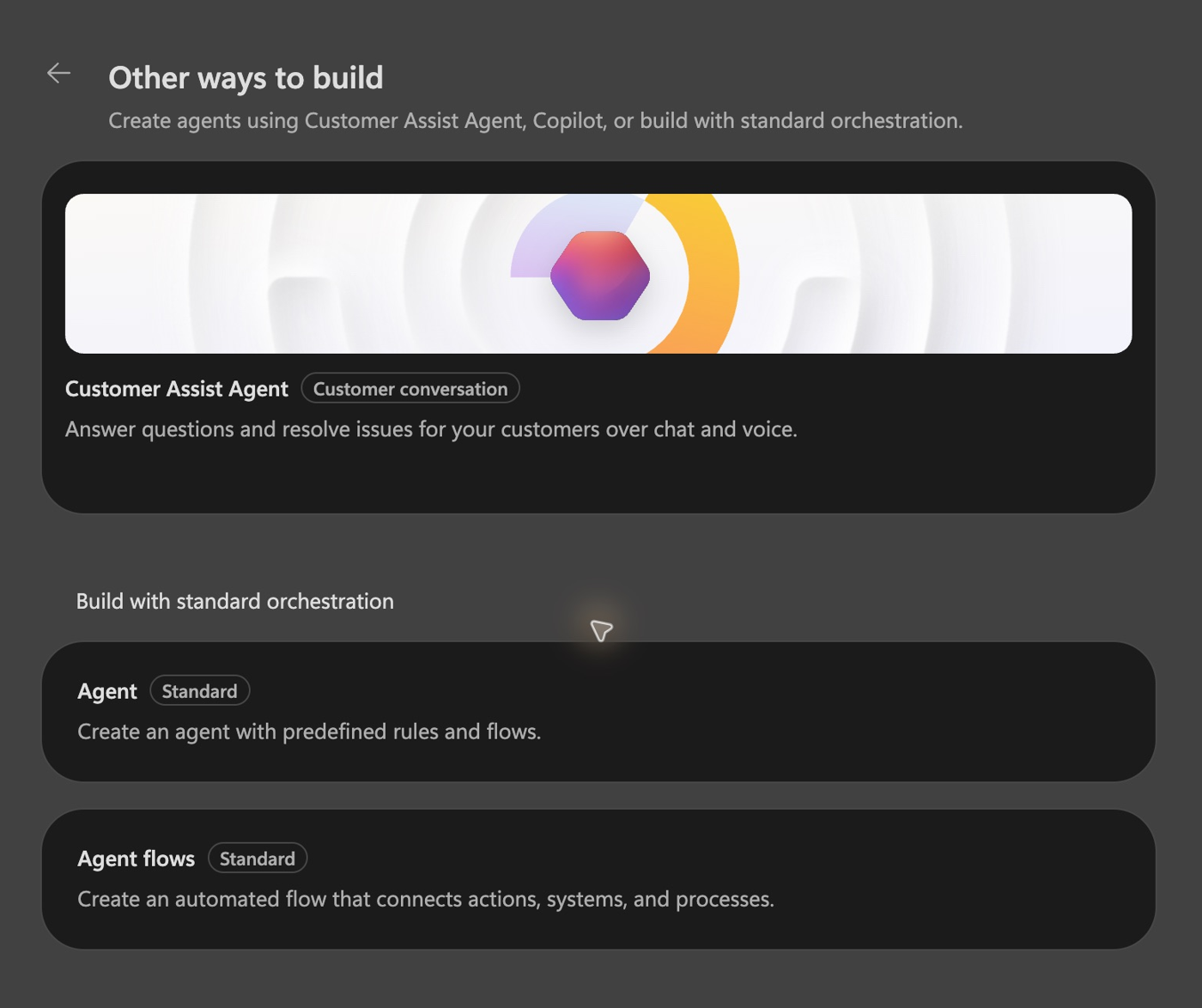
- En Copilot Studio, seleccione el mismo entorno. Abra Home → Other ways to build → Build with standard orchestration → Agent. Introduzca un nombre y seleccione Create.
- Abra Add tool, busque
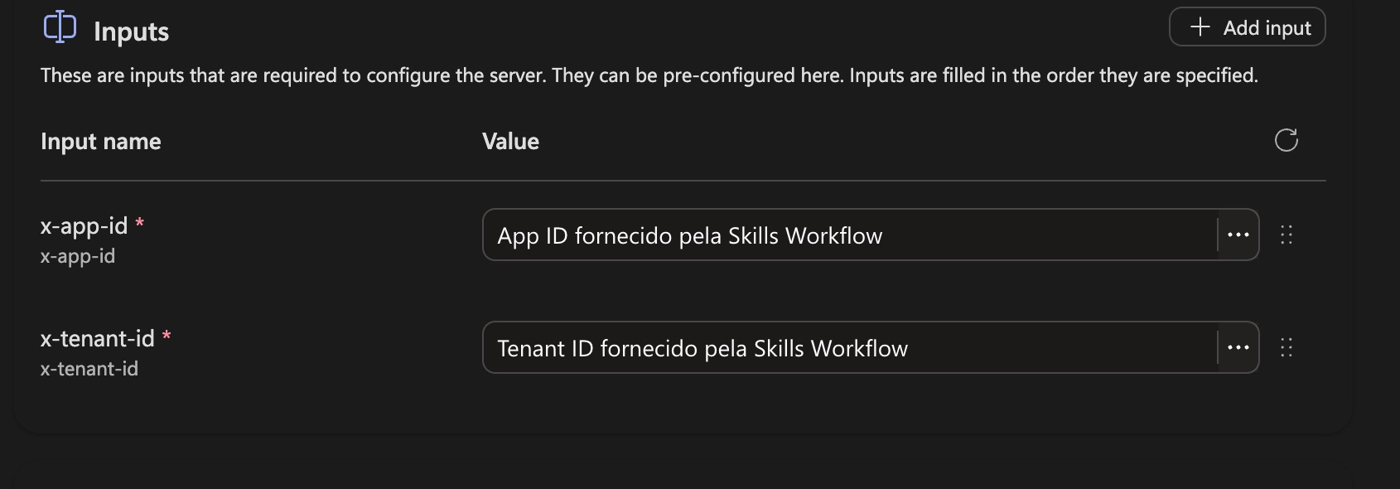
Skills Workflowy seleccione Skills Workflow MCP en Model Context Protocol. Seleccione la conexión creada y elija Add. - Abra la herramienta añadida y rellene Inputs:
x-app-idcon App ID yx-tenant-idcon Tenant ID. Seleccione Save. Ambos son headers enviados con la App key de la conexión. Rellénelos en cada agente; no se copian automáticamente desde otro agente.
Probar la conexión MCP
Inicie una nueva sesión de prueba y pregunte qué herramientas Skills Workflow están disponibles. Compare la lista con las ocho herramientas de Comprobar la conexión.
Después pida al agente que llame a get_portal_url para el cliente hipotético mcp-connection-check y el portal connection-check, sin crear ni modificar nada. Revise el registro de actividad: la herramienta debe terminar con Completed y devolver la URL de su tenant. Esta herramienta devuelve una dirección aunque no exista una página en esa ubicación; no publica ni verifica la página.
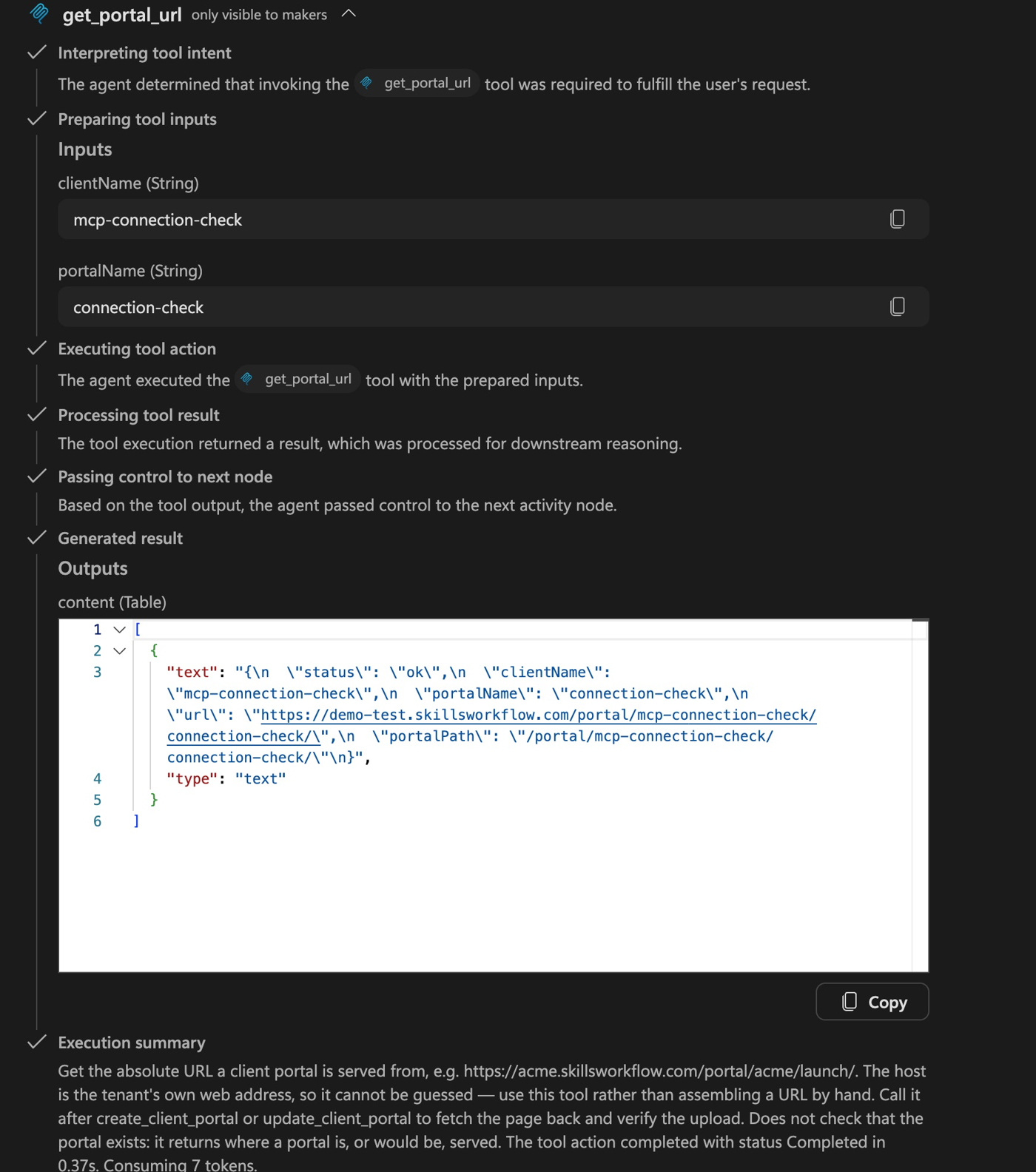
Una lista textual de herramientas no basta para validar la conexión. Si el editor muestra Connector request failed, compruebe los tres valores de los headers y los inputs guardados. Confirme el comportamiento en ejecución mediante el resultado real de la herramienta en el registro de prueba.
Preparar el acceso de los key users
Antes de pedir al agente que publique contenido, obtenga y configure con Skills Workflow las reglas oficiales client-portal y app-page. La publicación y distribución a otros usuarios requieren una validación separada; la prueba anterior valida solo una conexión.
Para distribuirlo en la organización, siga las instrucciones Microsoft para publicar en Teams y Microsoft Copilot. Pida a IT que revise las licencias, la identidad de la conexión y el grupo de publicadores autorizados antes de poner el agente a disposición de los usuarios. Quienes abren las páginas publicadas se autentican con su propia identidad.
Trial y créditos
Un trial de Copilot Studio puede permitir las pruebas en la experiencia standard. No garantiza capacidad de ejecución en la nueva experiencia GitHub Copilot: la creación y las pruebas en esa experiencia pueden consumir Copilot Credits. Si aparece EnforcementUsageCredits, pida al administrador que revise Licensing → Copilot Studio → Manage Copilot Credits. Consulte las orientaciones Microsoft sobre capacidad.