Conectar o Microsoft 365 Copilot à Skills Workflow
Crie um agente Skills Workflow no Copilot Studio para os usuários de Microsoft 365 Copilot ou Teams da agência. O agente liga-se ao servidor MCP da Skills Workflow. O GitHub Copilot no Visual Studio Code liga-se diretamente; siga o separador GitHub Copilot em Conectar sua ferramenta de AI.
Pré-requisitos
Peça à Skills Workflow o endereço da API do tenant, App ID, App key, Tenant ID e as skills client-portal e app-page. Precisa de acesso ao Copilot Studio e de permissão para criar conectores personalizados no mesmo ambiente Power Platform.
Use um ambiente com Dataverse. Um ambiente Teams não suporta os novos agentes GitHub Copilot; um ambiente Developer sem Dataverse também bloqueia a criação. Reserve a App key aos publicadores autorizados: permite publicar e substituir páginas de todo o tenant como administrador da Skills Workflow.
Criar o conector personalizado
- Abra o Power Apps, selecione o ambiente e abra Custom connectors → New custom connector → Create from blank. Dê-lhe o nome
Skills Workflow MCP. - Ative Swagger editor. Baixe o modelo OpenAPI, substitua
YOUR-TENANT-API-HOSTpelo hostname da API do tenant (semhttps://nem caminho) e cole a definição no editor. O caminho MCP é/mcp/client-portal. - Desative Swagger editor e confirme em Security: autenticação API Key, nome do parâmetro
x-app-key, localização Header. Selecione Create connector.
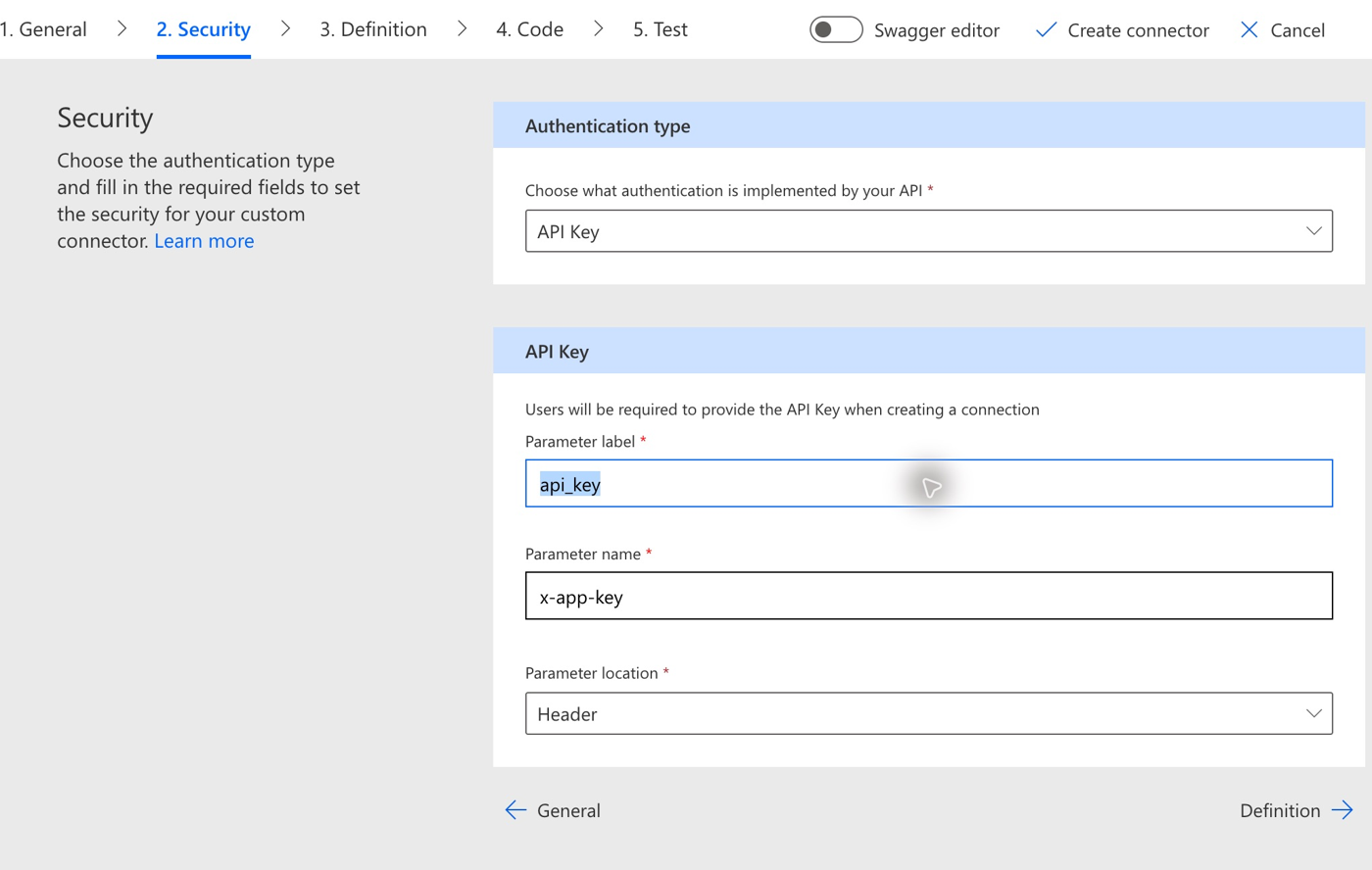
- Abra Test → New connection, introduza a App key no campo protegido
api_keye selecione Create. Isto cria a conexão; o estado Connected, por si só, não valida as ferramentas MCP.
Criar um agente standard
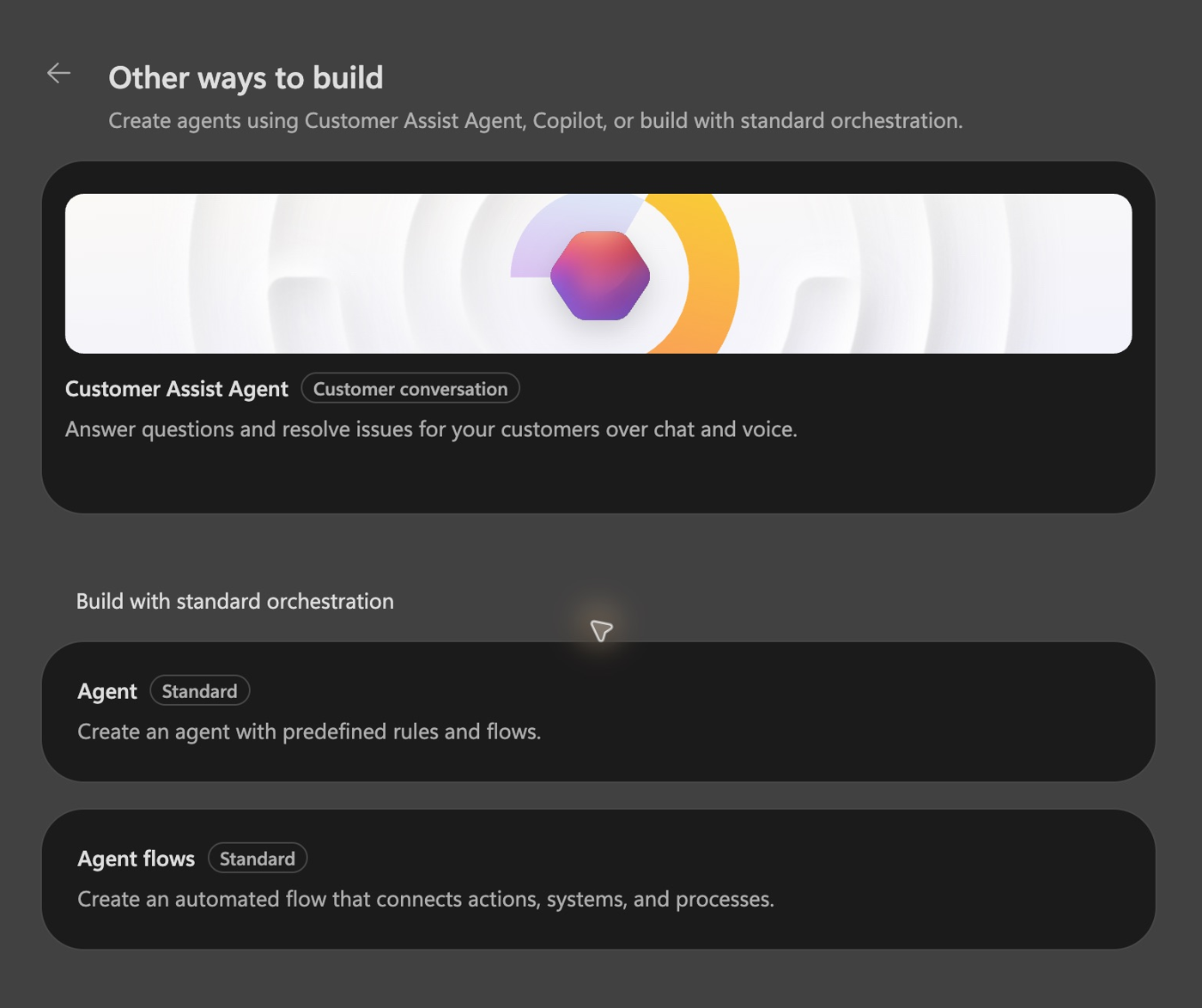
- No Copilot Studio, selecione o mesmo ambiente. Abra Home → Other ways to build → Build with standard orchestration → Agent. Introduza um nome e selecione Create.
- Abra Add tool, pesquise
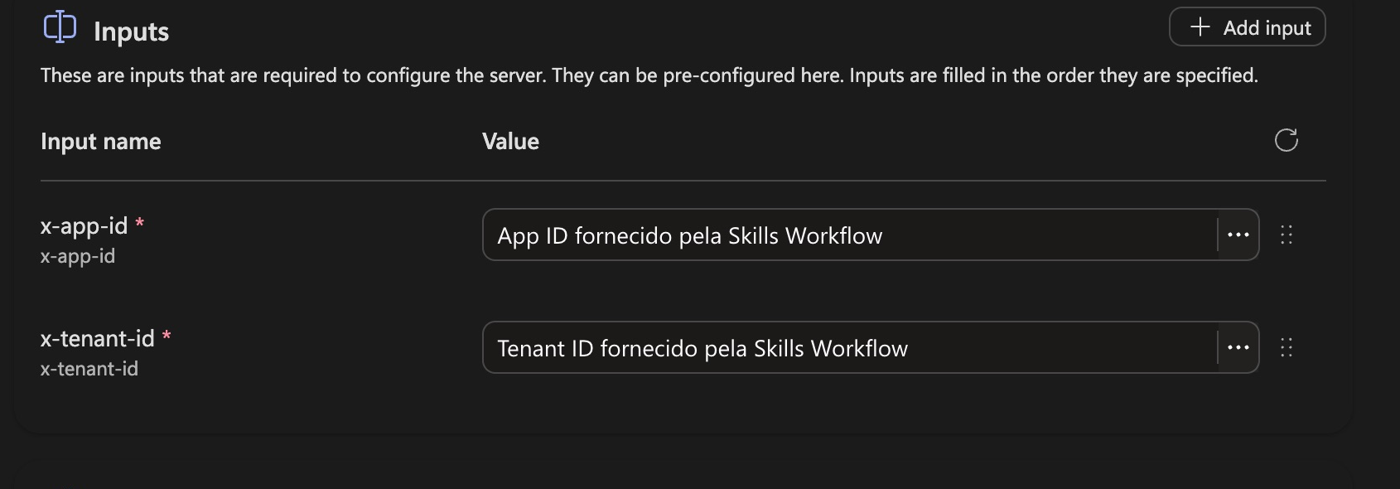
Skills Workflowe selecione Skills Workflow MCP em Model Context Protocol. Selecione a conexão criada e escolha Add. - Abra a ferramenta adicionada e preencha Inputs:
x-app-idcom App ID ex-tenant-idcom Tenant ID. Selecione Save. Ambos são headers enviados com a App key da conexão. Preencha-os em cada agente; não são copiados automaticamente de outro agente.
Testar a conexão MCP
Inicie uma nova sessão de teste e pergunte quais as ferramentas Skills Workflow disponíveis. Compare a lista com as oito ferramentas em Verificar a conexão.
Depois peça ao agente para chamar get_portal_url para o cliente hipotético mcp-connection-check e o portal connection-check, sem criar nem alterar nada. Verifique o registro de atividade: a ferramenta deve terminar com Completed e devolver o URL do seu tenant. Esta ferramenta devolve um endereço mesmo que não exista uma página nesse local; não publica nem verifica a página.
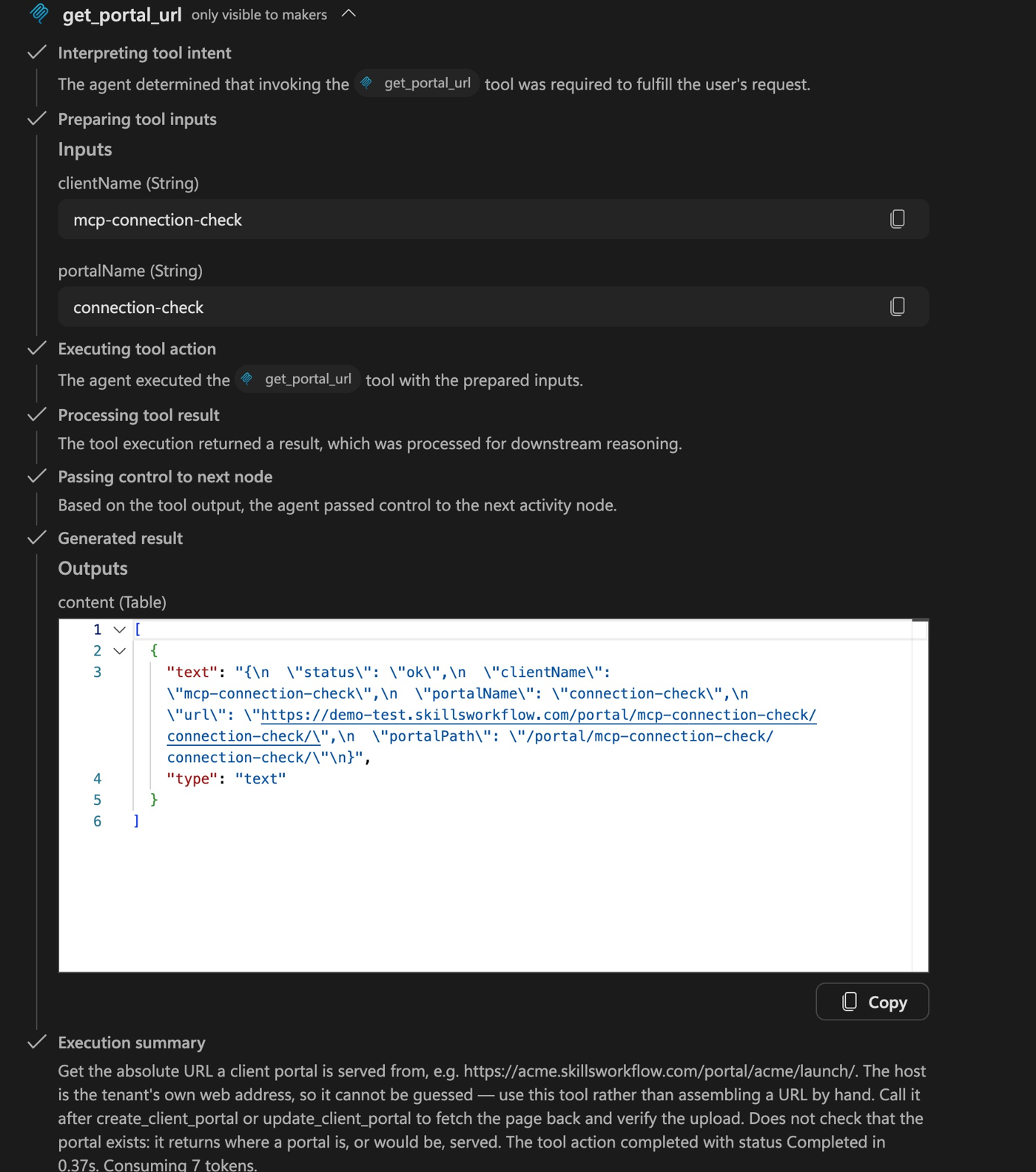
Uma lista textual de ferramentas não basta para validar a conexão. Se o editor mostrar Connector request failed, confirme os três valores dos headers e os inputs salvos. Confirme o comportamento em execução pelo resultado real da ferramenta no registro do teste.
Preparar o acesso dos key users
Antes de pedir ao agente para publicar conteúdo, obtenha e configure com a Skills Workflow as regras oficiais client-portal e app-page. A publicação e distribuição a outros usuários exigem validação separada; o teste acima valida apenas uma conexão.
Para disponibilizar na organização, siga as instruções Microsoft de publicação no Teams e Microsoft Copilot. Peça ao IT para rever o licenciamento, a identidade da conexão e o grupo de publicadores autorizados antes de disponibilizar o agente. Quem abre as páginas publicadas autentica-se com a sua própria identidade.
Trial e créditos
Um trial do Copilot Studio pode permitir testar na experiência standard. Não garante capacidade de execução na nova experiência GitHub Copilot: a criação e os testes nessa experiência podem consumir Copilot Credits. Se aparecer EnforcementUsageCredits, peça ao administrador para verificar Licensing → Copilot Studio → Manage Copilot Credits. Consulte as orientações Microsoft sobre capacidade.