Configurar as notificações
Configurar as notificações num tenant é ligar o serviço de notificações, instalar os tipos de notificação e as automações que os enviam, e selecionar os canais que cada utilizador recebe. Os passos abaixo são para o Suporte e o IT da agência. A forma como as pessoas recebem as notificações está em Receber e gerir notificações.
Pré-requisitos
- Acesso à Manutenção, incluindo Configuration, Marketplace, Webhooks, Automations e Users.
- Os utilizadores que devem receber notificações por email têm um endereço de email no seu utilizador.
Ligar o serviço de notificações
- Vá a Manutenção → Configuration.
- Abra o separador Notification.
- Ligue Use Notifications Service e grave.
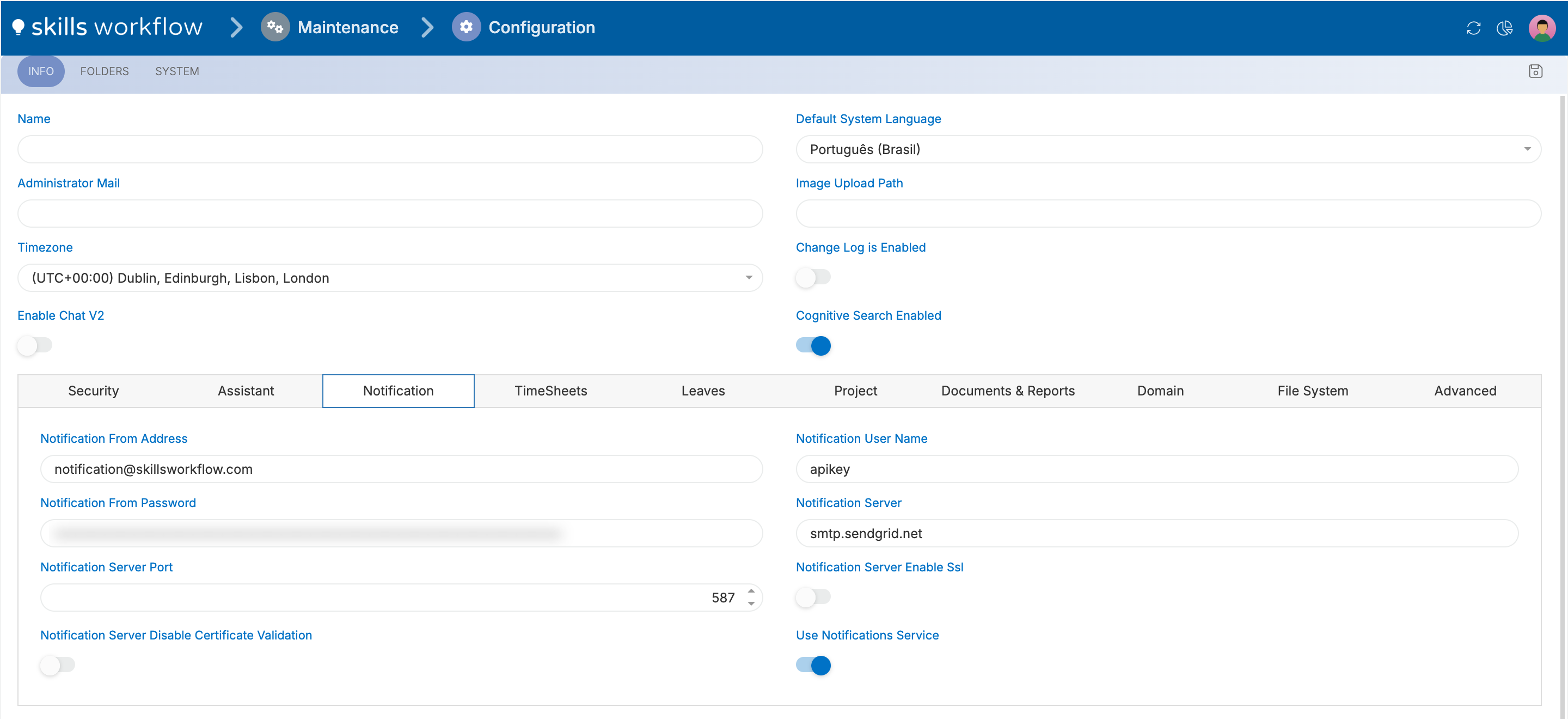
Enquanto a opção estiver desligada, o tenant usa as notificações antigas.
Definir o domínio da empresa
O domínio da empresa é o endereço que as notificações usam nos links para o tenant. A Leaves To Approve só é enviada a aprovadores cuja empresa tem domínio.
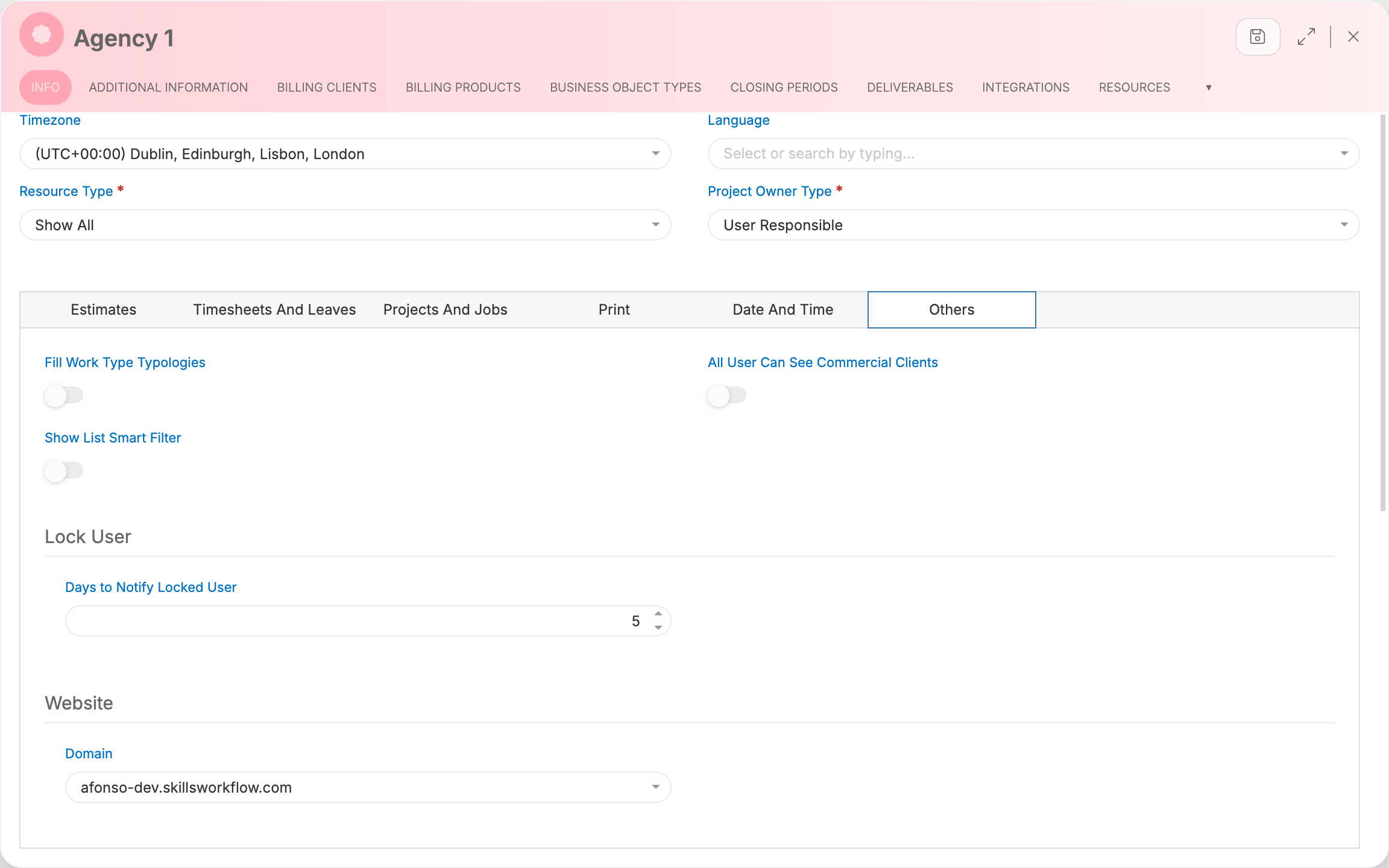
- Vá a Manutenção → Companies e abra a empresa.
- Abra o separador Outros.
- No grupo Website, selecione o tenant em Domínio e guarde.
Repita para todas as empresas cujos utilizadores recebem notificações.
Instalar os componentes das notificações
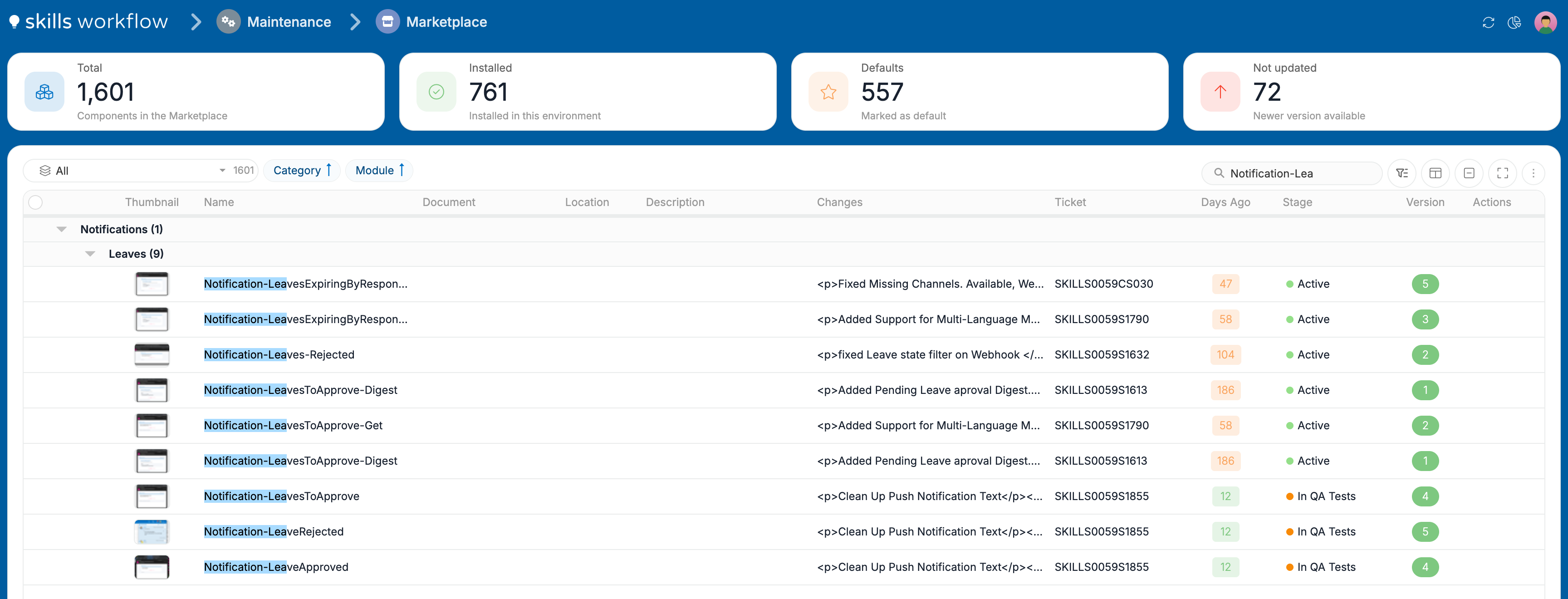
Em Manutenção → Marketplace, instale:
- todos os componentes da categoria Notifications: tipos de notificação, templates de email, queries, automações e webhooks;
- o workspace Notification, que acrescenta o separador NOTIFICAÇÃO aos utilizadores;
- o workspace Notifications, a página que lista todas as notificações;
- o workspace Notification Types.
O Marketplace agrupa os componentes por categoria e depois por módulo. Instale cada um com ⊕. O procedimento completo, incluindo componentes não aprovados, está em Instalar componentes do Marketplace.
Depois da instalação, os tipos de notificação aparecem em Manutenção → Notification Types. Cada um tem um nome e uma descrição por língua, que pode editar. A descrição é o que os utilizadores veem nas suas preferências.
Verificar os webhooks
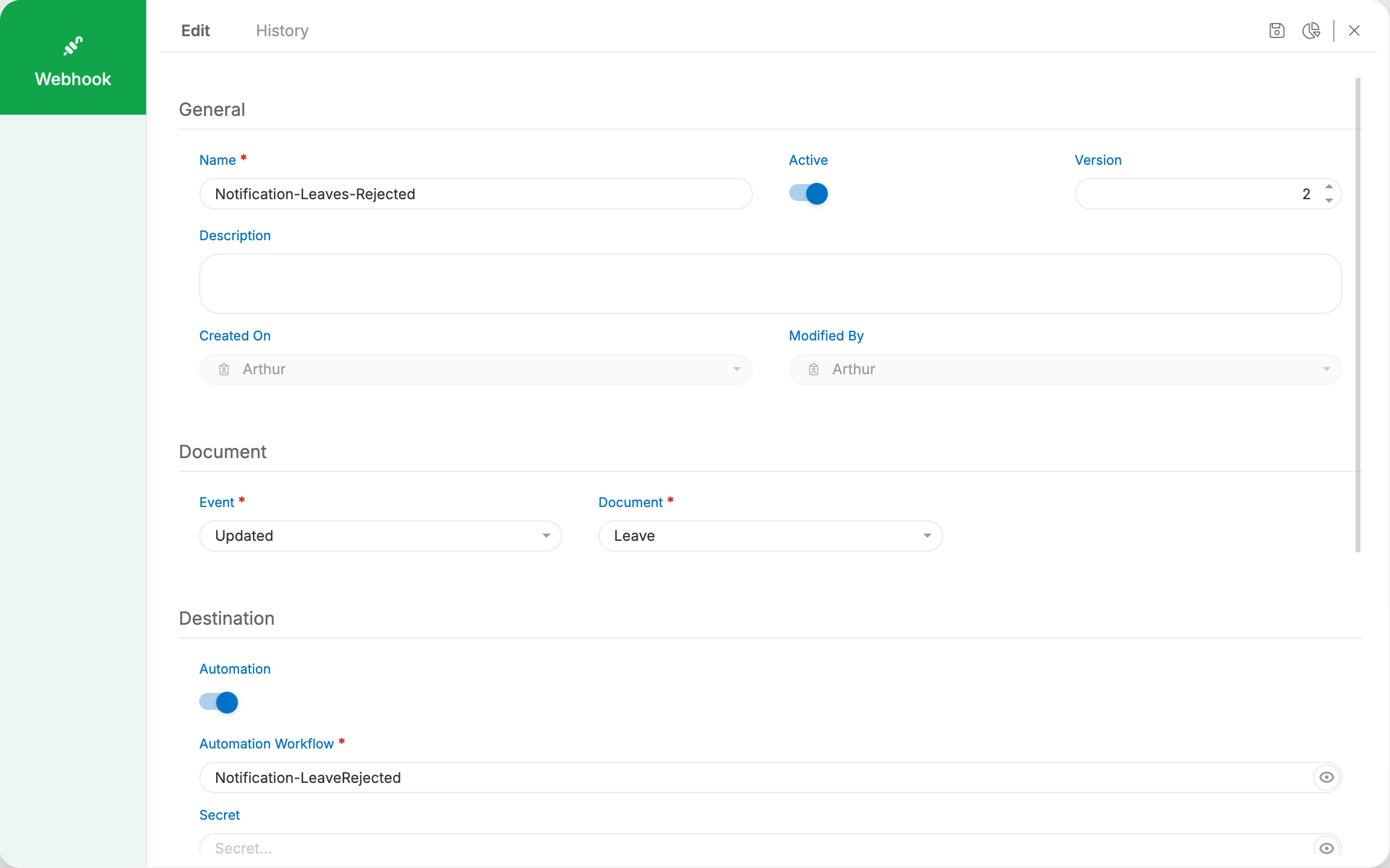
As notificações enviadas por um evento começam num webhook. Em Manutenção → Webhooks, abra cada webhook das notificações e verifique que:
- Active está ligado.
- Event e Document correspondem ao evento que deve enviar a notificação, por exemplo Updated em Leave.
- Automation está ligado e Automation Workflow indica a automação da notificação.
Alguns webhooks têm também Filters, que restringem os eventos que correm a automação. Um filtro combina Business Object Type Name com condições sobre uma Detail Path Expression, uma Condition e um Value, ligadas por And ou Or. Add filter acrescenta uma condição.
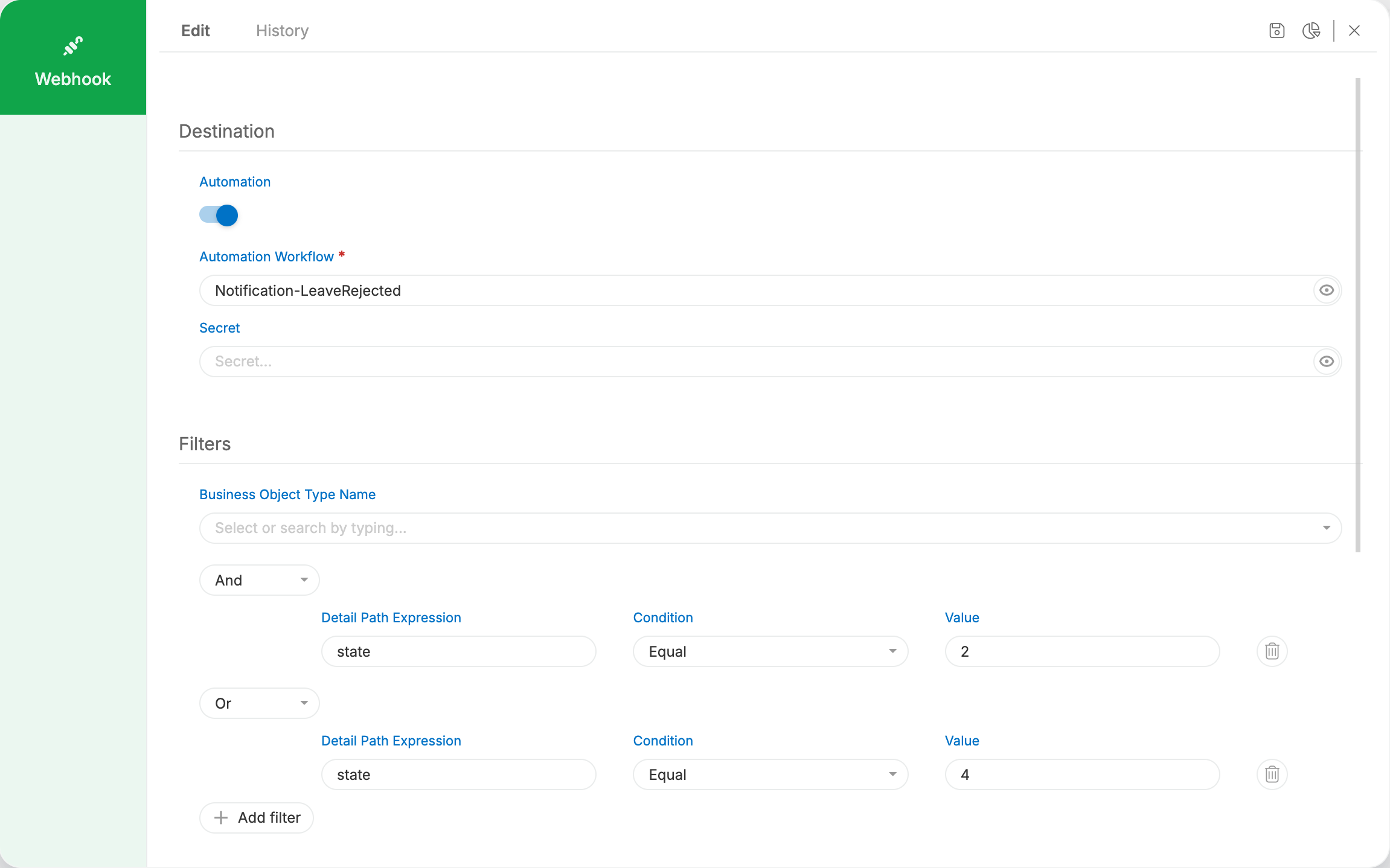
Cada campo do formulário do webhook está descrito em Webhooks.
Verificar os agendamentos das automações
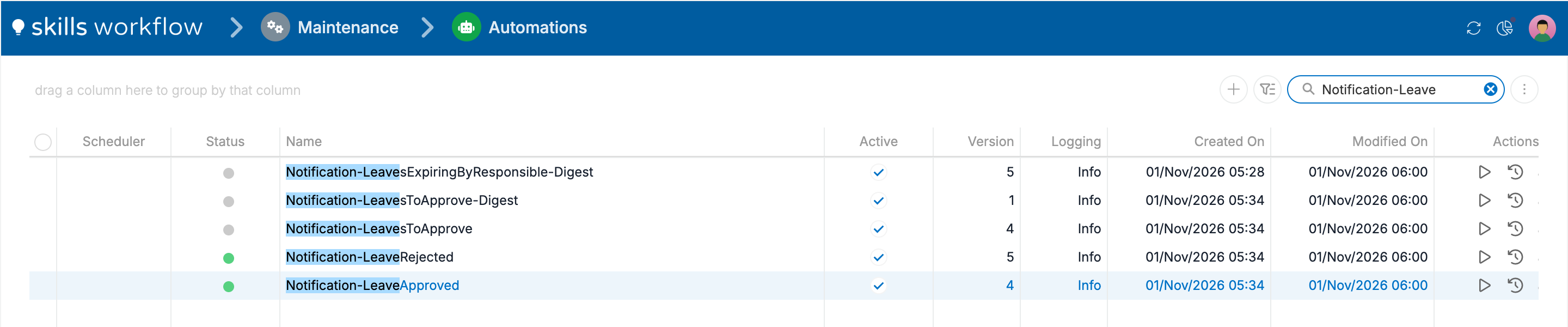
As notificações enviadas por agendamento, como Team Birthdays ou Leaves To Approve, só correm quando a sua automação tem um agendamento ativo. Em Manutenção → Automations, a coluna Scheduler mostra o agendamento de cada automação e Active mostra se a automação corre. Os agendamentos estão explicados em How automations start.
Definir as preferências dos utilizadores
Um utilizador só recebe um tipo de notificação nos canais selecionados para ele. Enquanto nenhum canal estiver selecionado, o utilizador não recebe nada desse tipo.
- Vá a Manutenção → Users e abra o utilizador.
- Abra o separador NOTIFICAÇÃO, através de ▾ se não estiver visível.
- Selecione Email, Push e Web para cada tipo de notificação.
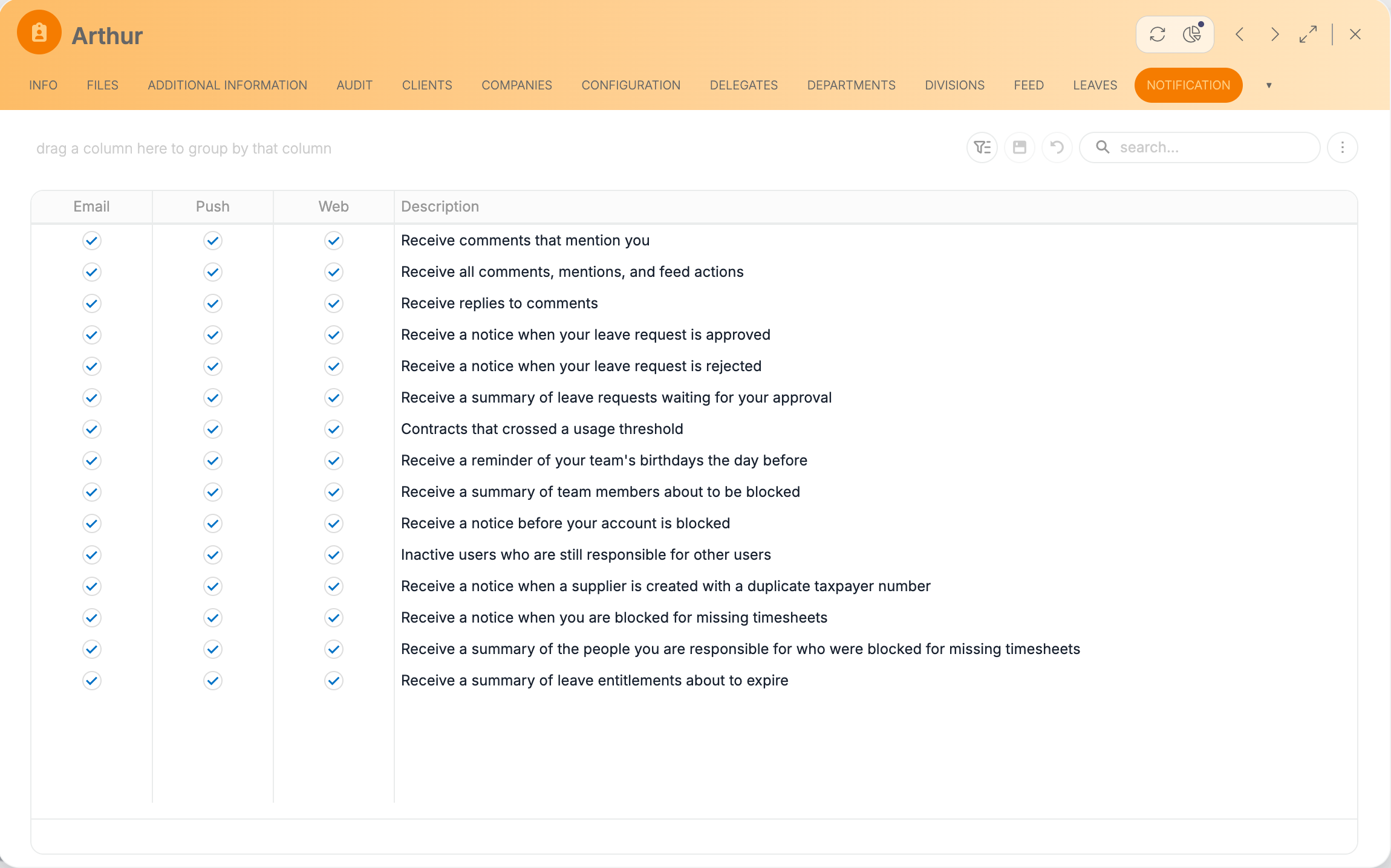
Definir as preferências de outros utilizadores exige a role CanManageOthersPreferences, e o próprio separador exige NotificationPreferenceWrite. Para as Mentions, ligue também Receber notificações dos documentos no utilizador.