Receber e gerir notificações
As notificações chegam-lhe na Web, por Email e por Push, nos canais que escolheu para cada tipo de notificação. Na Web aparecem no painel Notificações e na página Notifications, onde cada uma abre o documento a que diz respeito.
Pré-requisitos
- O tenant usa o serviço de notificações. Ver Configurar as notificações.
- O canal está selecionado para esse tipo de notificação nas suas preferências. Ver Escolher as notificações que recebe.
Painel Notificações
Clique no ícone do sino na barra de topo para abrir o painel Notificações.
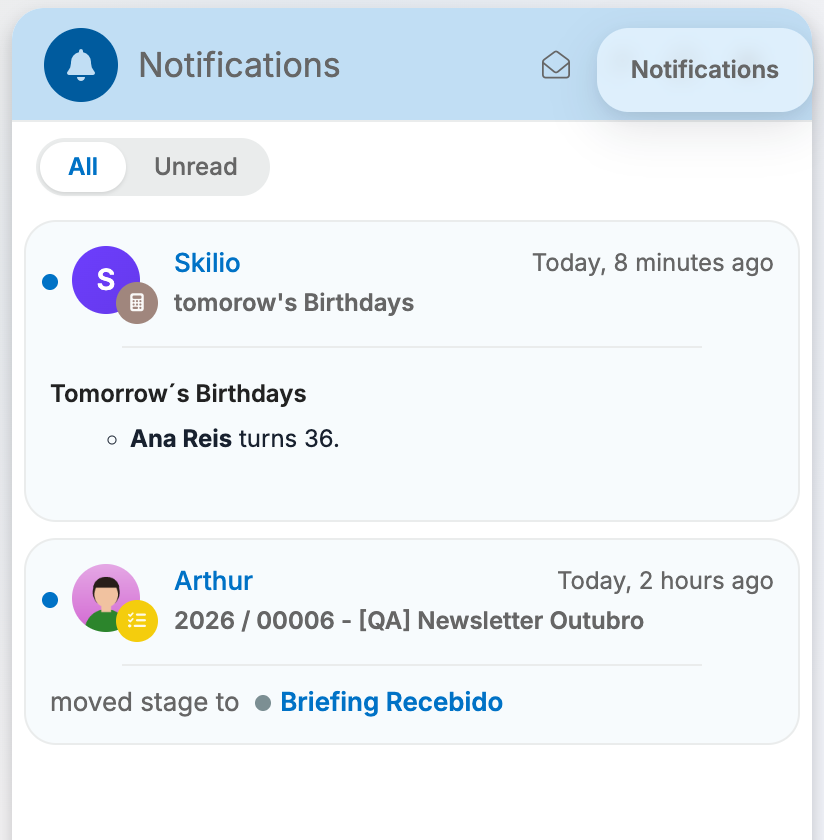
Cada cartão mostra quem originou a notificação, quando, o documento a que diz respeito e o que aconteceu: o comentário, a mudança de etapa ou o resumo. Um ponto azul assinala uma notificação não lida.
- Todos e Não Lido filtram a lista pelo estado de leitura.
- Marcar todas como lidas marca todas as notificações como lidas.
- Ver tudo abre a página Notifications. Aparece quando a página está instalada e a lista não está vazia.
- Atualizar recarrega a lista.
Abrir uma notificação ou marcá-la como lida
- Clique num cartão para o marcar como lido e abrir a pré-visualização do documento.
- Faça duplo clique num cartão para abrir o documento.
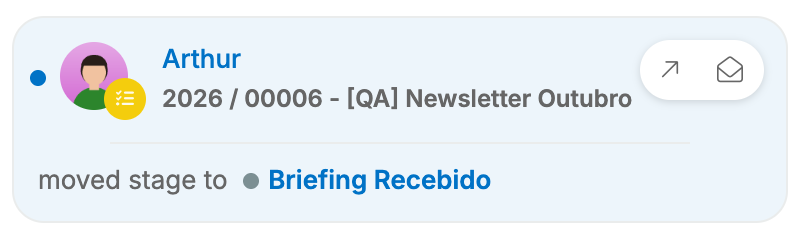
- Passe o rato sobre um cartão para mostrar Navegar para, que abre o documento, e Marcar como lido ou Marcar como não lido. Estas ações mudam o estado de leitura sem abrir nada.
Página Notifications
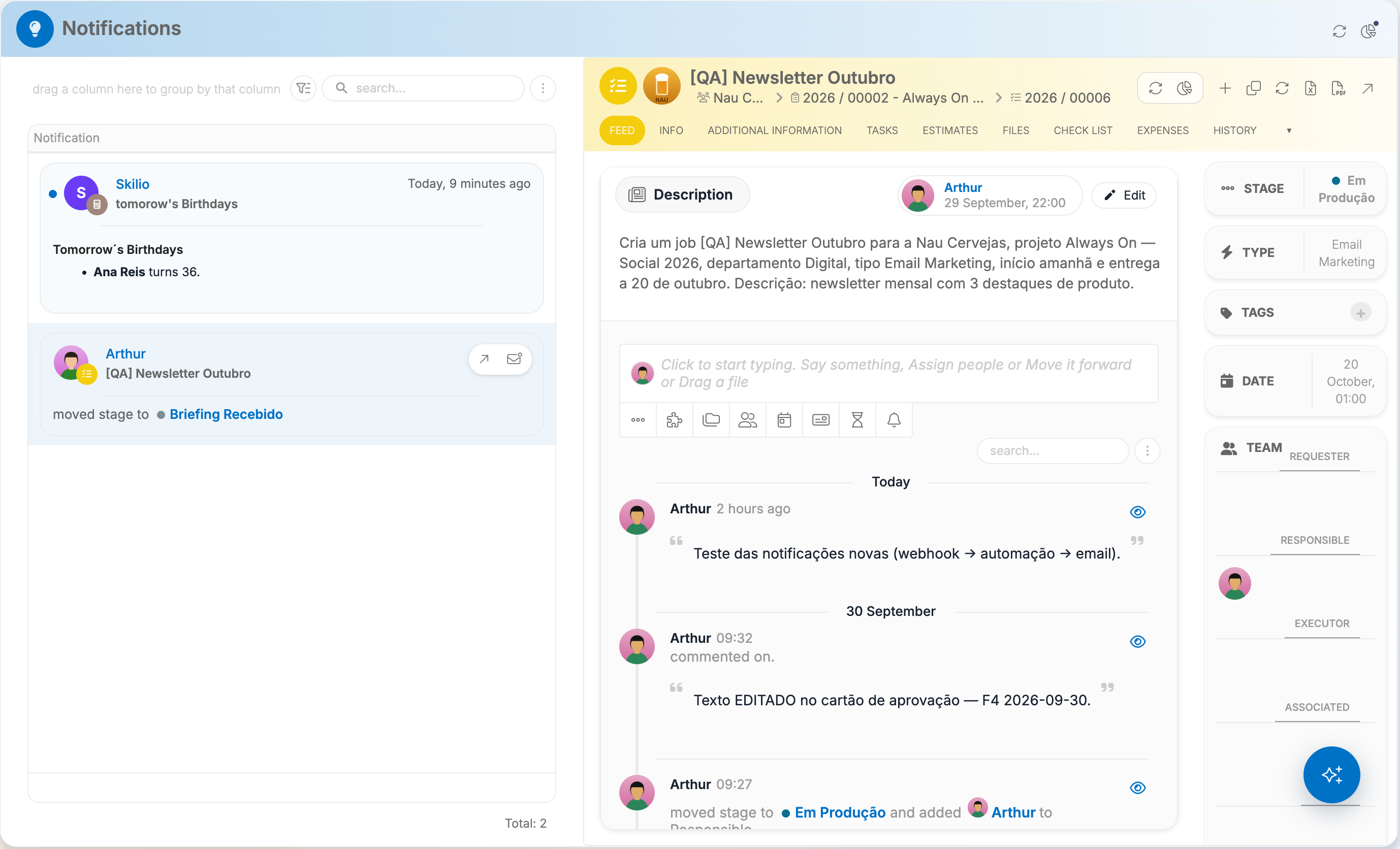
Ver tudo no painel abre a página Notifications. Lista todas as suas notificações, com pesquisa, e abre o documento da notificação selecionada numa pré-visualização à direita.
Emails de notificação
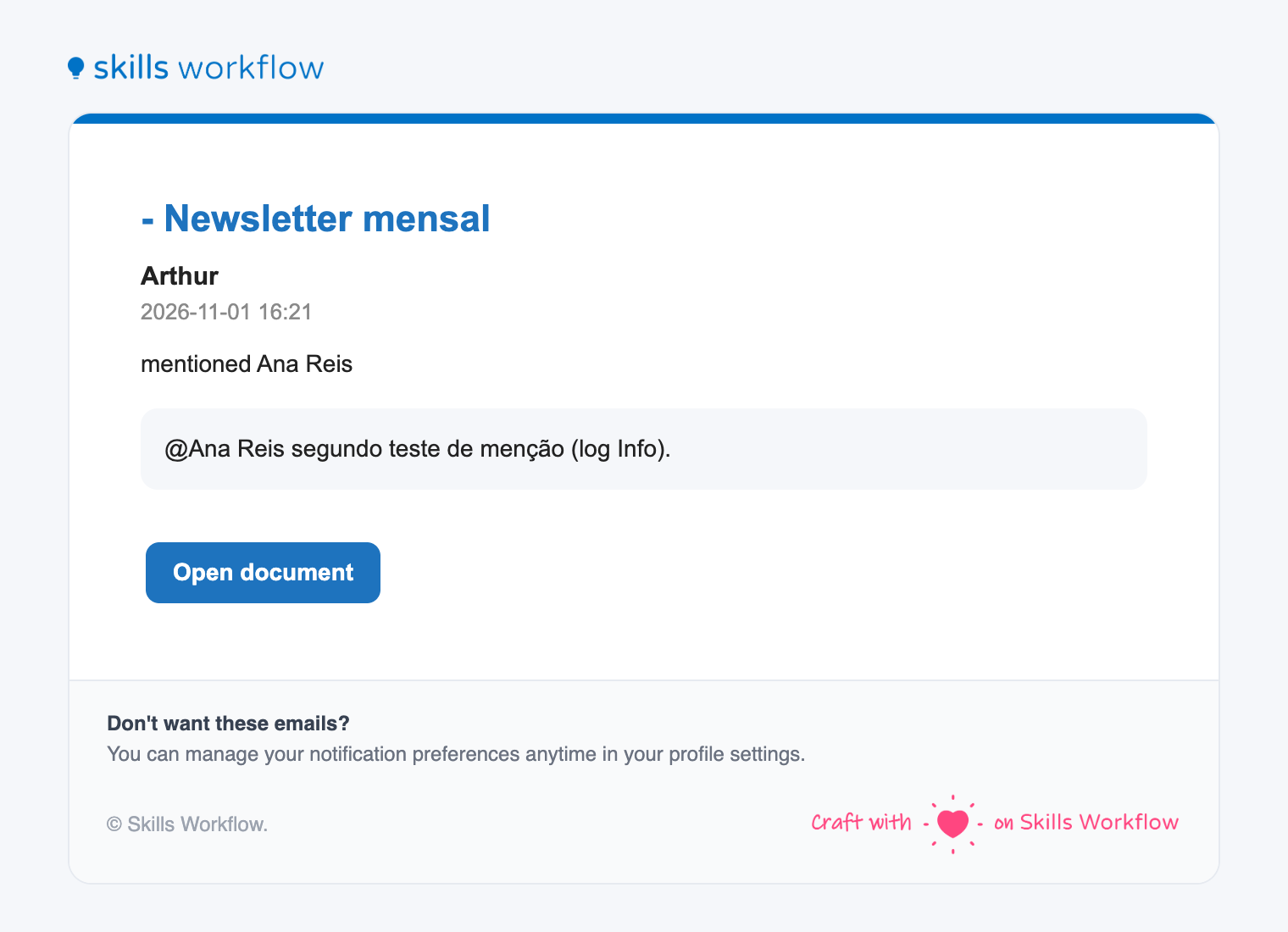
Os emails de notificação chegam de notifications@skillsworkflow.com. Um email sobre um documento mostra o documento, a pessoa que agiu e quando, o que aconteceu, o comentário e um botão Open document que abre o documento no Skills Workflow.
Notificações push
As notificações push aparecem no telemóvel através da aplicação móvel do Skills Workflow.
Escolher as notificações que recebe
As suas preferências estão no seu registo de utilizador.
- Vá a Manutenção → Users e abra o utilizador.
- Abra o separador NOTIFICAÇÃO. Se não estiver visível, abra a lista de separadores com ▾.
- Cada linha é um tipo de notificação, identificado pela sua descrição. Selecione Email, Push e Web nos canais que pretende e limpe os restantes.
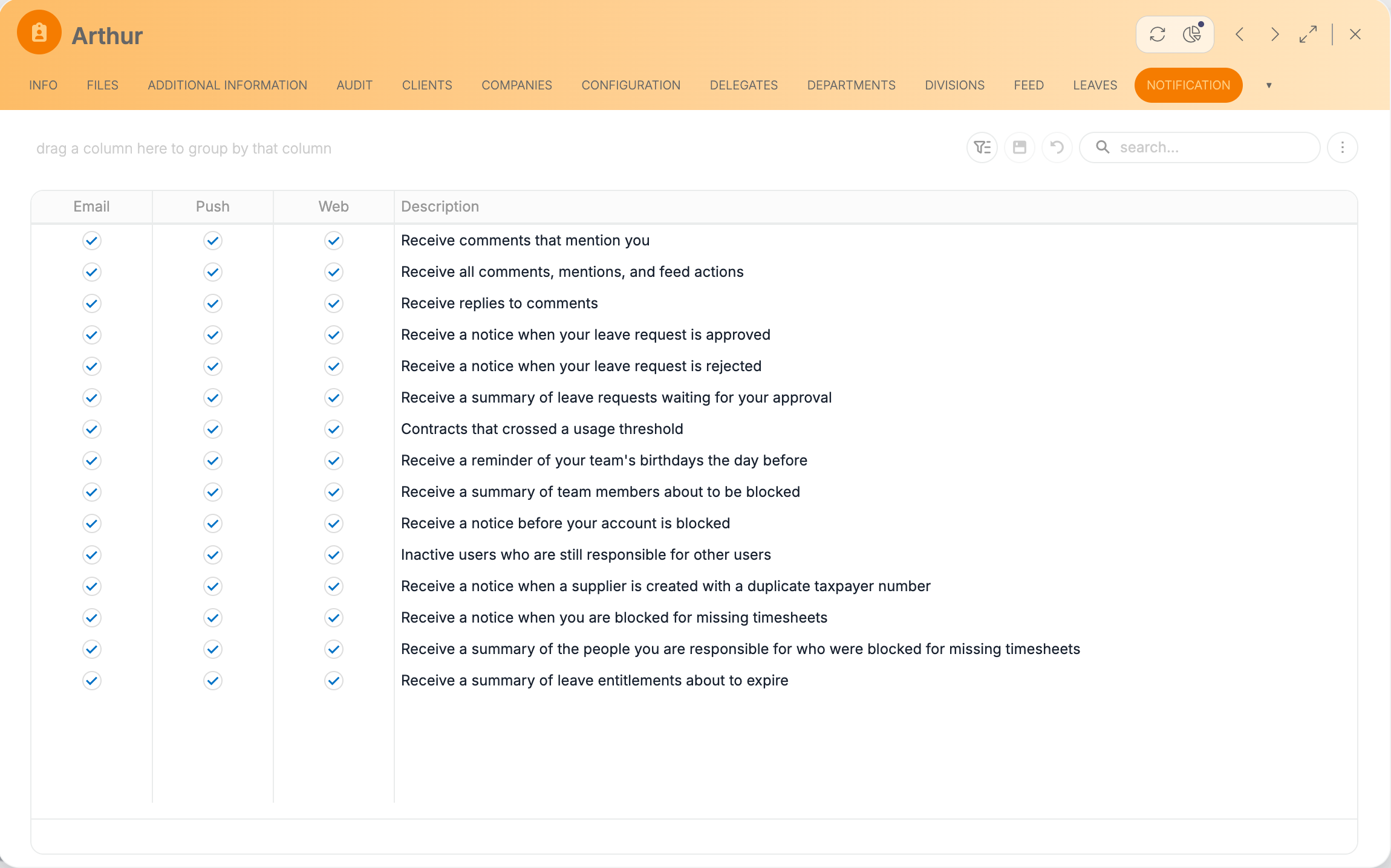
O separador NOTIFICAÇÃO aparece quando o tenant usa o serviço de notificações e tem a role NotificationPreferenceWrite. Alterar as preferências de outro utilizador exige também a role CanManageOthersPreferences.
Regras e comportamento
- Um tipo de notificação sem nenhum canal selecionado não lhe é entregue.
- Uma notificação enviada apenas por Email ou Push não aparece no painel Notificações. Selecione Web para a ver também aí.
- As notificações por email exigem um endereço de email no seu utilizador.
- Nunca é notificado sobre o seu próprio comentário.
- Quando alguém comenta um documento, as pessoas da equipa do documento são notificadas. Uma resposta a um comentário também notifica a equipa.
- Uma menção notifica a pessoa mencionada. As menções só são entregues enquanto Receber notificações dos documentos estiver ligado para esse utilizador.