Recibir y gestionar notificaciones
Las notificaciones le llegan en la Web, por Email y por Push, en los canales que eligió para cada tipo de notificación. En la Web aparecen en el panel Notificaciones y en la página Notifications, donde cada una abre el documento al que se refiere.
Requisitos previos
- El tenant usa el servicio de notificaciones. Consulte Configurar las notificaciones.
- El canal está seleccionado para ese tipo de notificación en sus preferencias. Consulte Elegir las notificaciones que recibe.
Panel Notificaciones
Haga clic en el icono de la campana de la barra superior para abrir el panel Notificaciones.
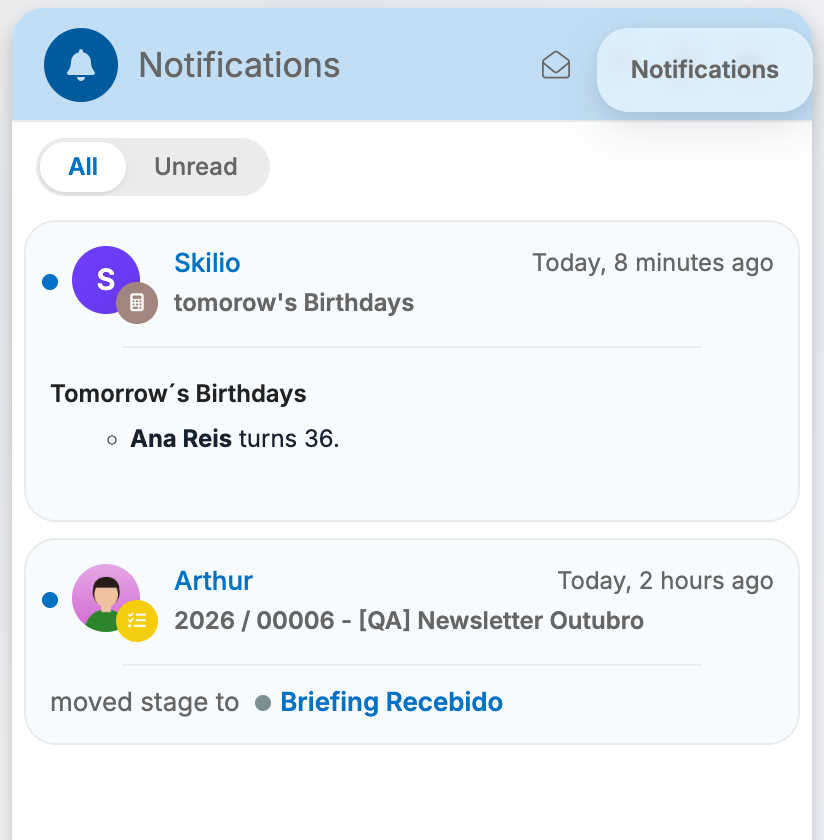
Cada tarjeta muestra quién originó la notificación, cuándo, el documento al que se refiere y lo que sucedió: el comentario, el cambio de etapa o el resumen. Un punto azul marca una notificación no leída.
- Todo y No leído filtran la lista por estado de lectura.
- Marcar todos como leídos marca todas las notificaciones como leídas.
- Ver todo abre la página Notifications. Aparece cuando la página está instalada y la lista no está vacía.
- Refrescar recarga la lista.
Abrir una notificación o marcarla como leída
- Haga clic en una tarjeta para marcarla como leída y abrir la vista previa del documento.
- Haga doble clic en una tarjeta para abrir el documento.
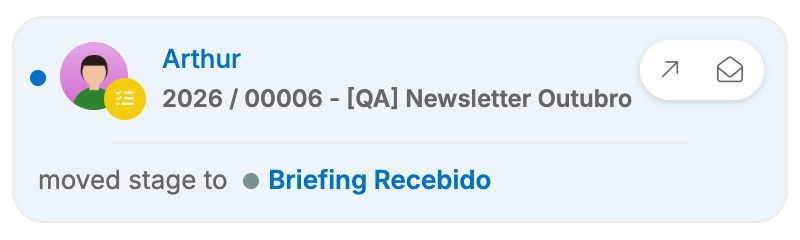
- Pase el ratón sobre una tarjeta para mostrar Navegar para, que abre el documento, y Marcar como leído o Marcar no leído. Estas acciones cambian el estado de lectura sin abrir nada.
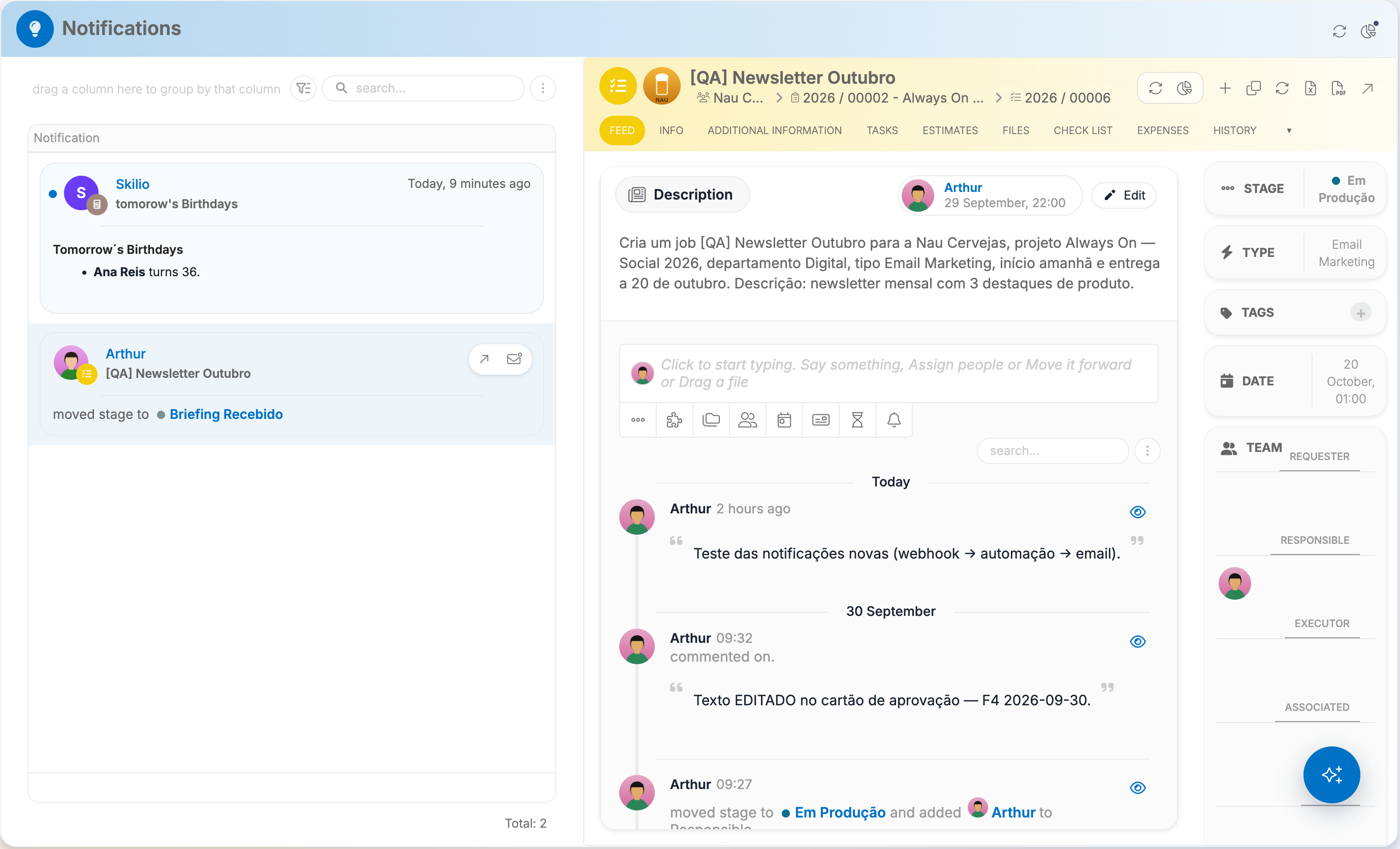
Página Notifications
Ver todo en el panel abre la página Notifications. Lista todas sus notificaciones, con búsqueda, y abre el documento de la notificación seleccionada en una vista previa a la derecha.
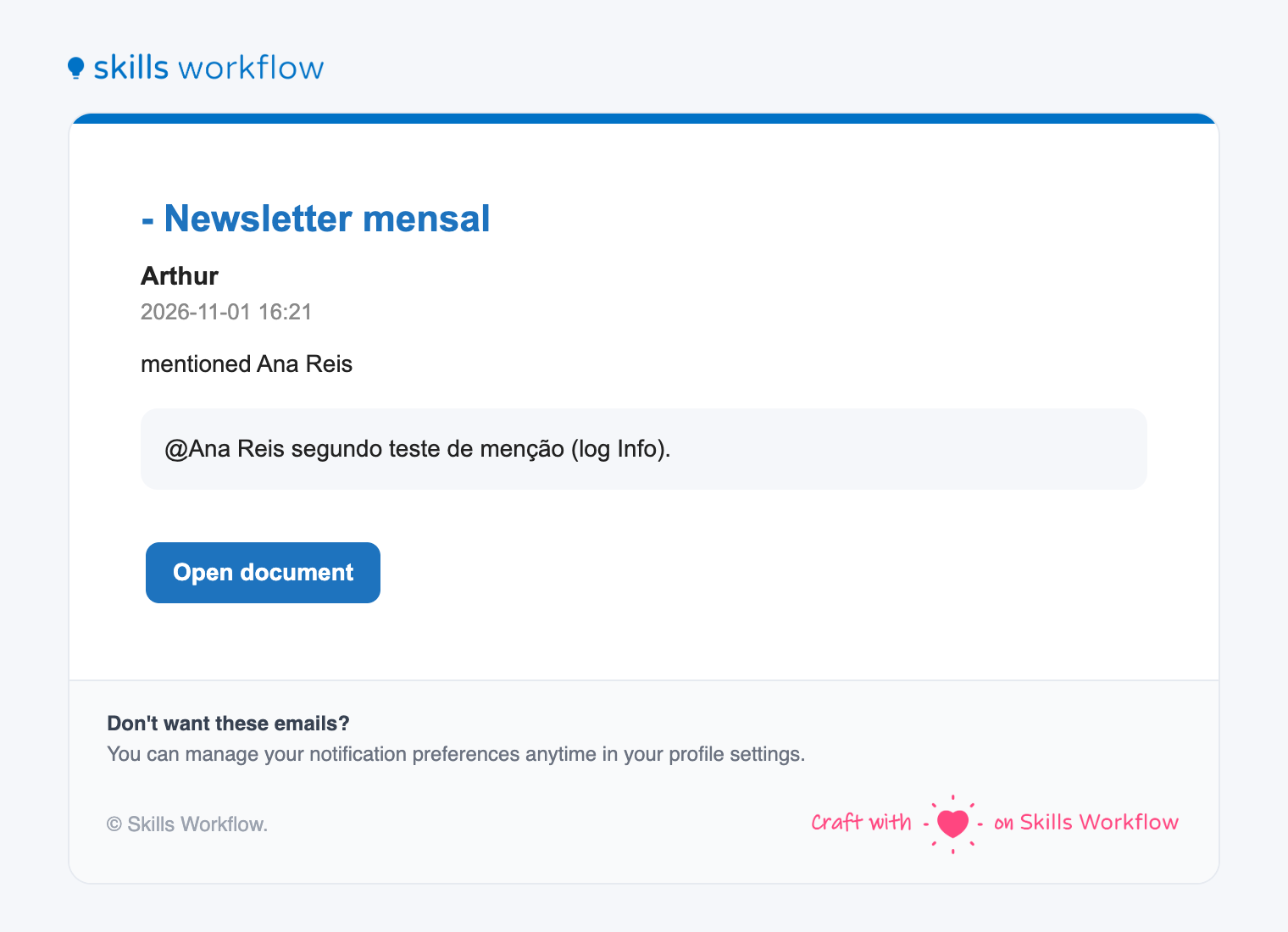
Correos de notificación
Los correos de notificación llegan desde notifications@skillsworkflow.com. Un correo sobre un documento muestra el documento, la persona que actuó y cuándo, lo que sucedió, el comentario y un botón Open document que abre el documento en Skills Workflow.
Notificaciones push
Las notificaciones push aparecen en el móvil a través de la aplicación móvil de Skills Workflow.
Elegir las notificaciones que recibe
Sus preferencias están en su registro de usuario.
- Vaya a Mantenimiento → Users y abra el usuario.
- Abra la pestaña NOTIFICACIÓN. Si no está visible, abra la lista de pestañas con ▾.
- Cada fila es un tipo de notificación, identificado por su descripción. Seleccione Email, Push y Web en los canales que quiera y desmarque los demás.
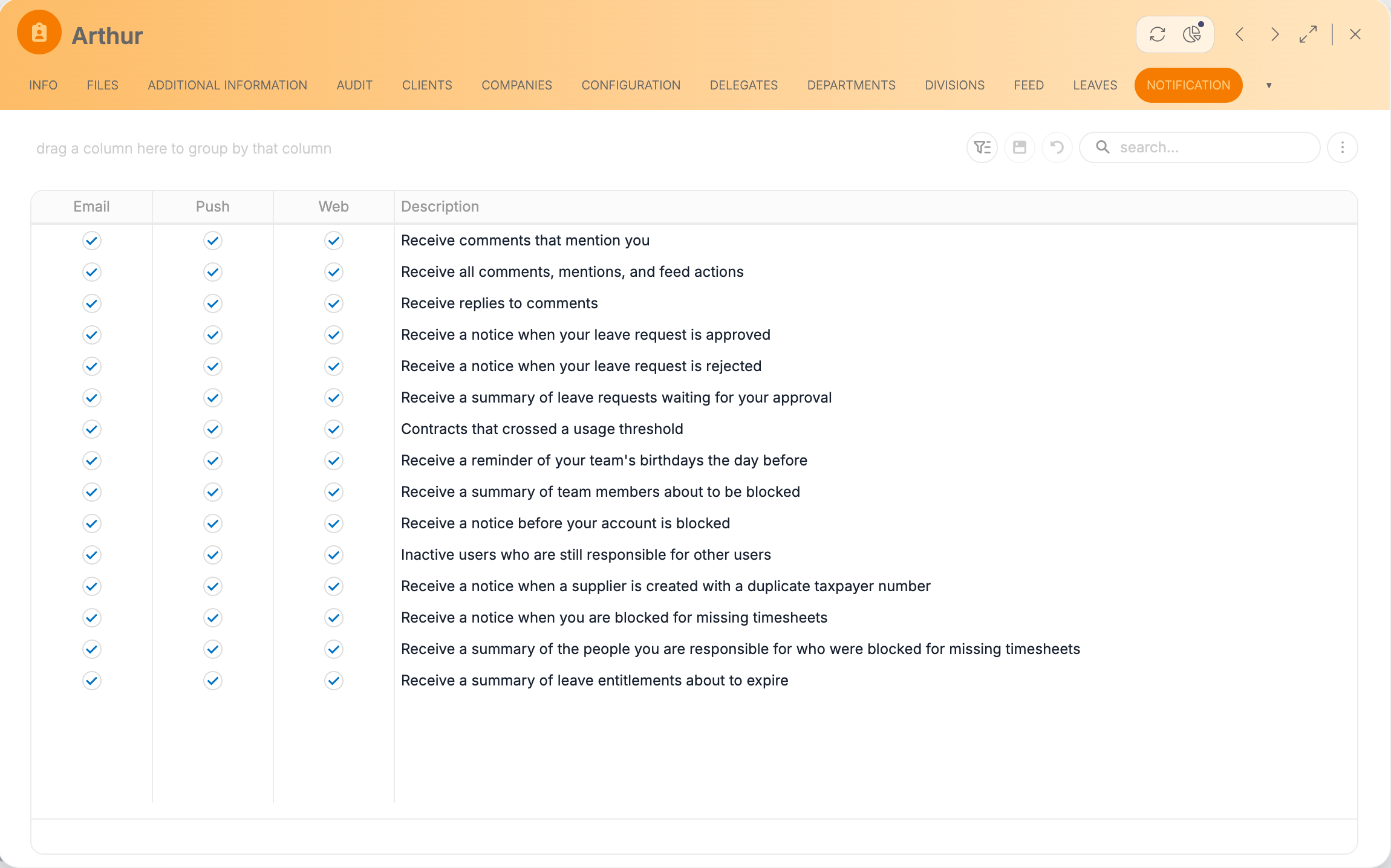
La pestaña NOTIFICACIÓN aparece cuando el tenant usa el servicio de notificaciones y usted tiene el role NotificationPreferenceWrite. Cambiar las preferencias de otro usuario requiere también el role CanManageOthersPreferences.
Reglas y comportamiento
- Un tipo de notificación sin ningún canal seleccionado no se le entrega.
- Una notificación enviada solo por Email o Push no aparece en el panel Notificaciones. Seleccione Web para verla también allí.
- Las notificaciones por correo requieren una dirección de correo electrónico en su usuario.
- Nunca se le notifica sobre su propio comentario.
- Cuando alguien comenta un documento, se notifica a las personas del equipo del documento. Una respuesta a un comentario también notifica al equipo.
- Una mención notifica a la persona mencionada. Las menciones solo se entregan mientras Recibir notificaciones de documentos esté activado para ese usuario.