Configurar las notificaciones
Configurar las notificaciones en un tenant consiste en activar el servicio de notificaciones, instalar los tipos de notificación y las automatizaciones que los envían, y seleccionar los canales que recibe cada usuario. Los pasos siguientes son para Soporte y el IT de la agencia. Cómo reciben las personas las notificaciones está en Recibir y gestionar notificaciones.
Requisitos previos
- Acceso a Mantenimiento, incluidos Configuration, Marketplace, Webhooks, Automations y Users.
- Los usuarios que deben recibir notificaciones por correo tienen una dirección de correo electrónico en su usuario.
Activar el servicio de notificaciones
- Vaya a Mantenimiento → Configuration.
- Abra la pestaña Notification.
- Active Use Notifications Service y guarde.
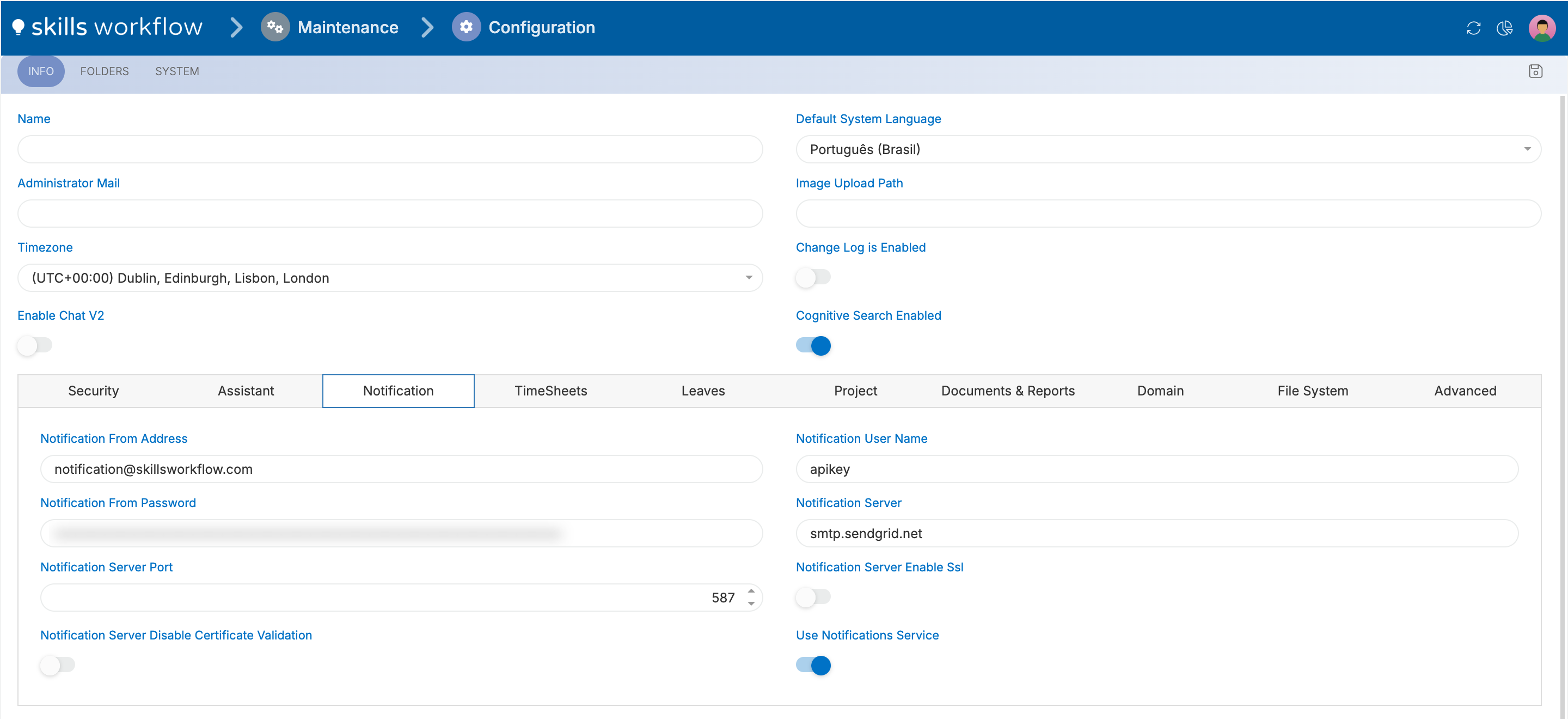
Mientras la opción esté desactivada, el tenant usa las notificaciones antiguas.
Definir el dominio de la empresa
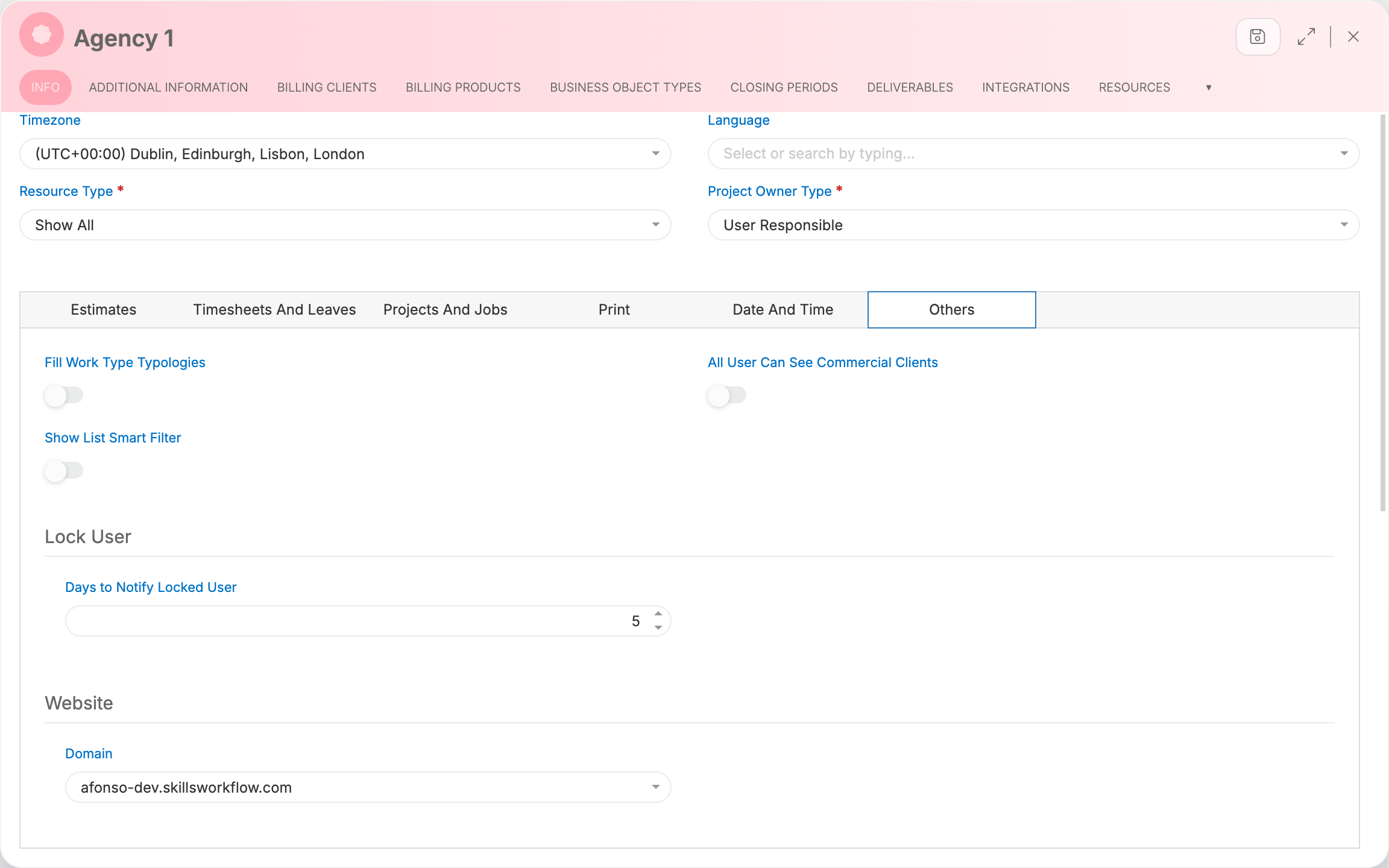
El dominio de la empresa es la dirección que las notificaciones usan en sus enlaces al tenant. Leaves To Approve solo se envía a aprobadores cuya empresa tiene dominio.
- Vaya a Mantenimiento → Companies y abra la empresa.
- Abra la pestaña Otros.
- En el grupo Website, seleccione el tenant en Dominio y guarde.
Repita esto para todas las empresas cuyos usuarios reciben notificaciones.
Instalar los componentes de las notificaciones
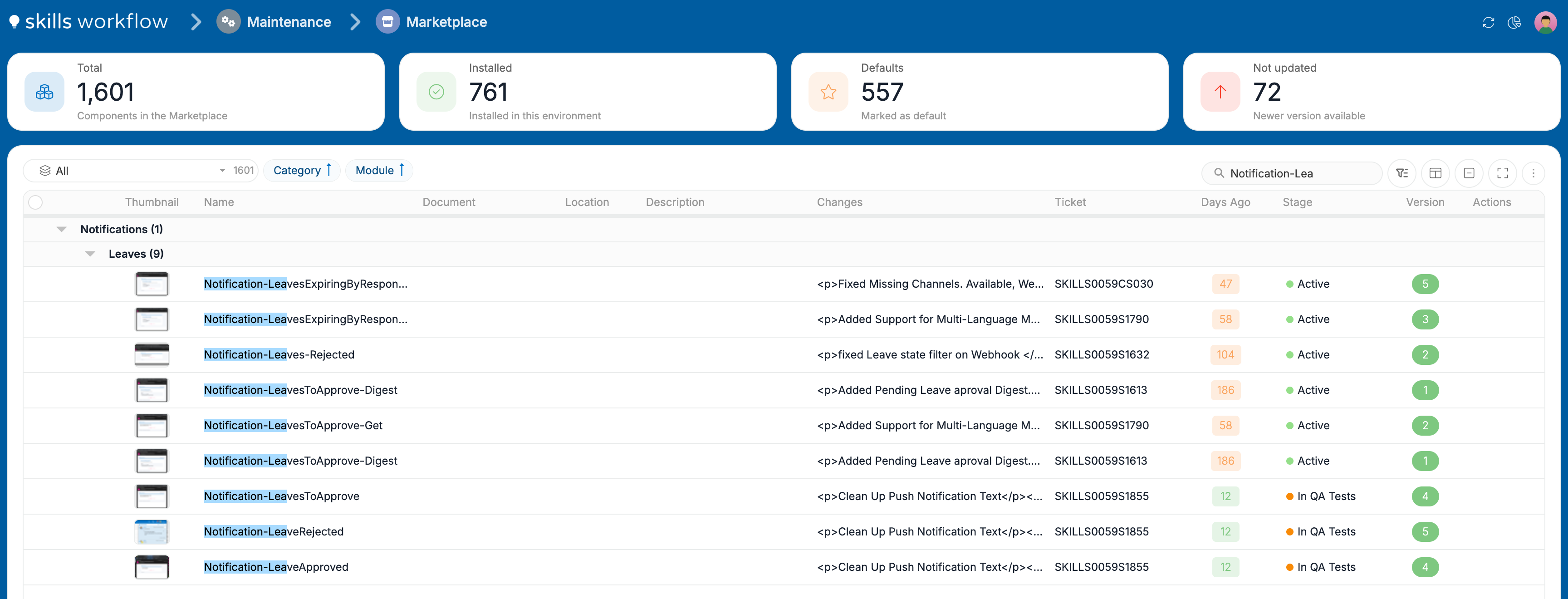
En Mantenimiento → Marketplace, instale:
- todos los componentes de la categoría Notifications: tipos de notificación, plantillas de email, queries, automatizaciones y webhooks;
- el workspace Notification, que añade la pestaña NOTIFICACIÓN a los usuarios;
- el workspace Notifications, la página que lista todas las notificaciones;
- el workspace Notification Types.
El Marketplace agrupa los componentes por categoría y después por módulo. Instale cada uno con ⊕. El procedimiento completo, incluidos los componentes no aprobados, está en Instalar componentes desde el Marketplace.
Tras la instalación, los tipos de notificación aparecen en Mantenimiento → Notification Types. Cada uno tiene un nombre y una descripción por idioma, que puede editar. La descripción es lo que los usuarios ven en sus preferencias.
Comprobar los webhooks
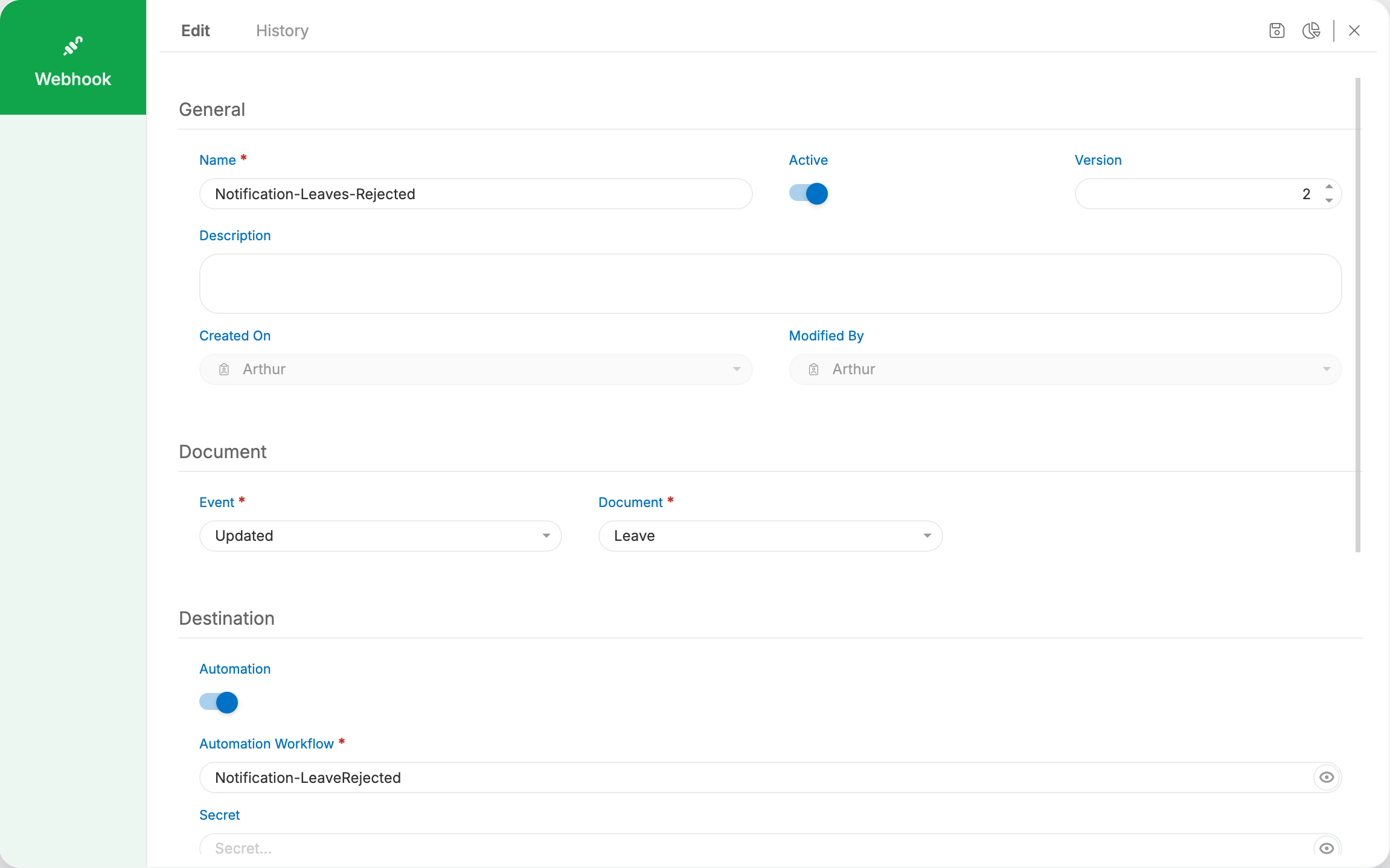
Las notificaciones enviadas por un evento empiezan en un webhook. En Mantenimiento → Webhooks, abra cada webhook de las notificaciones y compruebe que:
- Active está activado.
- Event y Document corresponden al evento que debe enviar la notificación, por ejemplo Updated en Leave.
- Automation está activado y Automation Workflow indica la automatización de la notificación.
Algunos webhooks tienen también Filters, que restringen los eventos que ejecutan la automatización. Un filtro combina Business Object Type Name con condiciones sobre una Detail Path Expression, una Condition y un Value, unidas con And u Or. Add filter añade una condición.
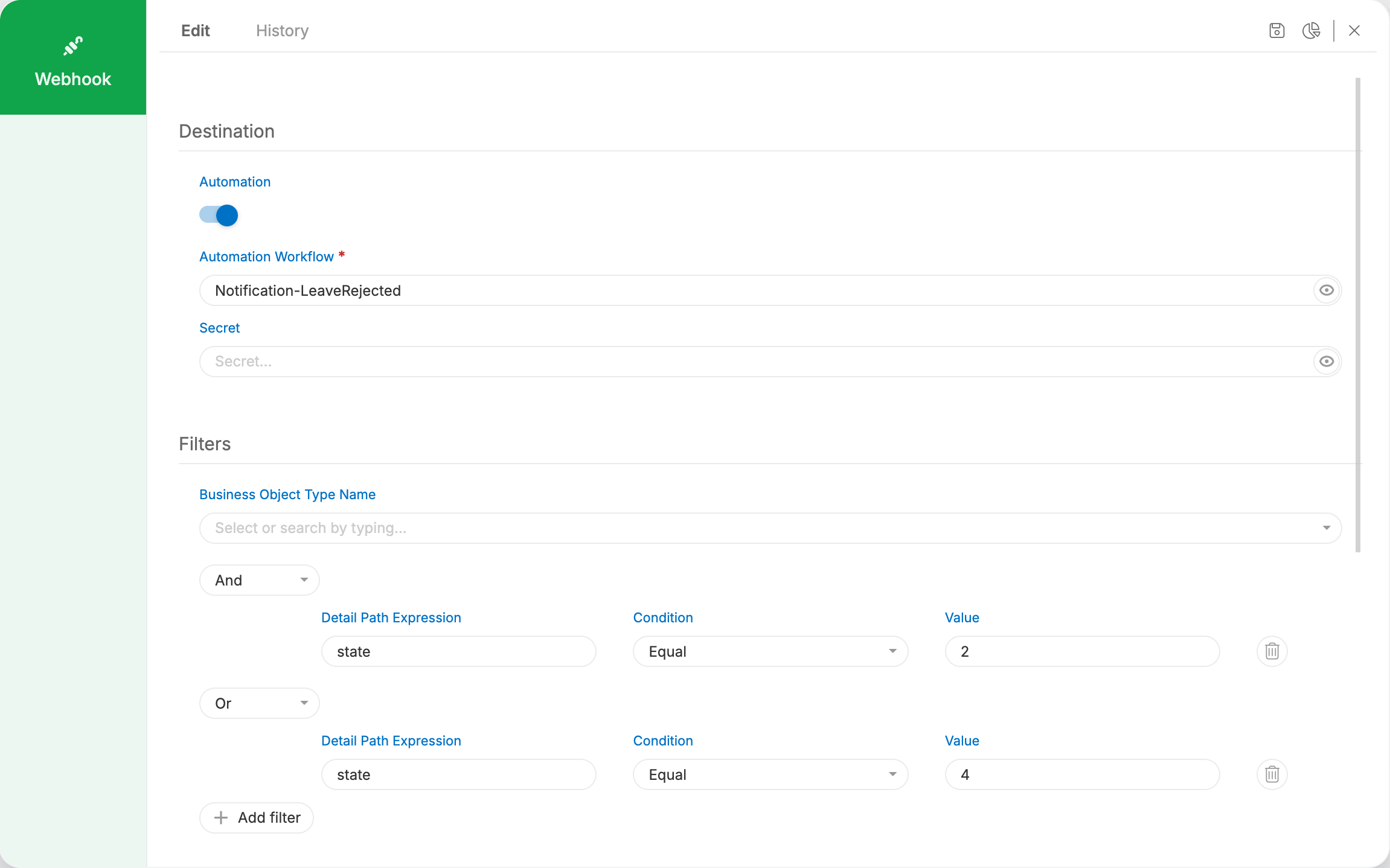
Cada campo del formulario del webhook se describe en Webhooks.
Comprobar las programaciones de las automatizaciones
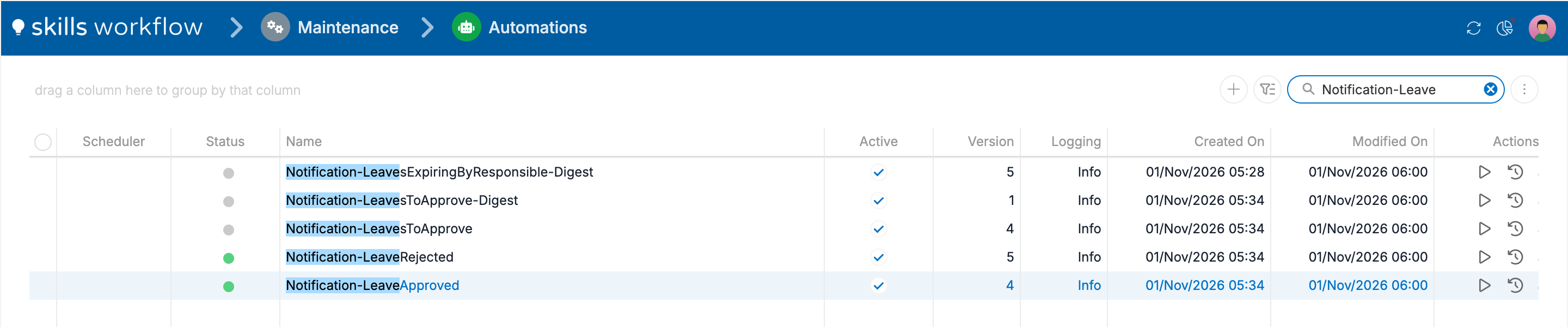
Las notificaciones enviadas por programación, como Team Birthdays o Leaves To Approve, solo se ejecutan cuando su automatización tiene una programación activa. En Mantenimiento → Automations, la columna Scheduler muestra la programación de cada automatización y Active indica si la automatización se ejecuta. Las programaciones se explican en How automations start.
Definir las preferencias de los usuarios
Un usuario solo recibe un tipo de notificación en los canales seleccionados para él. Mientras no haya ningún canal seleccionado, el usuario no recibe nada de ese tipo.
- Vaya a Mantenimiento → Users y abra el usuario.
- Abra la pestaña NOTIFICACIÓN, a través de ▾ si no está visible.
- Seleccione Email, Push y Web para cada tipo de notificación.
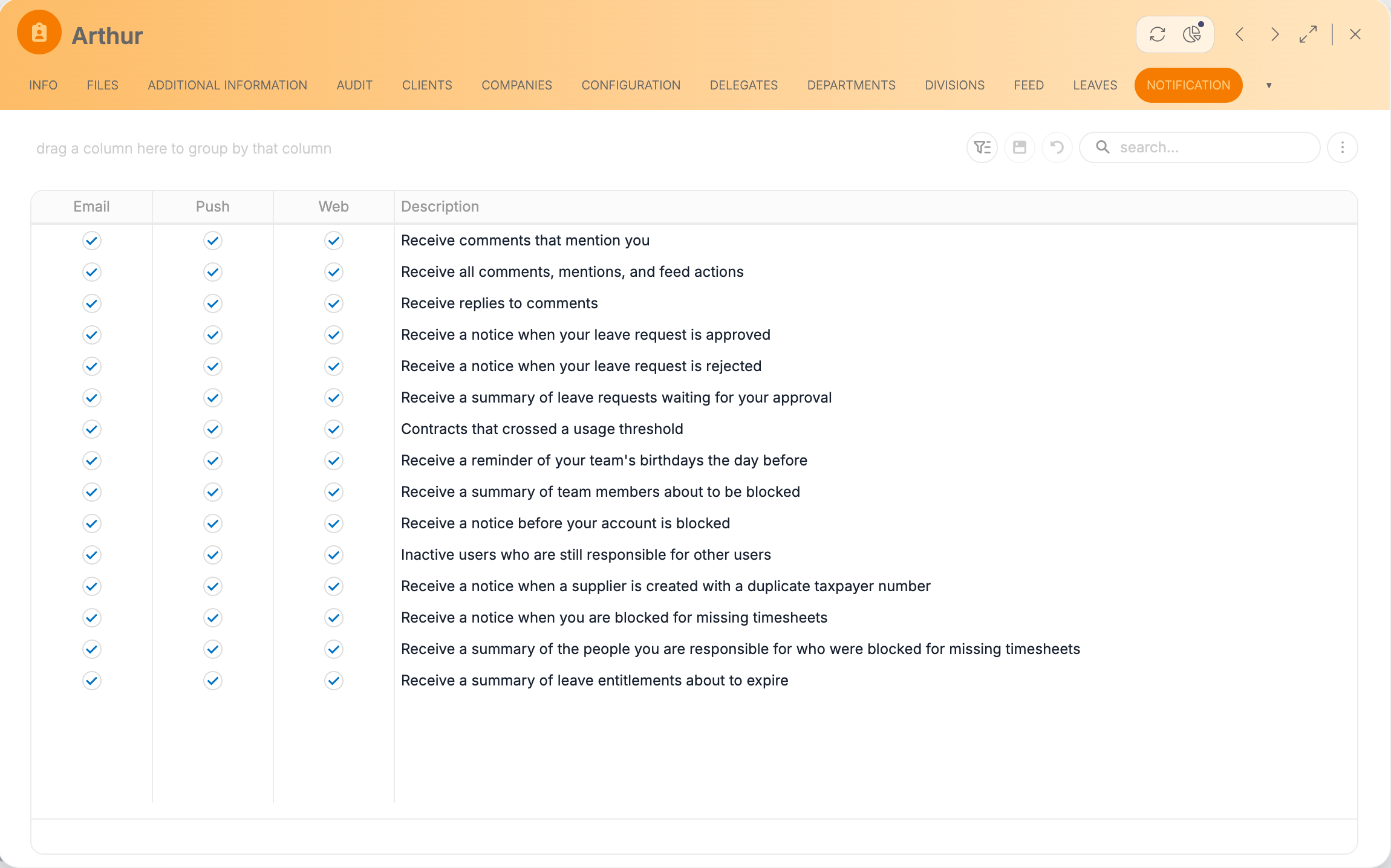
Definir las preferencias de otros usuarios requiere el role CanManageOthersPreferences, y la propia pestaña requiere NotificationPreferenceWrite. Para las Mentions, active también Recibir notificaciones de documentos en el usuario.