Workflow Management
O Workflow Management é o editor visual de workflows. Lista os fluxos de cada tipo de documento, abre um fluxo como diagrama e grava etapas, transições, acessos das equipas, papéis, ações e motivos de uma só vez. Um fluxo novo pode começar em branco ou a partir de um modelo.
Disponibilidade
- O Workflow Management é ativado por tenant. Enquanto não estiver ativo, a entrada não aparece no Maintenance e o endereço volta para o Maintenance. Ver Configuração.
- Precisa de acesso ao Maintenance.
Abrir o Workflow Management
- Clique no seu avatar de utilizador, no canto superior direito do menu principal, e selecione Maintenance.
- Em Browse by area, selecione Workflow.
- Selecione Workflow Management.
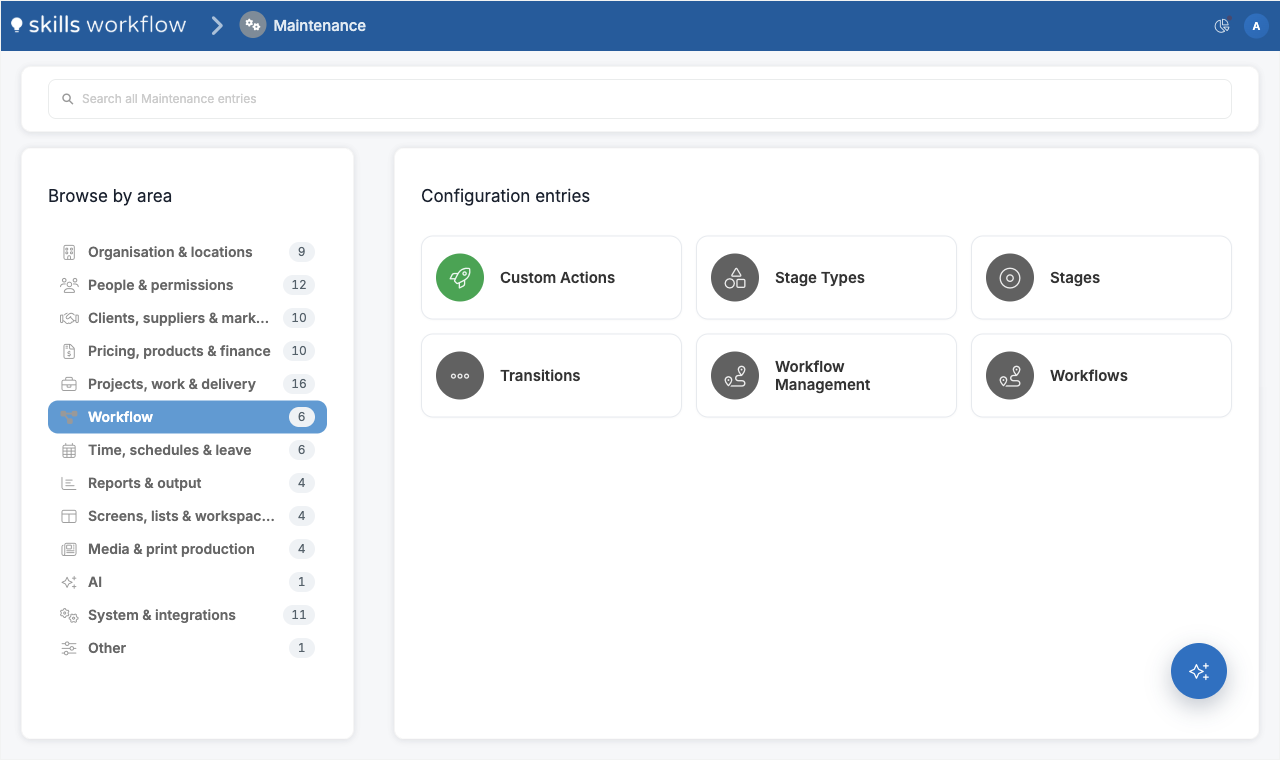
A entrada Workflows, ao lado, é o ecrã em lista para os mesmos registos.
Encontrar um fluxo
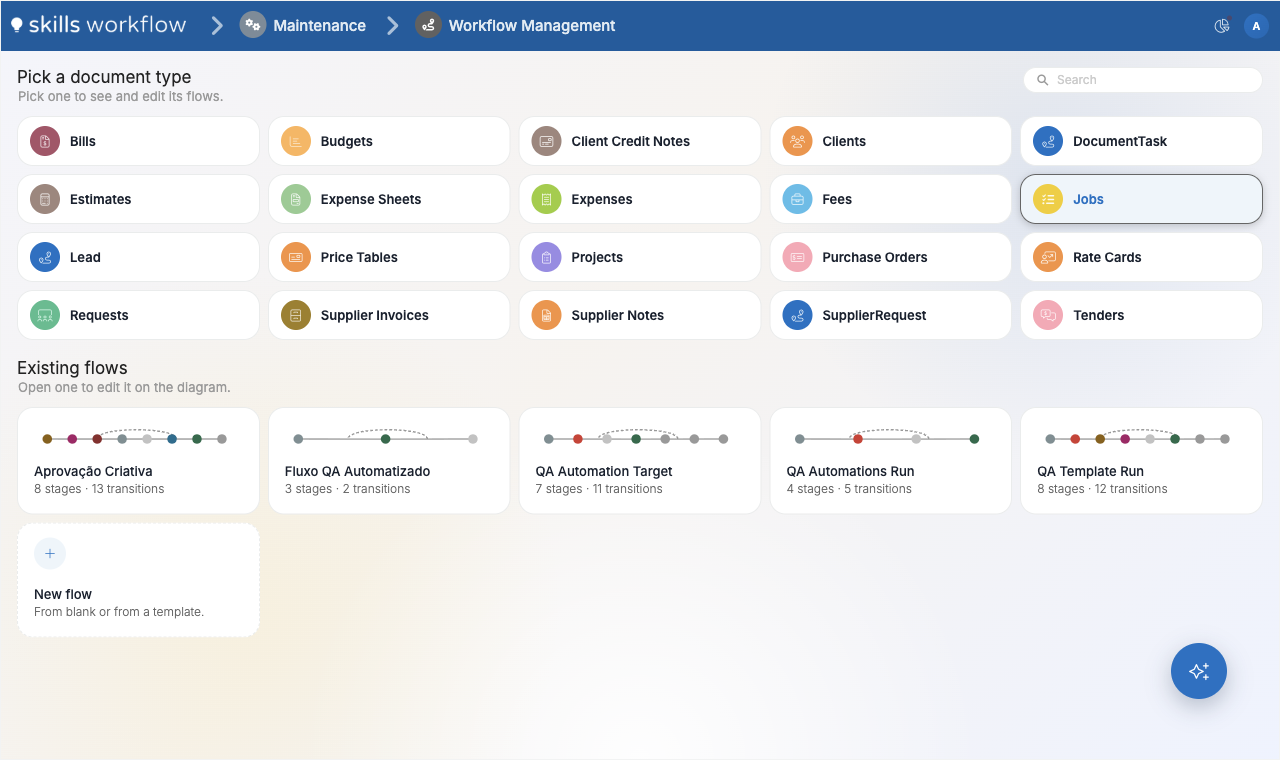
Em Escolher um tipo de documento, selecione o tipo de documento cujos fluxos quer ver, por exemplo Jobs ou Projects. O campo Pesquisa filtra os tipos de documento.
Em Fluxos existentes aparecem todos os fluxos desse tipo de documento. Cada cartão mostra uma pré-visualização da cadeia de etapas e quantas etapas e transições o fluxo tem. Selecione um cartão para abrir o fluxo no diagrama.
Criar um fluxo
- Selecione o tipo de documento.
- Selecione o cartão Novo fluxo, no fim dos Fluxos existentes.
- Escolha como começar:
- Começar em branco cria três etapas, Draft, New e Done. A transição Iniciar passa o documento de Draft para New e ativa-o, e Concluir passa-o de New para Done.
- Um cartão marcado como Modelo copia as etapas, os acessos das equipas, os papéis, as ações e os motivos desse modelo.
- Edite o fluxo no diagrama e selecione Guardar fluxo.
Nada fica gravado até selecionar Guardar fluxo.
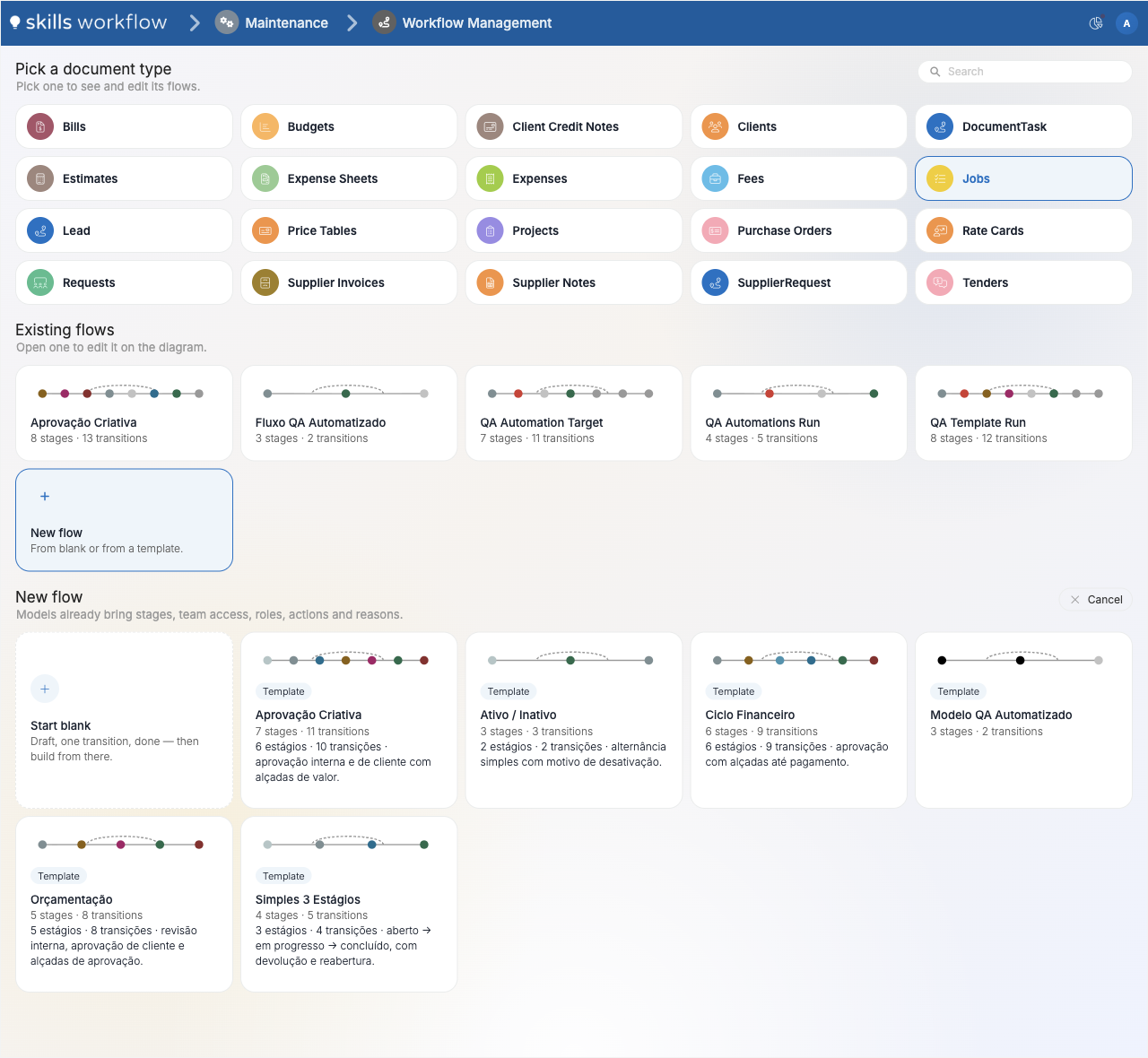
Quando um modelo usa papéis ou equipas que ainda não existem no seu tenant, o editor lista-os por cima do diagrama. Selecione Criar o que falta para os criar. Um papel de transição que não existe faz falhar a gravação, e uma equipa em falta deixa de fora o acesso dessa equipa à etapa.
Editar um fluxo no diagrama
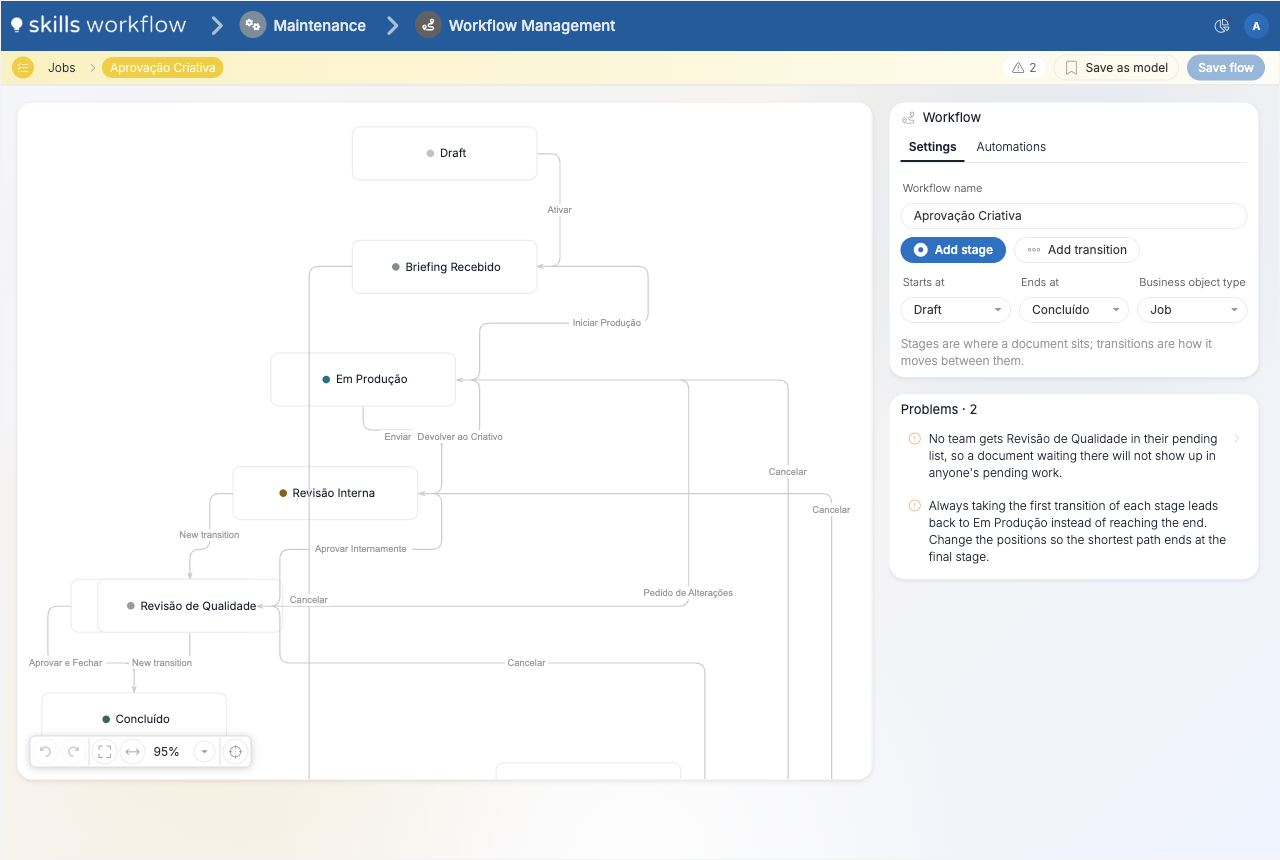
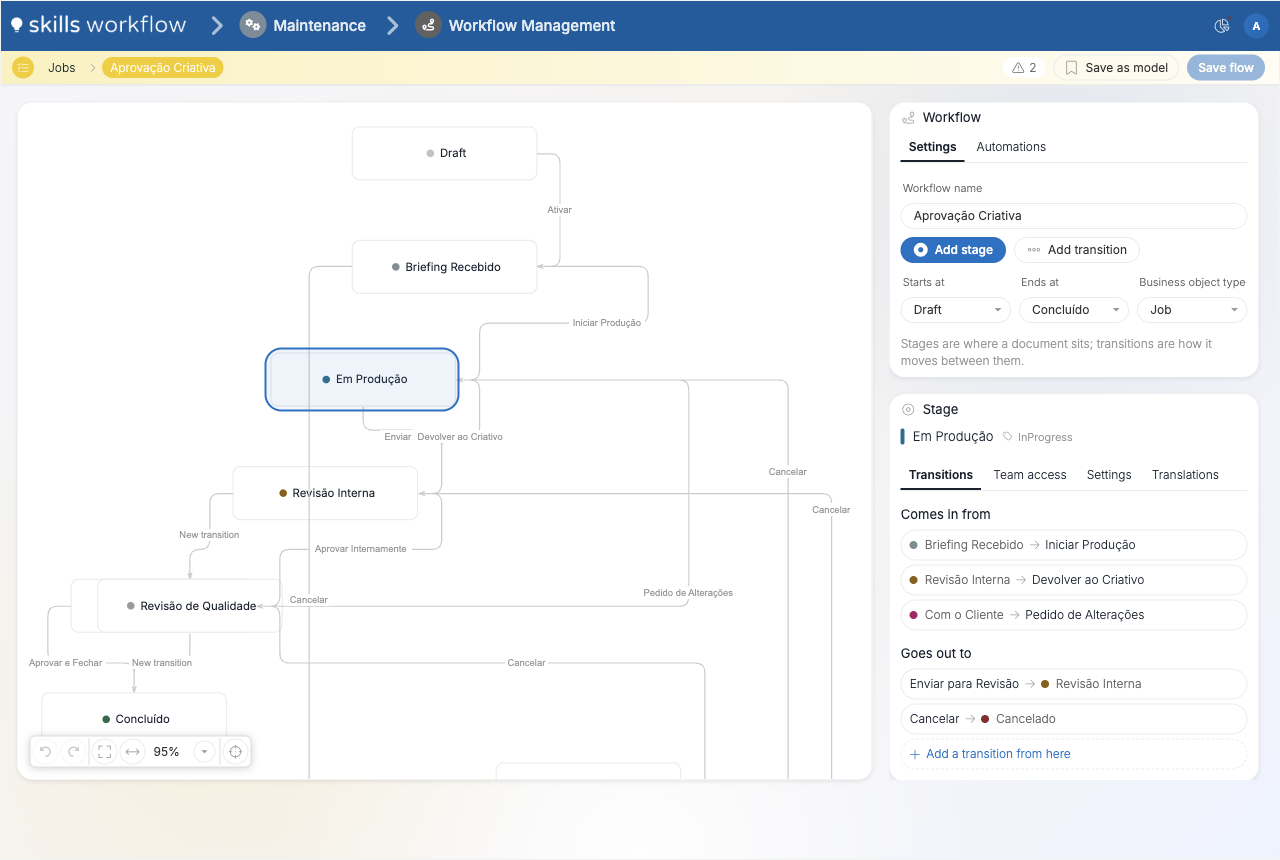
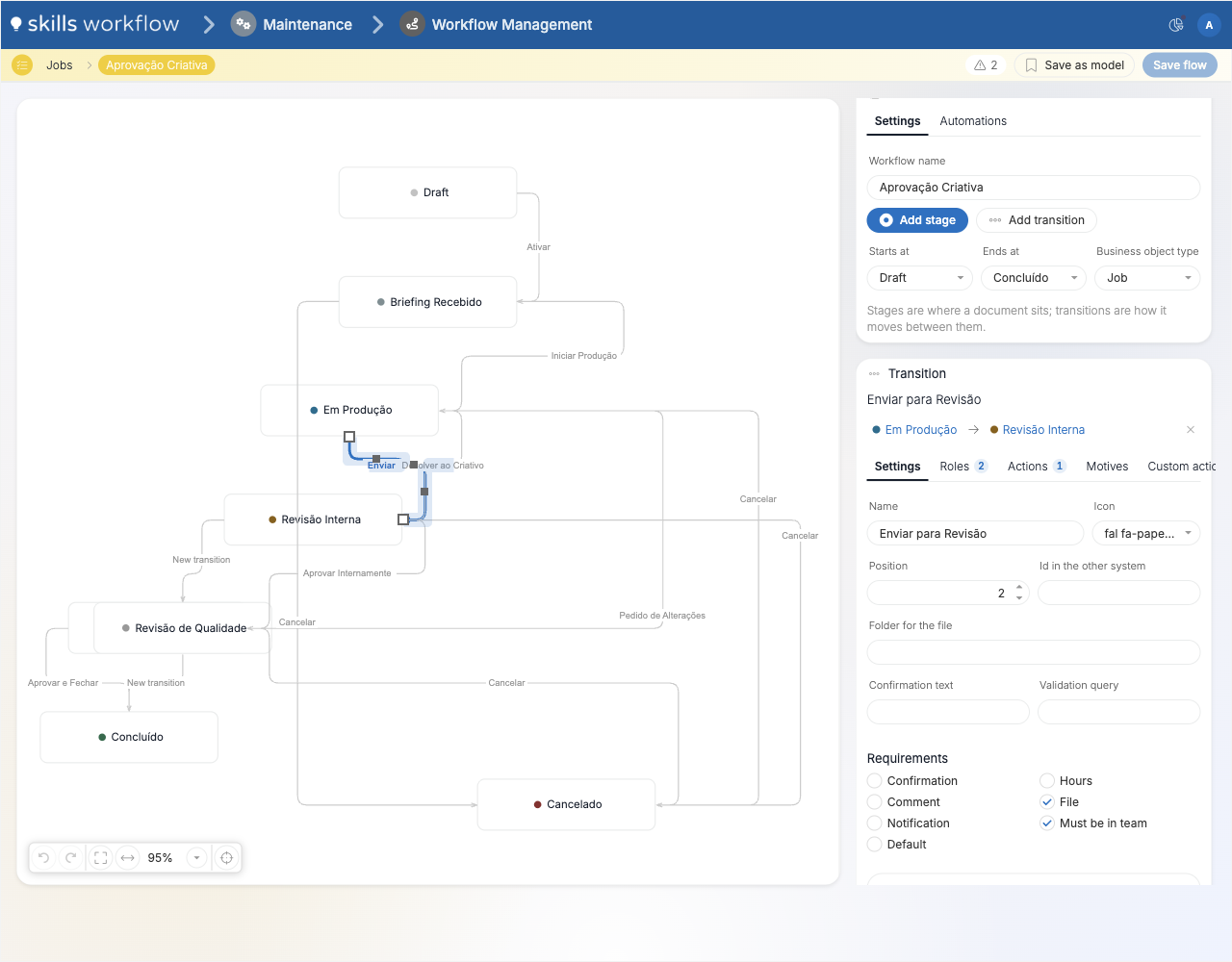
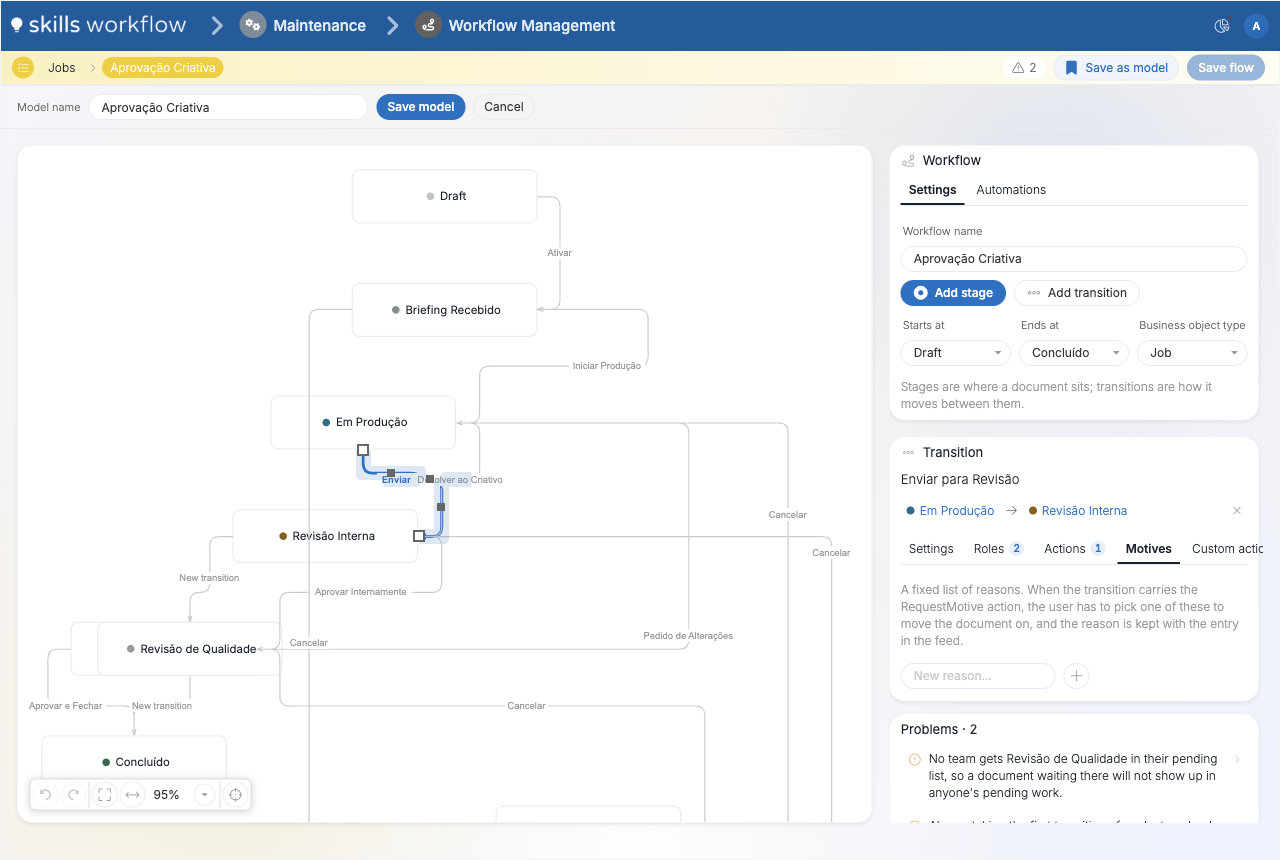
O editor tem três partes:
- o diagrama, com as etapas em caixas e as transições como setas com o nome;
- o painel lateral, com o cartão Fluxo e, quando há algo selecionado, o cartão Etapa ou Transição;
- a lista de Problemas, no fundo do painel lateral.
Trabalhar no diagrama
| Para | Faça isto |
|---|---|
| Selecionar uma etapa ou transição | Clique nela. O cartão correspondente abre no painel lateral. |
| Acrescentar uma transição | Arraste de um ponto de ligação de uma etapa para outra etapa. |
| Acrescentar uma etapa e uma transição de uma vez | Arraste de um ponto de ligação para um espaço vazio e escolha a etapa. |
| Mudar o nome de uma etapa ou transição | Faça duplo clique no nome. |
| Apagar uma etapa ou transição | Selecione-a e carregue em Delete. |
| Navegar | Use a barra de vista, no canto inferior esquerdo, para anular, refazer, enquadrar o fluxo no ecrã, ajustar à largura, fazer zoom e centrar no que está selecionado. |
As etapas inicial e final não podem ser apagadas. Duas etapas só podem estar ligadas por uma transição em cada sentido, e uma transição não pode começar e acabar na mesma etapa.
Cartão Fluxo
O separador Definições tem o Nome do fluxo, as etapas Começa em e Acaba em e o Tipo de objeto de negócio. Adicionar etapa acrescenta uma etapa nova ou uma que já existe no tipo de documento. Adicionar transição pede as etapas De e Para.
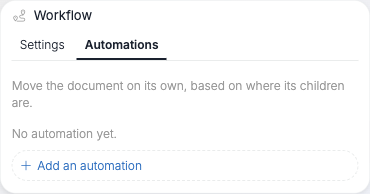
O separador Automações move o documento por si só quando os documentos dentro dele chegam a uma determinada etapa. Em cada automação, escolha o tipo de documento dos filhos, a etapa a que chegam (Quando chegarem a) e a etapa para onde mover este documento (Mover este documento para). Num fluxo novo, grave o fluxo antes de acrescentar automações. Ver Stage Mappings.
Cartão Etapa
Selecione uma etapa para abrir o cartão dela. Tem quatro separadores.
Transições lista as transições que entram (Entra de) e que saem (Sai para). Selecione uma para a abrir. Adicionar uma transição a partir daqui cria uma transição nova a sair desta etapa.
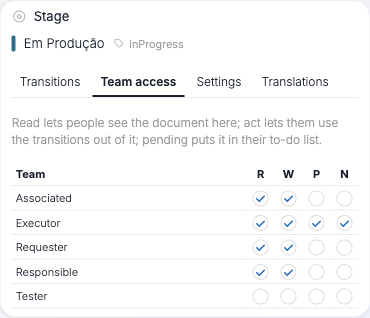
Acesso das equipas define, para cada equipa, o que pode fazer nesta etapa:
| Coluna | Significado |
|---|---|
| R (Ler) | A equipa vê o documento nesta etapa. |
| W (Escrever) | A equipa pode usar as transições que saem desta etapa. |
| P (Aparece nos pendentes) | O documento aparece na lista de pendentes da equipa. |
| N (Notificar) | A equipa é notificada quando o documento chega a esta etapa. |
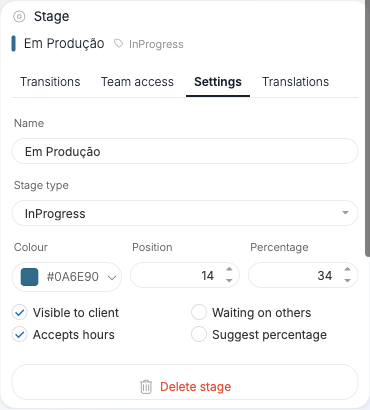
Definições tem o Nome, o Tipo de etapa, a Cor, a Posição e a Percentagem da etapa, e as opções Visível ao cliente, À espera de terceiros, Aceita horas e Sugerir percentagem. Eliminar etapa está no fundo. Ver Stages e Stage Types.
Traduções tem o nome da etapa em cada idioma configurado no tenant. Deixe um idioma vazio para mostrar o nome original.
Cartão Transição
Selecione uma transição no diagrama, ou no separador Transições de uma etapa, para abrir o cartão dela. O cartão mostra as etapas de origem e de destino e tem estes separadores:
- Definições: Nome, Ícone, Posição, Id no outro sistema, Pasta para o ficheiro, Texto de confirmação, Query de validação e as Obrigatoriedades: Confirmação, Horas, Comentário, Ficheiro, Notificação, Exige equipa e Por omissão. Eliminar passo está no fundo.
- Papéis: os papéis que podem usar a transição. Selecione Verificar alçadas de valor para limitar um papel a um intervalo de valores, com De e Até.
- Ações: o que corre quando a transição é usada. A maioria das ações precisa de um valor, e o campo por baixo de cada ação diz o que espera.
- Motivos: as razões que o utilizador escolhe quando a transição tem a ação RequestMotive. Um motivo inativo continua no fluxo mas deixa de ser oferecido.
- Ações custom: ações personalizadas configuradas no seu tenant que correm com a transição.
- Traduções: o nome da transição em cada idioma do tenant.
O número ao lado de Papéis, Ações, Motivos e Ações custom é quantos a transição tem.
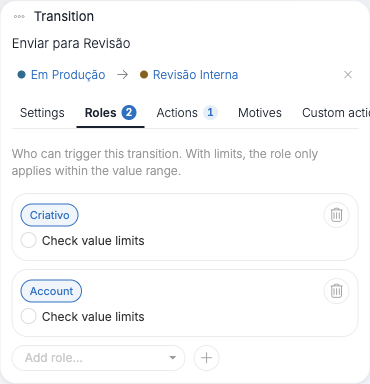
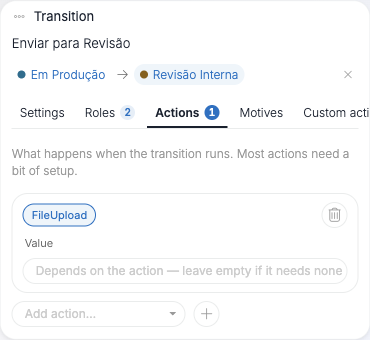
Ver Transitions e Workflow Actions para o que faz cada definição e cada ação.
Rever os problemas
A lista de Problemas verifica o fluxo enquanto o edita. Selecione um problema para ir à etapa ou transição que ele refere, no separador onde se corrige. O número ao lado de Guardar como modelo, na barra de cima, mostra quantos problemas há.
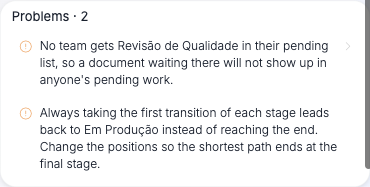
Alguns problemas bloqueiam a gravação. Guardar fluxo fica desativado até serem corrigidos:
- a etapa inicial não é do tipo Draft, ou o fluxo tem mais do que uma etapa Draft;
- a primeira transição a sair de Draft não ativa o documento;
- uma transição volta para a etapa Draft;
- a mesma etapa é ao mesmo tempo o início e o fim do fluxo;
- uma etapa não tem nenhuma transição a entrar nem a sair.
Os outros problemas são avisos e o fluxo pode ser gravado na mesma. Incluem uma etapa sem saída, uma etapa onde não entra nada, uma etapa sem caminho até à etapa final, uma etapa que nenhuma equipa consegue ver ou onde nenhuma pode agir, uma etapa que não está nos pendentes de nenhuma equipa, e uma transição que exige horas para uma etapa que não aceita horas.
Gravar o fluxo
Selecione Guardar fluxo na barra de cima. O botão fica ativo quando há alterações e nenhum problema bloqueador. O resultado aparece como mensagem no canto do ecrã. Quando só parte das alterações foi gravada, a mensagem diz quantas falharam. Corrija-as e grave outra vez.
Grave antes de sair do fluxo. Voltar ao tipo de documento, pelo breadcrumb, descarta as alterações não gravadas.
Gravar um fluxo como modelo
- Abra o fluxo.
- Selecione Guardar como modelo na barra de cima.
- Escreva o Nome do modelo e selecione Guardar modelo.
O modelo aparece em Novo fluxo da próxima vez que criar um fluxo. Gravar um modelo não grava o fluxo.
Pedir ajuda ao Assistente de IA
Com o Workflow Management aberto, o botão do Assistente de IA abre o Agente de Workflows, que explica e altera workflows a partir de uma descrição.
Configuração
Um administrador ativa o Workflow Management em System Settings > Behavior > Enable workflow management. Vem desativado por omissão.