Workflow Management
Workflow Management es el editor visual de workflows. Lista los flujos de cada tipo de documento, abre un flujo como diagrama y guarda etapas, transiciones, accesos de equipos, roles, acciones y motivos de una sola vez. Un flujo nuevo puede empezar en blanco o a partir de una plantilla.
Disponibilidad
- Workflow Management se activa por tenant. Mientras no esté activo, la entrada no aparece en Maintenance y su dirección redirige a Maintenance. Vea Configuración.
- Necesita acceso a Maintenance.
Abrir Workflow Management
- Haga clic en su avatar de usuario, en la esquina superior derecha del menú principal, y seleccione Maintenance.
- En Browse by area, seleccione Workflow.
- Seleccione Workflow Management.
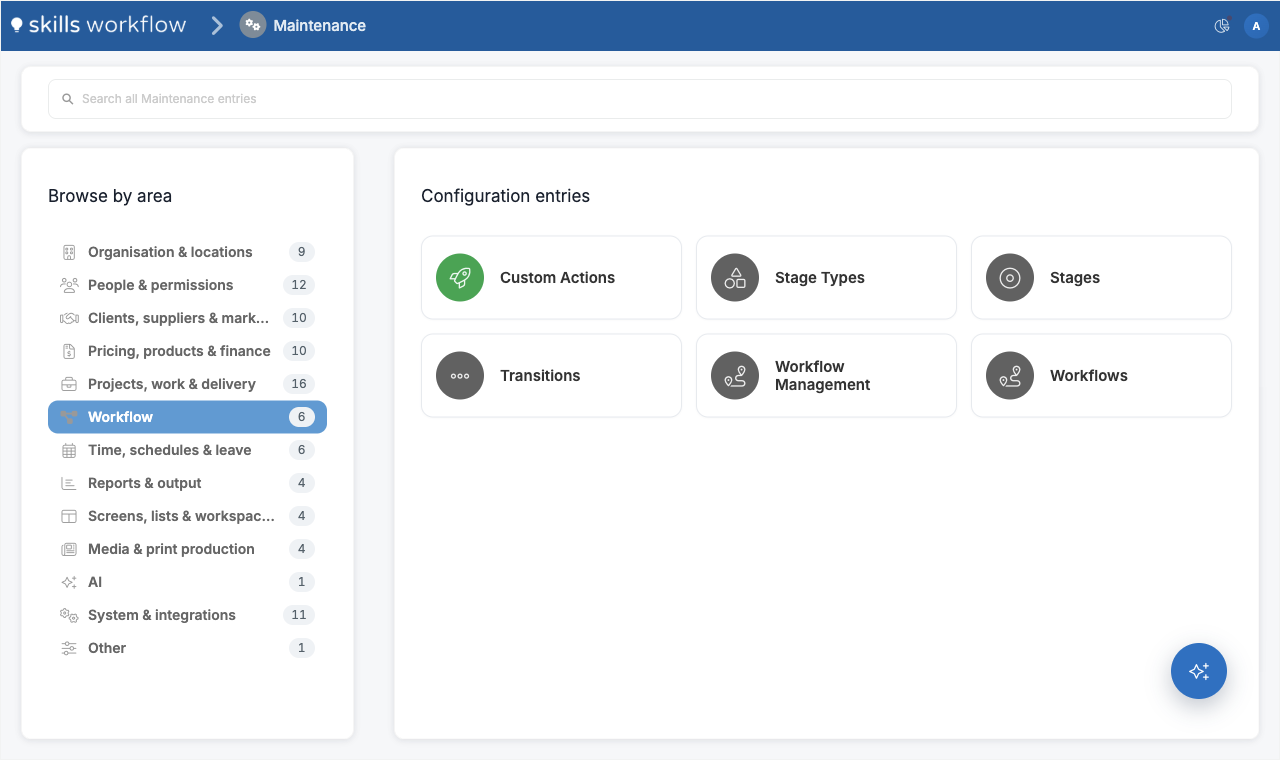
La entrada Workflows, a su lado, es la pantalla en lista para los mismos registros.
Encontrar un flujo
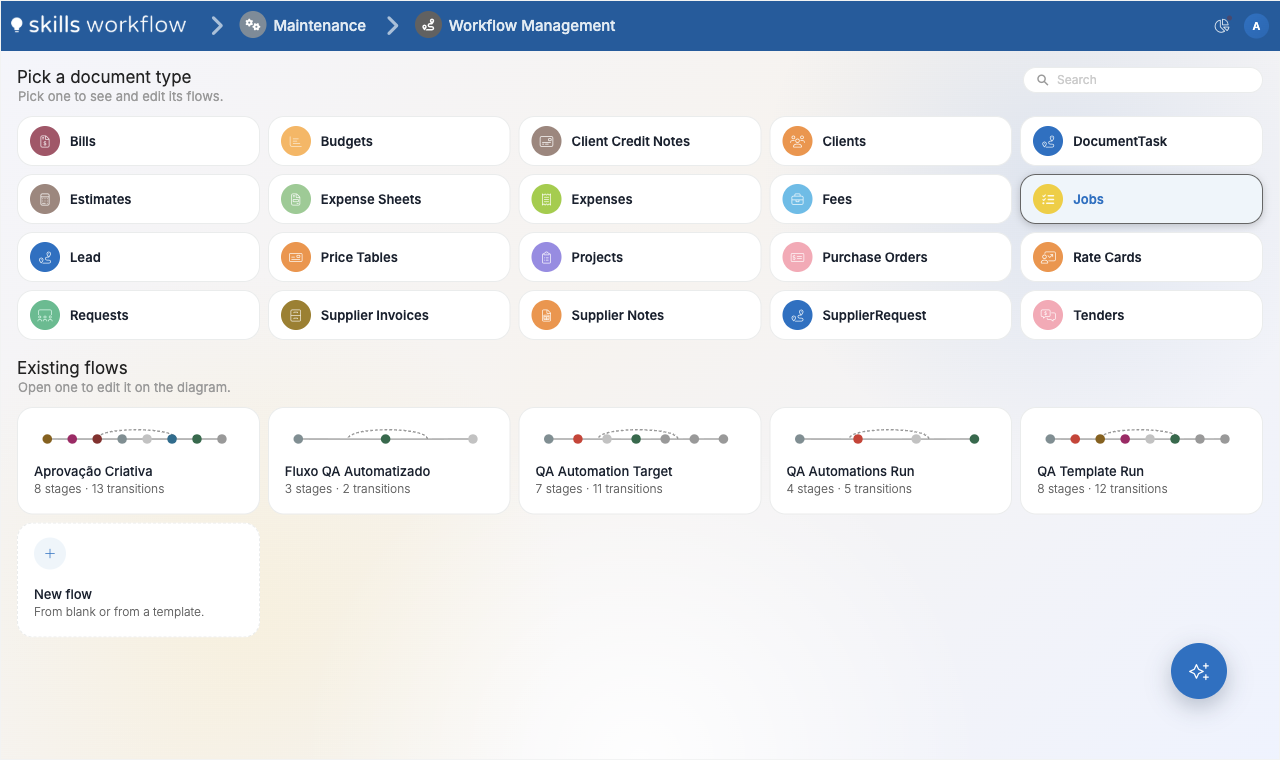
En Elige un tipo de documento, seleccione el tipo de documento cuyos flujos quiere ver, por ejemplo Jobs o Projects. El campo Búsqueda filtra los tipos de documento.
Flujos existentes lista todos los flujos de ese tipo de documento. Cada tarjeta muestra una vista previa de la cadena de etapas y cuántas etapas y transiciones tiene el flujo. Seleccione una tarjeta para abrir el flujo en el diagrama.
Crear un flujo
- Seleccione el tipo de documento.
- Seleccione la tarjeta Nuevo flujo, al final de Flujos existentes.
- Elija cómo empezar:
- Empezar en blanco crea tres etapas, Draft, New y Done. La transición Iniciar lleva el documento de Draft a New y lo activa, y Completar lo lleva de New a Done.
- Una tarjeta marcada como Plantilla copia las etapas, los accesos de equipos, los roles, las acciones y los motivos de ese modelo.
- Edite el flujo en el diagrama y seleccione Guardar flujo.
No se guarda nada hasta que seleccione Guardar flujo.
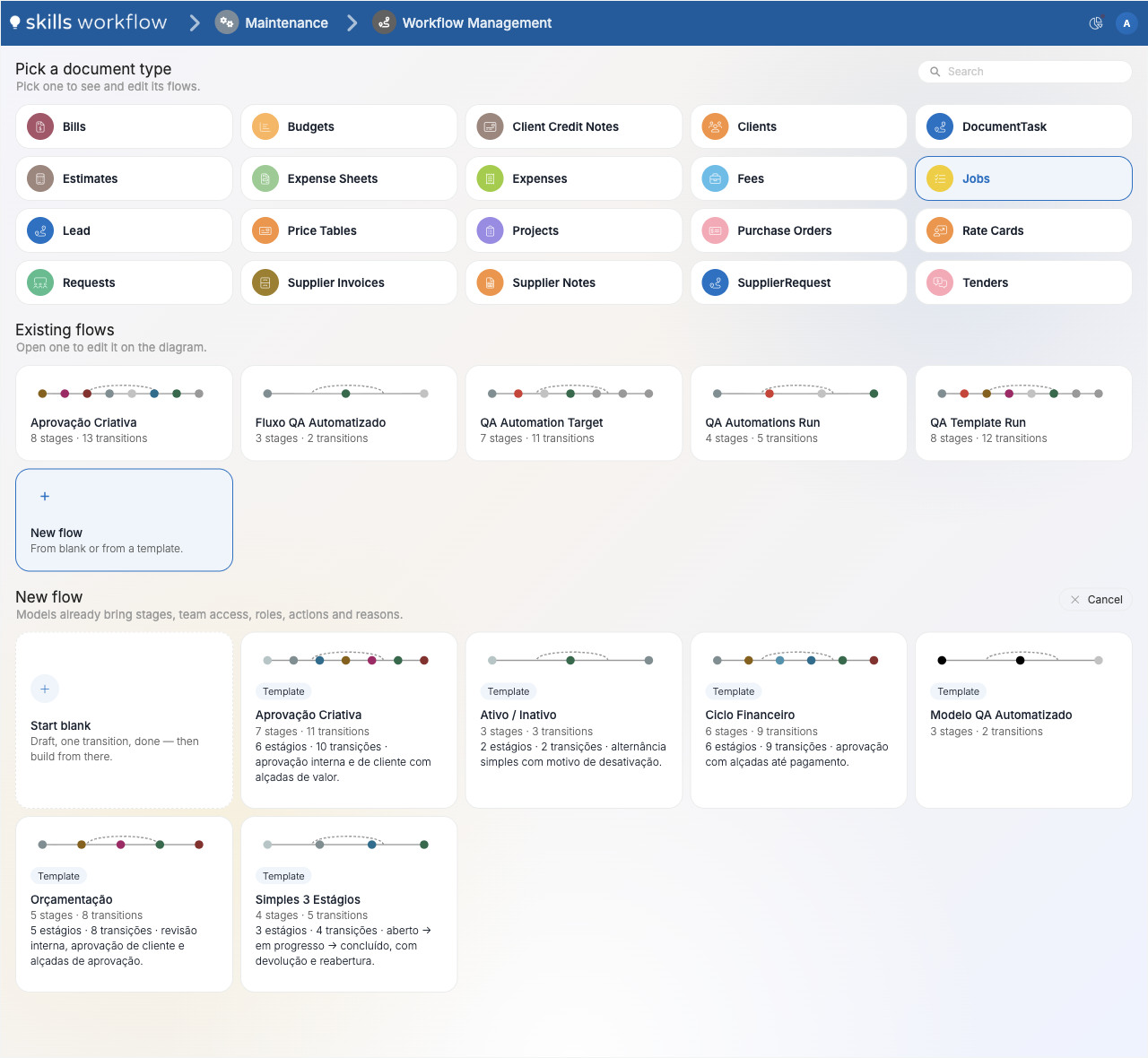
Cuando una plantilla usa roles o equipos que todavía no existen en su tenant, el editor los lista encima del diagrama. Seleccione Crear lo que falta para crearlos. Un rol de transición que no existe hace fallar el guardado, y un equipo que falta deja fuera el acceso de ese equipo a la etapa.
Editar un flujo en el diagrama
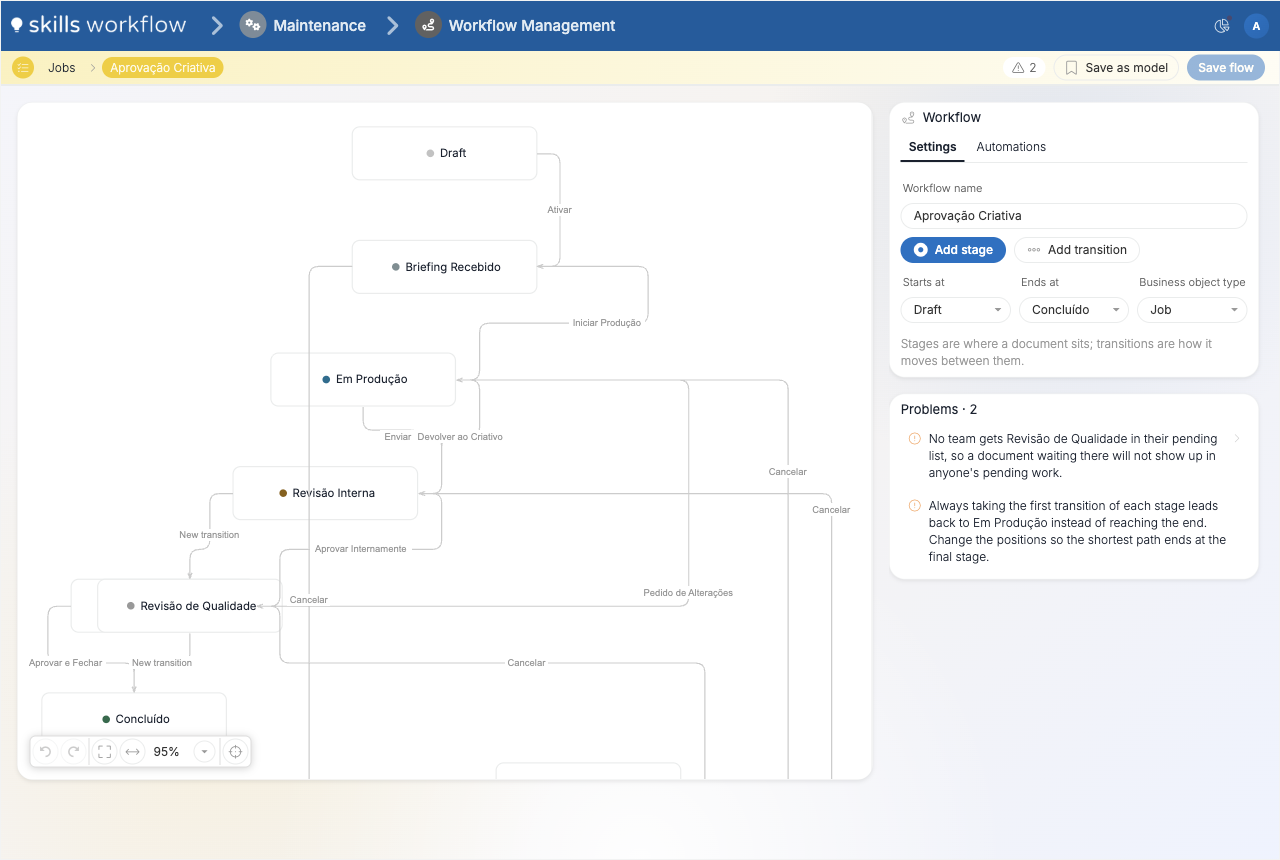
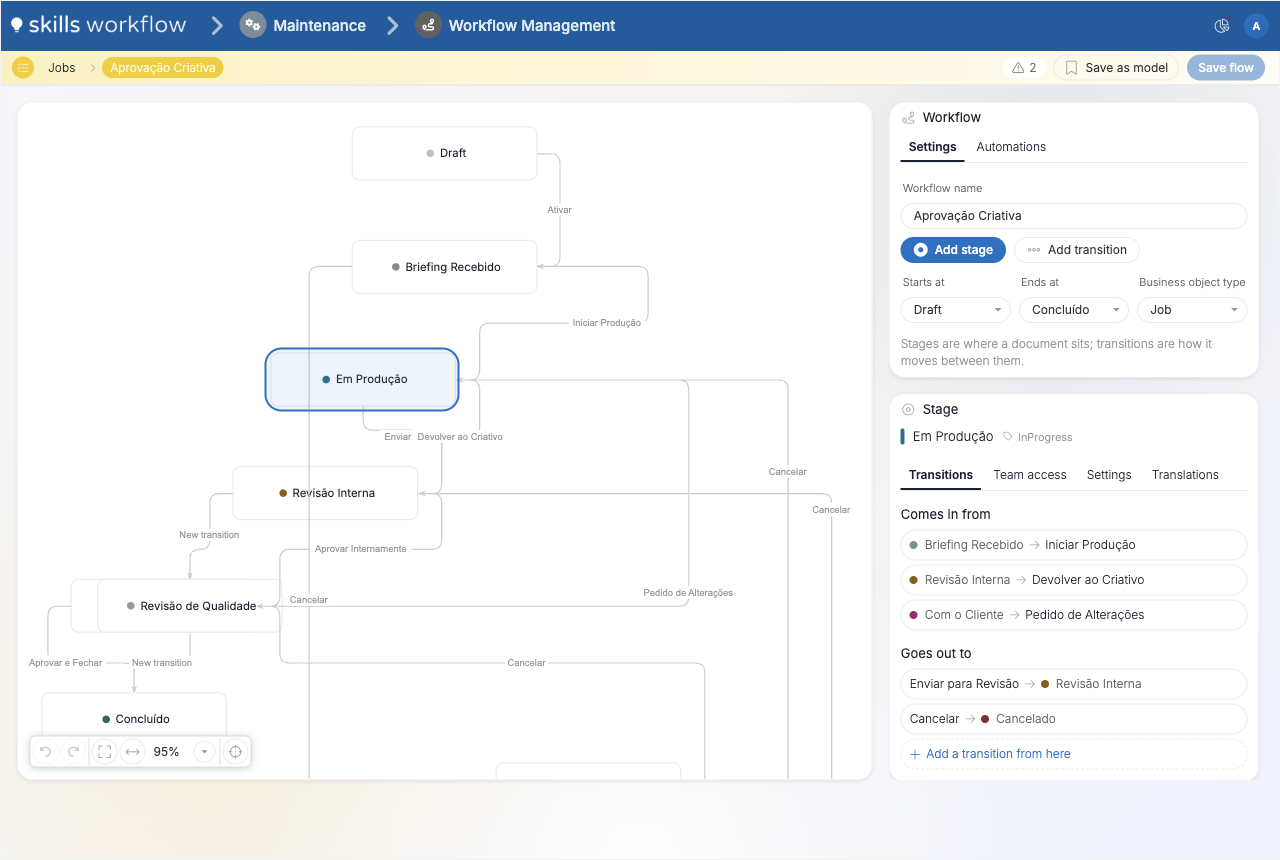
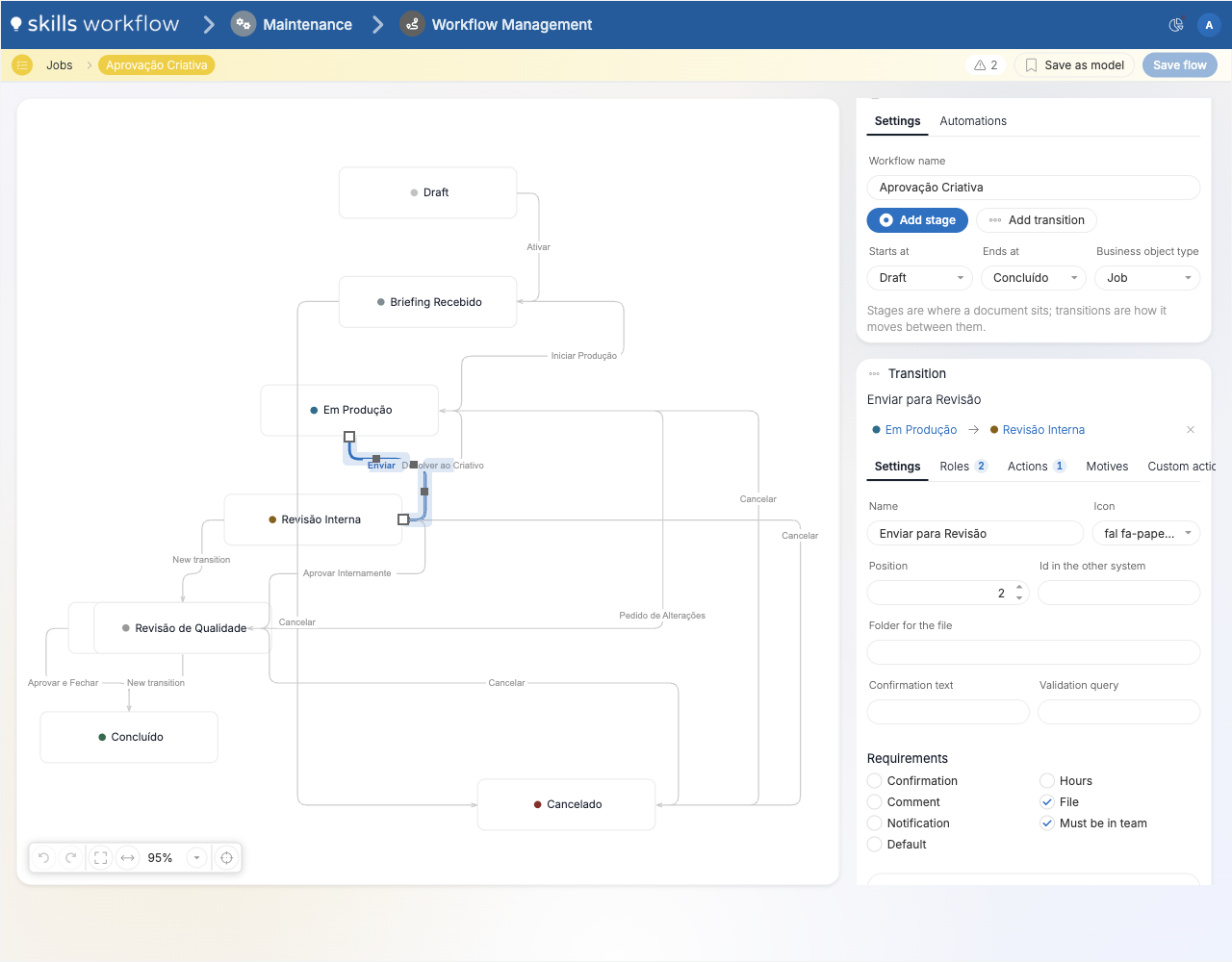
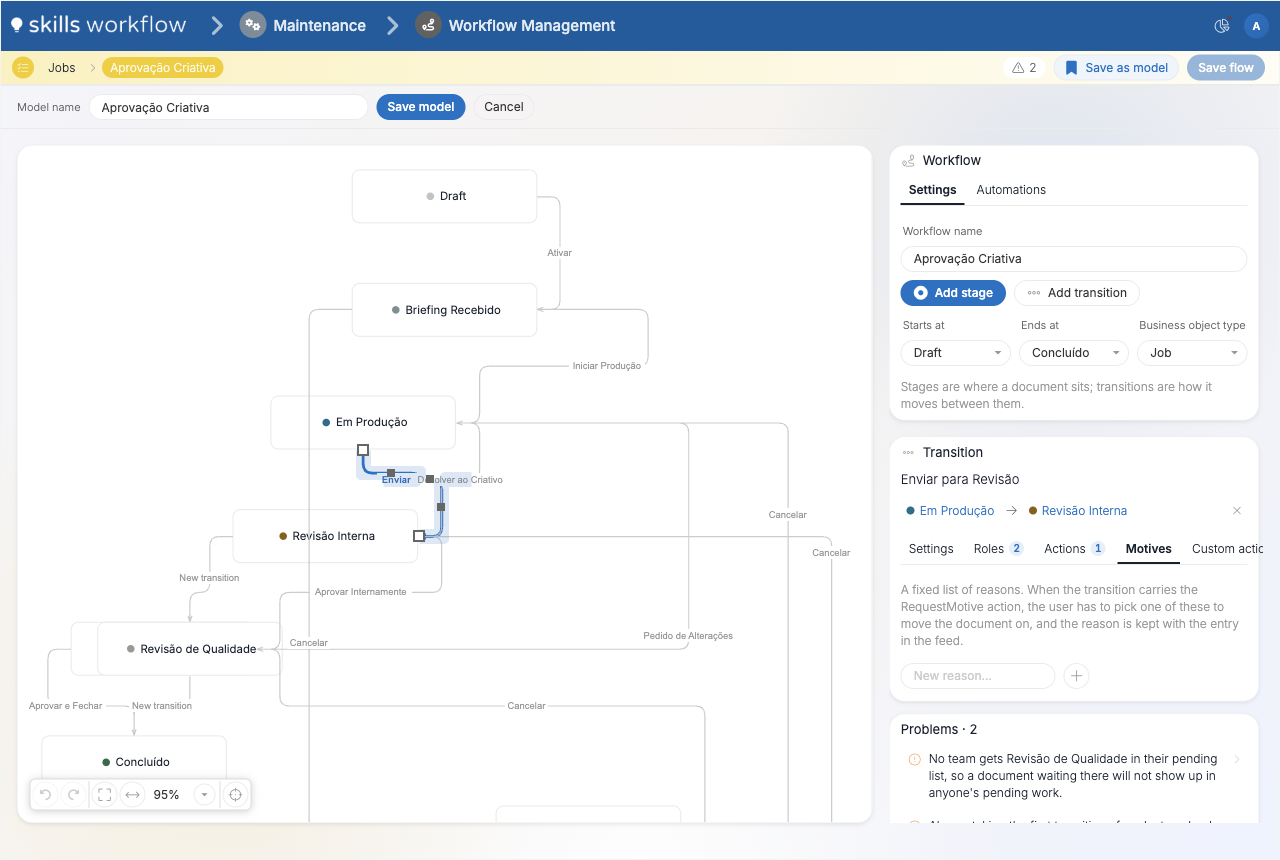
El editor tiene tres partes:
- el diagrama, con las etapas como cajas y las transiciones como flechas con su nombre;
- el panel lateral, con la tarjeta Flujo y, cuando hay algo seleccionado, la tarjeta Etapa o Transición;
- la lista de Problemas, al final del panel lateral.
Trabajar en el diagrama
| Para | Haga esto |
|---|---|
| Seleccionar una etapa o transición | Haga clic en ella. Su tarjeta se abre en el panel lateral. |
| Añadir una transición | Arrastre desde un punto de conexión de una etapa hasta otra etapa. |
| Añadir una etapa y una transición a la vez | Arrastre desde un punto de conexión hasta un espacio vacío y elija la etapa. |
| Cambiar el nombre de una etapa o transición | Haga doble clic en el nombre. |
| Eliminar una etapa o transición | Selecciónela y pulse Supr (Delete). |
| Desplazarse | Use la barra de vista, en la esquina inferior izquierda, para deshacer, rehacer, encajar el flujo en la pantalla, ajustar al ancho, hacer zoom y centrar en lo seleccionado. |
Las etapas inicial y final no se pueden eliminar. Dos etapas solo pueden estar conectadas por una transición en cada sentido, y una transición no puede empezar y terminar en la misma etapa.
Tarjeta Flujo
La pestaña Ajustes contiene el Nombre del flujo, las etapas Empieza en y Termina en y el Tipo de objeto de negocio. Añadir etapa añade una etapa nueva o una que ya existe en el tipo de documento. Añadir transición pide las etapas Desde y Hasta.
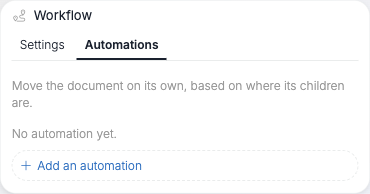
La pestaña Automatizaciones mueve el documento por sí solo cuando los documentos que contiene llegan a una etapa determinada. En cada automatización, elija el tipo de documento de los hijos, la etapa a la que llegan (Cuando lleguen a) y la etapa a la que mover este documento (Mover este documento a). En un flujo nuevo, guarde el flujo antes de añadir automatizaciones. Vea Stage Mappings.
Tarjeta Etapa
Seleccione una etapa para abrir su tarjeta. Tiene cuatro pestañas.
Transiciones lista las transiciones que entran (Entra desde) y las que salen (Sale hacia). Seleccione una para abrirla. Añadir una transición desde aquí crea una transición nueva que sale de esta etapa.
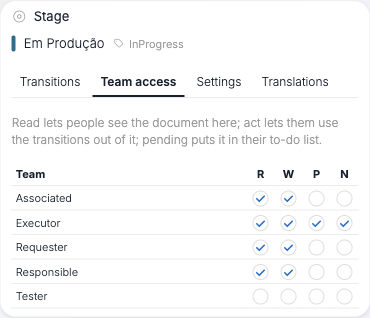
Acceso de equipos define, para cada equipo, lo que puede hacer en esta etapa:
| Columna | Significado |
|---|---|
| R (Leer) | El equipo ve el documento en esta etapa. |
| W (Escribir) | El equipo puede usar las transiciones que salen de esta etapa. |
| P (Aparece en pendientes) | El documento aparece en la lista de pendientes del equipo. |
| N (Notificar) | El equipo recibe una notificación cuando el documento llega a esta etapa. |
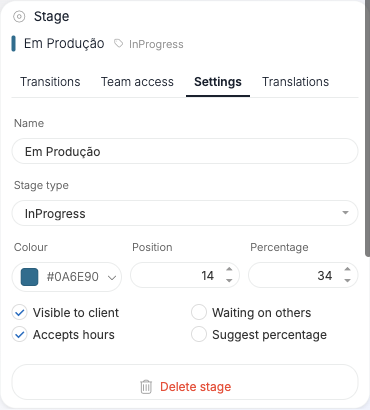
Ajustes contiene el Nombre, el Tipo de etapa, el Color, la Posición y el Porcentaje de la etapa, y las opciones Visible para el cliente, Esperando a terceros, Acepta horas y Sugerir porcentaje. Eliminar etapa está al final. Vea Stages y Stage Types.
Traducciones contiene el nombre de la etapa en cada idioma configurado en el tenant. Deje un idioma vacío para mostrar el nombre original.
Tarjeta Transición
Seleccione una transición en el diagrama, o en la pestaña Transiciones de una etapa, para abrir su tarjeta. La tarjeta muestra las etapas de origen y de destino y tiene estas pestañas:
- Ajustes: Nombre, Icono, Posición, Id en el otro sistema, Carpeta para el archivo, Texto de confirmación, Query de validación y las Obligatoriedades: Confirmación, Horas, Comentario, Archivo, Notificación, Exige equipo y Por defecto. Eliminar paso está al final.
- Roles: los roles que pueden usar la transición. Seleccione Verificar límites de valor para limitar un rol a un rango de valores, con Desde y Hasta.
- Acciones: lo que se ejecuta cuando se usa la transición. La mayoría de las acciones necesitan un valor, y el campo debajo de cada acción indica lo que espera.
- Motivos: los motivos que el usuario elige cuando la transición tiene la acción RequestMotive. Un motivo inactivo sigue en el flujo pero deja de ofrecerse.
- Acciones personalizadas: acciones personalizadas configuradas en su tenant que se ejecutan con la transición.
- Traducciones: el nombre de la transición en cada idioma del tenant.
El número junto a Roles, Acciones, Motivos y Acciones personalizadas es cuántos tiene la transición.
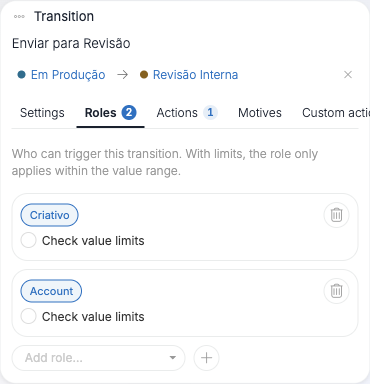
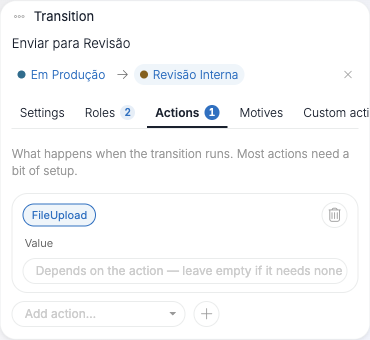
Vea Transitions y Workflow Actions para saber qué hace cada ajuste y cada acción.
Revisar los problemas
La lista de Problemas comprueba el flujo mientras lo edita. Seleccione un problema para ir a la etapa o transición que menciona, en la pestaña donde se corrige. El número junto a Guardar como modelo, en la barra superior, muestra cuántos problemas hay.
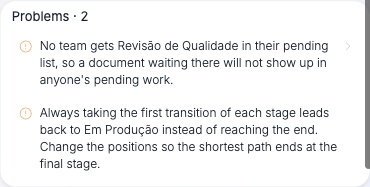
Algunos problemas bloquean el guardado. Guardar flujo queda desactivado hasta que se corrijan:
- la etapa inicial no es de tipo Draft, o el flujo tiene más de una etapa Draft;
- la primera transición que sale de Draft no activa el documento;
- una transición vuelve a la etapa Draft;
- la misma etapa es a la vez el inicio y el final del flujo;
- una etapa no tiene ninguna transición de entrada ni de salida.
Los demás problemas son avisos y el flujo se puede guardar igualmente. Incluyen una etapa sin salida, una etapa a la que no llega nada, una etapa sin camino hasta la etapa final, una etapa que ningún equipo puede ver o en la que ninguno puede actuar, una etapa que no está en los pendientes de ningún equipo, y una transición que exige horas hacia una etapa que no acepta horas.
Guardar el flujo
Seleccione Guardar flujo en la barra superior. El botón se activa cuando hay cambios y ningún problema bloqueante. El resultado aparece como un mensaje en la esquina de la pantalla. Cuando solo se ha guardado una parte de los cambios, el mensaje indica cuántos han fallado. Corríjalos y vuelva a guardar.
Guarde antes de salir del flujo. Volver al tipo de documento, desde el breadcrumb, descarta los cambios sin guardar.
Guardar un flujo como plantilla
- Abra el flujo.
- Seleccione Guardar como modelo en la barra superior.
- Escriba el Nombre del modelo y seleccione Guardar modelo.
La plantilla aparece en Nuevo flujo la próxima vez que cree un flujo. Guardar una plantilla no guarda el flujo.
Preguntar al Asistente de IA
Con Workflow Management abierto, el botón del Asistente de IA abre el Agente de Workflows, que explica y modifica workflows a partir de una descripción.
Configuración
Un administrador activa Workflow Management en System Settings > Behavior > Enable workflow management. Viene desactivado por defecto.