Presupuesto
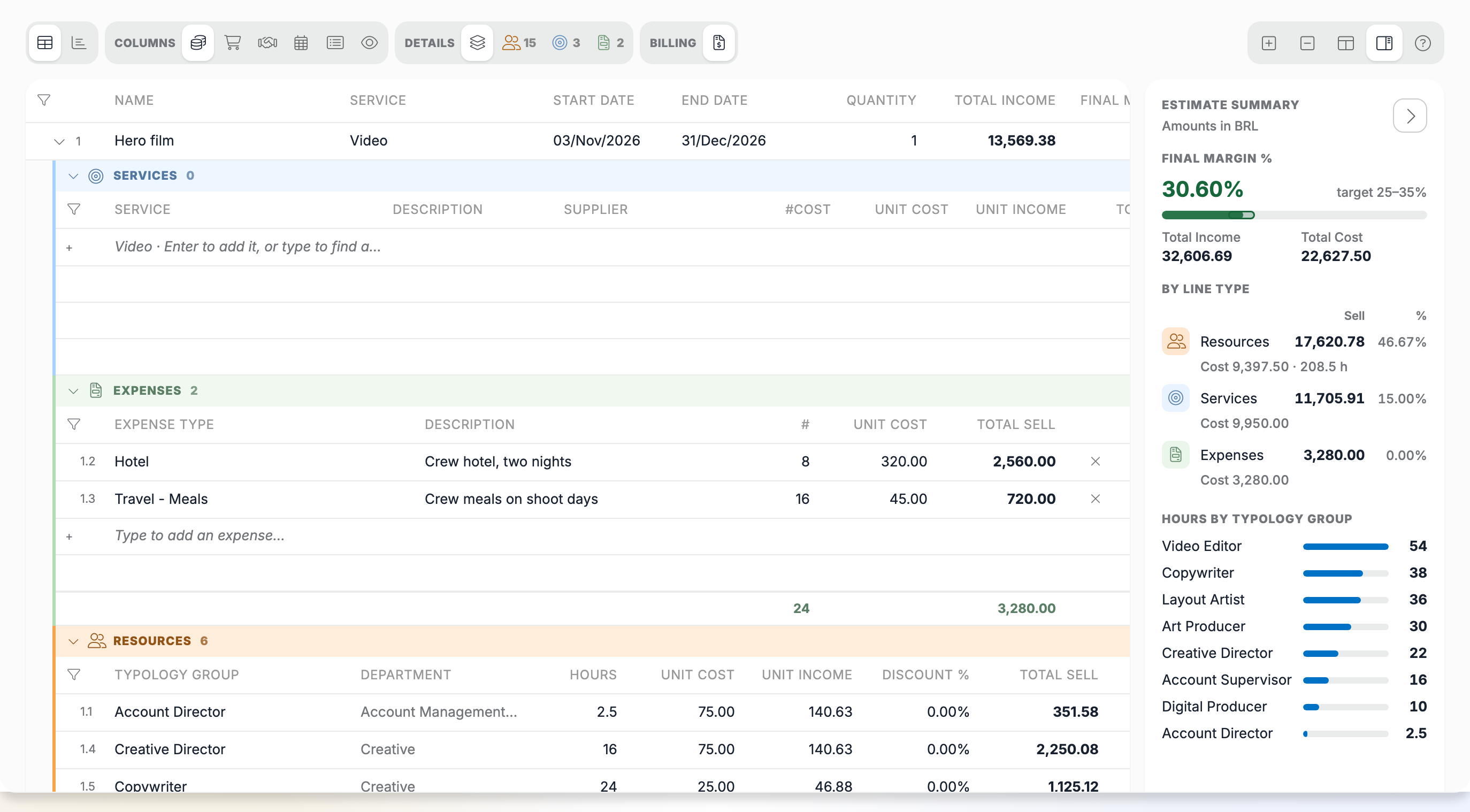
La pestaña Presupuesto de un presupuesto es donde se crea la cotización y se le pone precio: sus entregables y, dentro de cada uno, los servicios, gastos y recursos que forman su coste y su venta. Los totales y los márgenes se actualizan mientras escribe. No se guarda nada hasta que hace clic en Guardar.
Abrir la cotización
Abra un presupuesto y seleccione la pestaña Presupuesto.
Lo que puede ver y modificar depende de sus permisos sobre el presupuesto. Una columna a la que no tiene acceso no se muestra, y un presupuesto bloqueado se abre en solo lectura.
La estructura
La cuadrícula tiene una fila por entregable. La flecha de un entregable abre sus líneas, agrupadas en tres secciones:
- Servicios: costes de terceros, comprados a un proveedor.
- Gastos: costes como hoteles, comidas o viajes.
- Recursos: horas internas, por grupo de tipología o por usuario.
El encabezado de cada sección abre o cierra esa sección. Expandir todo y Contraer todo abren o cierran todos los entregables a la vez.
Editor y Resumen alternan entre la cuadrícula y un resumen de lo que se ha facturado y pedido. Consulte Resumen.
El Resumen del presupuesto, a la derecha, muestra los totales, el margen final frente a su objetivo y una lista Revisar antes de enviar. Consulte Precios y márgenes.
Cuando el presupuesto tiene varias versiones, los botones de versión abren las anteriores, en solo lectura.
La barra de herramientas
Los botones de la parte superior del presupuesto actúan sobre toda la cotización:
| Botón | Qué hace |
|---|---|
| Guardar | Guarda todos los cambios |
| Deshacer los cambios | Descarta todos los cambios desde el último guardado |
| Aprobar todo / Desaprobar todo | Aprueba o desaprueba todas las líneas |
| Apply table rates | Vuelve a poner precio a las líneas de recursos desde la tabla de tarifas |
| Exportar a Excel / Importar desde Excel | Trabajar la cotización en una hoja de cálculo |
| Actualizar | Vuelve a cargar la cotización |
Sin permiso para editar la cotización, solo se muestran Exportar a Excel y Actualizar. Apply table rates también requiere una Rate Card y una Columna Rate Card en el presupuesto, y permiso para modificar las tablas de tarifas.
Ayuda en la página
El botón ? abre Ayuda, con los atajos de teclado. Abrir la documentación abre estas páginas en una nueva pestaña. La lista completa está en Atajos de teclado.